Odpověď hned: Přidání druhého disku má tři kroky a první z nich je papírový. Zjistěte, co vaše sestava fyzicky nabízí — kolik má deska slotů M.2, kolik volných SATA portů a kolik pozic pro 2,5″ a 3,5″ disky. Počítejte se sdílením linek: osazený slot M.2 umí u řady desek vypnout konkrétní SATA port, takže vám po upgradu „zmizí“ starý disk. Nový disk pak zprovozněte ve Správě disků: Inicializovat disk → GPT → Nový jednoduchý svazek → NTFS a písmeno jednotky. Systém na druhý disk nestěhujte, ten patří tam, kde je.
Nejdřív zjistěte, co sestava opravdu nabízí
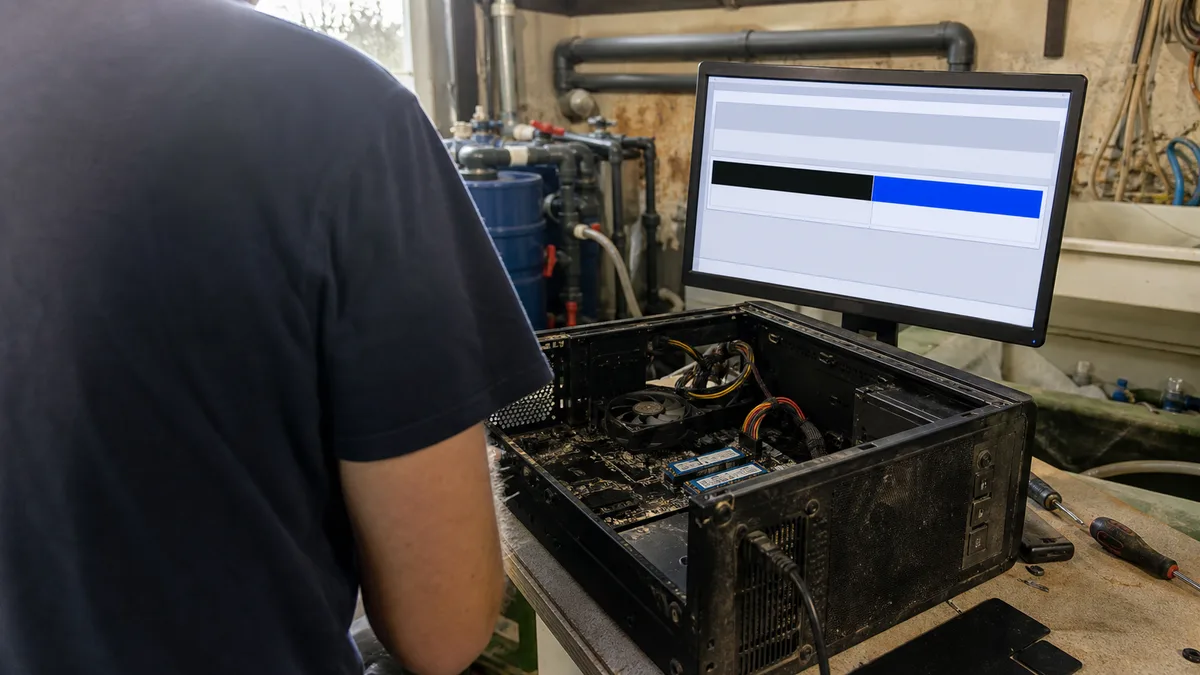
Otevřít skříň a podívat se je rychlejší než hledat na internetu. Sepište si čtyři čísla:
- kolik je slotů M.2 a jaké mají délky (nejběžnější je 2280, tedy 80 mm; kratší 2242 a 2260 potkáte hlavně v noteboocích);
- kolik SATA portů je na desce a kolik jich je volných;
- kolik pozic pro 2,5″ a 3,5″ disky má skříň a jestli k nim vede volný napájecí konektor ze zdroje;
- jaký režim slot M.2 umí — jen PCIe/NVMe, nebo i SATA.
Ten poslední bod bývá zdrojem zbytečně vráceného zboží. ASUS to v podpoře uvádí názorně: port M.2_1 podporuje SATA i PCIe, zatímco M.2_2 podporuje pouze PCIe. Když do takového slotu zasunete M.2 disk v provedení SATA, počítač ho vůbec nerozpozná — a na disku ani na slotu přitom není nic vadného.
U notebooku je prostor menší a možnosti jsou tři: druhý slot M.2 (u tenkých strojů zpravidla není), volná pozice pro 2,5″ disk, nebo rámeček místo optické mechaniky. Než něco koupíte, ověřte servisní příručku svého modelu — některé notebooky mají místo připravené, ale chybí v nich montážní rámeček a datový konektor.
Sloty M.2 umí vypnout SATA port
Tohle je nejčastější překvapení celého upgradu. Linky, po kterých disky komunikují, nejsou nekonečné, takže výrobci desek nechávají část slotů M.2 sdílet kapacitu se SATA porty. Osadíte M.2 a jeden konkrétní SATA port přestane fungovat.
ASUS to v podpoře popisuje na konkrétním případě: port M.2_1 je sdílený s portem SATA6G_1, a když do obou zapojíte zařízení, port SATA6G_1 se uzavře — počítač pak vidí jen disk v M.2_1. Řešením není reklamace, ale přepojení staršího disku na jiný port, například SATA6G_3.
Které porty se sdílejí u vaší desky, se nedá odhadnout ani odvodit z jiného modelu. Je to vždy v uživatelské příručce ke konkrétní desce, obvykle v tabulce u schématu konektorů nebo v poznámce pod ním; příručku stáhnete na webu výrobce podle přesného označení desky, které přečtete potiskem na desce nebo najdete v BIOSu. Praktický důsledek: pokud plánujete mít v počítači tři a víc disků, projděte si tabulku sdílení dřív, než disky koupíte. Jinak se stane, že sestava, která na papíře pojme pět jednotek, jich reálně provozuje jen tři.
Pozice 2,5″ a 3,5″: nudná, ale spolehlivá cesta
Klasický SATA disk je u druhého disku pořád nejlevnější varianta na velký objem dat. Potřebujete k němu dvě věci, které v krabici s diskem obvykle nejsou: datový kabel SATA do volného portu na desce a napájecí konektor ze zdroje. K tomu pár věcí, které se v servisu vracejí dokola:
- 3,5″ disk je mechanika s plotnami — je hlučnější, hřeje a nesnáší otřesy; do skříně patří pevně přišroubovaný, ne položený na dně.
- 2,5″ SSD do 3,5″ pozice potřebuje redukční rámeček.
- Kabely zapojujte, když je počítač vypnutý a odpojený od sítě, a po zapojení zkontrolujte, že konektor drží — poloviční kontakt vyrábí náhodné výpadky, které pak vypadají jako umírající disk.
- Jestli chcete disk hlavně proto, že dochází místo, projděte nejdřív uvolnění místa na disku ve Windows 11. Někdy stačí úklid a nákup není potřeba.
Nový disk zprovozníte ve Správě disků
Nový disk se v Průzkumníku sám neobjeví — Microsoft to uvádí přímo: dokud disk neinicializujete, není ve Windows dostupný. Postup je krátký:
- Do vyhledávání napište vytvořit a formátovat oddíly pevného disku, klikněte na výsledek pravým tlačítkem a zvolte Spustit jako správce.
- Najděte nový disk. Je-li ve stavu Offline, klikněte na něj pravým tlačítkem a zvolte Online.
- Pravým tlačítkem na disk → Inicializovat disk. Zkontrolujte, že je vybraný ten správný disk, a potvrďte styl oddílu; výchozí GPT je pro nový datový disk i správná volba.
- Na nepřiděleném místě pravým tlačítkem → Nový jednoduchý svazek. Velikost nechte na celou kapacitu, přiřaďte písmeno jednotky, jako souborový systém zvolte NTFS a dokončete.
Proč GPT: podle Microsoftu podporuje víc než čtyři oddíly a jednotky větší než 2 TB, kdežto MBR je omezený na 2 TB a u větších disků se nedoporučuje. Převod mezi styly je navíc možný jen na disku bez oddílů a svazků, takže špatná volba dnes znamená mazání dat zítra.
A jedno varování, které si zaslouží tučné písmo: inicializace i formátování jsou destruktivní. Microsoft to u disků s daty říká jasně — nejdřív zálohovat, pak inicializovat. Když se ve Správě disků objeví neznámý disk s daty, která potřebujete, nedělejte nic a nechte ho posoudit; postup pro takový případ shrnuje záchrana dat v Brně.
Co na druhý disk přesunout
Druhý disk má smysl jako místo pro data, ne pro systém. Windows, programy a profil nechte tam, kde jsou; přesouvat se vyplatí to, co zabírá objem a nepotřebuje nejrychlejší odezvu — fotky a video, archivy projektů, herní knihovny, virtuální stroje, zálohy telefonu. Windows na to mají vlastní přepínač: v Nastavení → Systém → Úložiště se dá určit výchozí umístění pro nový obsah zvlášť pro aplikace, dokumenty, hudbu, obrázky a videa, takže nové soubory rovnou padají na druhý disk. Změna se ale týká jen nově uloženého obsahu — už existující složky přesuňte ručně a po přesunu ověřte, že se soubory otevírají, než původní verzi smažete. U složek synchronizovaných do cloudu si nejdřív přečtěte proč OneDrive není záloha; přesun mimo synchronizovanou složku umí data z cloudu odstranit.
Druhý disk, nebo raději výměna?
| Situace | Rozumnější krok |
|---|---|
| systémový disk je SSD a dochází místo na data | přidat druhý disk |
| v počítači je pořád mechanický HDD jako systémový | vyměnit systémový disk za SSD |
| chcete rychlost i objem | malý rychlý systémový disk plus velký datový |
| systémový disk hlásí chyby nebo mizí | neřešit rozšíření, řešit disk |
| notebook nemá volný slot ani pozici | výměna za větší disk, nebo externí úložiště |
| jde jen o archiv, ke kterému sáhnete párkrát ročně | externí disk a záloha |
Když je cílem zrychlit počítač, druhý disk to neudělá — to je práce pro výměnu systémového disku. Postup bez ztráty programů a nastavení popisuje přechod na SSD bez reinstalace a otázku, jestli se to u staršího stroje vůbec vyplatí, rozebírá SSD do starého notebooku.
Dva disky v jedné skříni nejsou záloha
Kopie na druhém disku uvnitř téhož počítače vypadá bezpečně a není: přepětí, vada zdroje, ransomware, krádež i omylem smazaná složka zasáhnou obě jednotky naráz. Druhý disk je pohodlí, zálohou se stává až kopie mimo počítač — princip shrnuje pravidlo 3-2-1. Než tedy začnete cokoli přesouvat, zazálohujte to; a když se během upgradu ukáže, že původní disk je na tom hůř, než se zdálo, pomůže jak poznat umírající SSD.
Co přinést do servisu
Když si montáž nechcete dělat sami nebo si nejste jistí sdílením slotů, přineste celý počítač a k němu disk, pokud už ho máte koupený. U notebooku napište přesný model — od něj se odvíjí, jestli je uvnitř místo pro druhý disk vůbec. Hodí se i informace, kolik dat chcete přesouvat a jestli má počítač zvládat i zálohu.
Rozsah práce ani cenu předem neslibujeme; potvrdíme je až po prohlídce sestavy. Firmám v Brně a okolí disky dodáváme a rovnou i nasadíme, u víc pracovišť ale platí jiné podmínky než u jednoho počítače. Termín domluvíte přes objednávkový formulář nebo telefonicky na 774 777 774. Do popisu napište značku a model počítače nebo desky a co od druhého disku čekáte.
Zdroje
- Microsoft Learn: Inicializace nových disků
- Microsoft Learn: Převod disku na schéma oddílů GPT nebo MBR
- Microsoft Learn: Přehled správy disků
- Microsoft Learn: Změna písmene jednotky
- Microsoft: Nastavení úložiště ve Windows
- ASUS: Po zapnutí základní desky nelze najít pevný disk nebo SSD disk
Nechce se vám to řešit svépomocí?
Objednejte diagnostiku v Brně — cenu řekneme předem, bez vašeho souhlasu se do ničeho nepouštíme.


