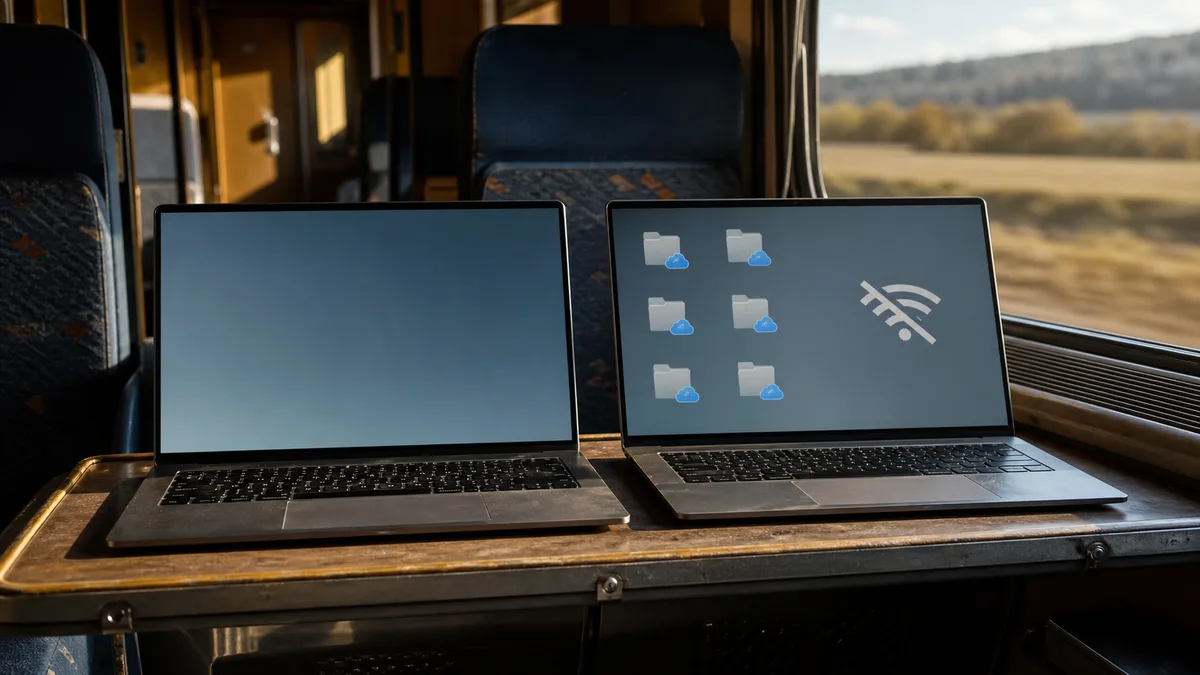
Sie schalten das Notebook ein und der Desktop ist leer. Ein anderes Mal sind die Dateien sichtbar, doch neben jeder steht eine blaue Wolke, und im Zug ohne Empfang lässt sich keine einzige öffnen. Oder Sie räumen den Desktop auf Ihrem privaten Computer auf und am nächsten Tag fehlen dieselben Dateien auch auf dem Arbeitsnotebook.
Drei unterschiedliche Symptome, die bei Computern mit Windows 11 meist auf dieselbe Einstellung zurückzuführen sind: Der Desktop ist zu OneDrive umgezogen. Die meisten Menschen haben dem beim ersten Start von Windows zugestimmt, weil die Option „Sicherung“ heißt. Das ist jedoch nicht die einzige mögliche Erklärung. Genauso können die Anmeldung bei einem anderen Konto oder Benutzerprofil, eine festgefahrene oder fehlerhafte Synchronisierung, gewöhnliches Löschen, ein beschädigtes Profil oder ein beginnender Datenträgerdefekt aussehen. Welche Ursache bei Ihnen vorliegt, zeigt erst die nachfolgend beschriebene Prüfung — schließen Sie bis dahin nichts aus.
Die kurze Antwort: Die häufigste Ursache ist nicht das Löschen, sondern eine Umleitung. Windows 11 bietet bei der Einrichtung des Computers an, die Ordner Desktop, Dokumente und Bilder in OneDrive zu „sichern“. Nach der Bestätigung befindet sich der aktive Desktop unter
C:\Users\Name\OneDrive\Desktop, bei einem Firmenkonto unterOneDrive – Firmenname. Bevor Sie etwas umstellen: Prüfen Sie mitWin + R→shell:desktop, wohin der Pfad führt, kontrollieren Sie das angemeldete Konto, sehen Sie im OneDrive-Webportal und dessen Papierkorb nach und erstellen Sie eine Kopie der wertvollsten Daten auf einem separaten Datenträger. Führt der Pfad nicht über OneDrive und befinden sich die Dateien auch nicht in der Cloud, liegt eine andere Ursache vor — etwa ein anderes Profil, eine Löschung oder ein Hardwareproblem — und das weitere Vorgehen ist entsprechend anders. Trennen Sie das Konto nicht, löschen Sie den OneDrive-Ordner nicht und verschieben Sie keine Dateien in großen Mengen: Jeder solche Eingriff wird mit den übrigen Computern synchronisiert. Und vor allem: Synchronisierung ist kein Backup. Sowohl Löschungen als auch Verschlüsselungen werden überall übernommen.
Der Desktop ist umgezogen. Im Explorer sieht man es ihm nicht an
Windows 11 bietet bei der Einrichtung des Computers an, die Ordner Desktop, Dokumente und Bilder zu „sichern“; neuere Versionen des Clients beziehen zusätzlich Musik und Videos ein. Nach der Bestätigung befindet sich der aktive Desktop nicht mehr unter C:\Users\Name\Desktop, sondern unter C:\Users\Name\OneDrive\Desktop — bei einem Arbeitskonto unter C:\Users\Name\OneDrive - Firmenname\Desktop. Der deutschsprachige Explorer zeigt beide Pfade identisch als Desktop an. Daher entsteht der Eindruck, jemand habe „den Desktop verschoben“.
Das lässt sich in zehn Sekunden überprüfen: Klicken Sie im Explorer mit der rechten Maustaste auf den Ordner Desktop, wählen Sie Eigenschaften und öffnen Sie die Registerkarte Pfad. Dort steht der Zielpfad schwarz auf weiß. Im alten Pfad können trotzdem einige Elemente zurückbleiben, die bei der Umleitung nicht verschoben wurden. Deshalb finden manche Menschen nach dem Deaktivieren der Sicherung plötzlich einen sechs Monate alten Satz von Symbolen auf dem Desktop und glauben, ein Backup sei wiederhergestellt worden.
Verweist die Registerkarte Pfad auf das gewöhnliche Verzeichnis C:\Users\Name\Desktop und ist der Ordner trotzdem leer, liegt es nicht an einer Umleitung. Dann muss die Ursache an anderer Stelle gesucht werden — bei einem anderen angemeldeten Konto oder Profil, einer Löschung, einem beschädigten Profil oder dem Datenträger.
Was durch das Bestätigen des Angebots tatsächlich passiert ist: Der Desktop wurde zu einem synchronisierten Ordner. Von diesem Zeitpunkt an überträgt OneDrive zwischen der Cloud und allen angemeldeten Computern sämtliche Änderungen — Hinzufügen, Umbenennen, Überschreiben und Löschen. Das ist etwas anderes als ein Backup, das einen älteren Stand getrennt aufbewahrt und sich nicht von nachfolgenden Änderungen beeinflussen lässt.
Bei einem kostenlosen Microsoft-Konto beträgt die Grundkapazität 5 GB, die nicht allein OneDrive zur Verfügung stehen — auch E-Mail-Anhänge auf Outlook.com werden angerechnet. Einige Ordner mit Rechnungen passen hinein. Ein Desktop voller Handyvideos, Installationsdateien und Exporte aus der Buchhaltung schöpft den Speicher aus, bevor es jemand bemerkt.
Bevor Sie etwas umstellen: eine fünfminütige Bestandsaufnahme
Trennen Sie das Konto nicht, löschen Sie den OneDrive-Ordner nicht und verschieben Sie nicht Hunderte Dateien hin und her. Alles, was Sie in einem synchronisierten Ordner tun, wird in die Cloud und auf die übrigen Computer übertragen — einschließlich Löschungen. Klären Sie zuerst den tatsächlichen Zustand:
- Wo sich der aktive Desktop befindet.
Win + R→shell:desktop→ Eingabetaste. Dadurch öffnet sich der Ordner, den Windows momentan als Desktop verwendet. Klicken Sie in die Adressleiste und lesen Sie den vollständigen Pfad: Führt er über OneDrive oder nicht? - Was das OneDrive-Symbol neben der Uhr meldet. Aktuell, angehalten, Fehler, Speicher voll? Eine Wolke mit Kreuz ist kein Schönheitsfehler, sondern weist auf eine gestoppte Synchronisierung hin.
- Wie es im Web aussieht. Melden Sie sich bei demselben Konto an — bei einem persönlichen Konto auf onedrive.live.com, bei einem Firmenkonto über das Microsoft-365-Portal — und prüfen Sie den Ordner Desktop, die Suche und den Papierkorb. Was im Web sichtbar ist, befindet sich tatsächlich in der Cloud.
- Um welches Konto es sich handelt. Sehen Sie in den OneDrive-Einstellungen nach der E-Mail-Adresse. Kleine Unternehmen verwechseln häufig ein privates Microsoft-Konto mit einem Arbeitskonto. Jedes besitzt einen eigenen Speicher, einen eigenen Ordner und einen eigenen Papierkorb. Den Desktop kann jedoch immer nur eines davon übernehmen.
- Öffnen Sie eine wichtige Datei und prüfen Sie ihren Inhalt. Verlassen Sie sich nicht auf Dateiname und Symbol. Kopieren Sie erst danach das Unersetzliche auf einen separaten Datenträger — und zwar bevor Sie irgendeine Einstellung verändern.
Ergibt diese Prüfung, dass der Desktop nicht über OneDrive läuft und sich weder in der Cloud noch im Papierkorb etwas befindet, liegt ein anderes Problem als eine Synchronisierungseinstellung vor. Ab diesem Punkt richtet sich das Vorgehen danach, ob Dateien gelöscht wurden, das Profil beschädigt ist oder der Datenträger Probleme bereitet.
Werden Dateien gleichzeitig massenhaft umbenannt, erhalten unbekannte Endungen oder lassen sich nicht mehr öffnen, ist das kein gewöhnliches OneDrive-Problem. Trennen Sie den Computer vom Netzwerk und folgen Sie dem Artikel darüber, was bei einem Ransomware-Angriff zu tun ist.
Wolke, Häkchen, Kreuz: Was die einzelnen Symbole wirklich bedeuten
„Ich sehe die Datei“ bedeutet heute nicht mehr automatisch „Die Datei befindet sich auf diesem Datenträger“. Dateien bei Bedarf sind im aktuellen OneDrive-Client die Standardeinstellung: Im Explorer wird die gesamte Ordnerstruktur angezeigt, der Inhalt aber erst beim Anklicken einer Datei heruntergeladen.
| Symbol | Wo die Daten liegen | Was ohne Internet geschieht |
|---|---|---|
| Blaue Wolke | Nur in der Cloud; auf dem Datenträger befindet sich ein wenige Kilobyte großer Platzhalter | Die Datei lässt sich nicht öffnen |
| Grünes Häkchen im Kreisumriss | Eine lokale Kopie ist vorhanden, weil Sie die Datei geöffnet haben | Die Datei lässt sich öffnen — Windows kann den belegten Speicher später jedoch wieder freigeben |
| Ausgefüllter grüner Kreis mit Häkchen | Mit Immer auf diesem Gerät behalten gekennzeichnet | Die Datei lässt sich jederzeit öffnen und belegt den vollständigen Speicherplatz auf dem Datenträger |
| Kreisende Pfeile | Die Synchronisierung läuft gerade | Noch nicht abgeschlossen — verlassen Sie sich nicht darauf, dass die neueste Version bereits in der Cloud liegt |
| Roter Kreis mit Kreuz | Synchronisierungsfehler | Die neueste Version befindet sich möglicherweise nicht in der Cloud |
Tückisch ist die mittlere Variante. Das grüne Häkchen im Kreisumriss ist nur vorübergehend: Windows besitzt die Funktion Speicheroptimierung (Einstellungen → System → Speicher), die lokal verfügbare Inhalte nach einer festgelegten Anzahl von Tagen wieder in den Zustand „nur online“ versetzen kann. Eine Datei, die Sie vor einer Reise „durch Öffnen heruntergeladen“ haben, kann am Flughafen plötzlich wieder nur mit einer Wolke gekennzeichnet sein. Wenn Sie sie zuverlässig offline benötigen, muss sie einen ausgefüllten grünen Kreis tragen.
Warum Dateien vom Desktop „verschwinden“
| Symptom | Wahrscheinliche Ursache | Was Sie prüfen sollten |
|---|---|---|
| Der Desktop ist nach der Anmeldung leer | OneDrive läuft nicht, Sie sind bei einem anderen Konto oder Profil angemeldet, Windows zeigt einen anderen Desktop-Ordner an — oder Dateien wurden gelöscht, das Profil ist beschädigt beziehungsweise der Datenträger defekt | shell:desktop, E-Mail-Adresse des Kontos, OneDrive im Web, Datenträgerfehler |
| Die Datei ist sichtbar, lässt sich aber nicht öffnen | Sie ist nur online verfügbar und es fehlt eine Verbindung — oder der Download wurde durch einen Fehler gestoppt | Symbol, Internetverbindung, Synchronisierungsstatus |
| Die Datei ist auch vom zweiten Computer verschwunden | Die Löschung wurde synchronisiert | Windows-Papierkorb und OneDrive-Papierkorb im Web |
| Nach dem Deaktivieren der „Sicherung“ ist der lokale Desktop leer | Je nach im Dialog gewählter Option sind die Dateien im OneDrive-Ordner geblieben | …\OneDrive\Desktop beziehungsweise OneDrive - Firma\Desktop sowie den Pfad über shell:desktop |
| Neue Dateien erscheinen nicht im Web | Das Speicherkontingent ist ausgeschöpft oder die Synchronisierung wurde durch einen Fehler angehalten | Speichernutzung, rotes Kreuz, Problemliste im Client |
| Sie sehen einen alten Satz von Dokumenten | Statt des Arbeitskontos ist das private Konto angemeldet oder umgekehrt | E-Mail-Adresse des Kontos und Name des Ordners OneDrive – Firma |
| Programmverknüpfungen auf dem Desktop funktionieren nicht | Der Desktop wird zwischen Computern synchronisiert, doch die .lnk-Datei verweist auf ein Programm, das auf dem anderen Gerät nicht installiert ist | Kein Synchronisierungsfehler — Verknüpfungen gehören nicht auf einen gemeinsam genutzten Desktop |
Ein ausgeschöpfter Speicher löscht bestehende Dateien nicht automatisch aus der Cloud. OneDrive nimmt lediglich keine neuen Änderungen mehr an — während der Benutzer weiterarbeitet und davon ausgeht, alles sei online. Abweichende Versionen auf dem Computer und in der Cloud müssen anschließend manuell Datei für Datei abgeglichen werden. Beachten Sie außerdem, dass bei einem persönlichen Konto auch der Inhalt des Papierkorbs zum Kontingent zählt: Das Verschieben „in den Papierkorb“ gibt nicht sofort Speicherplatz frei.
Wenn der Speicherplatz auf dem Systemlaufwerk knapp wird und OneDrive nur eine der Ursachen ist, hilft anschließend der Artikel darüber, wie Sie unter Windows 11 Speicherplatz freigeben. Bei synchronisierten Ordnern müssen Sie jedoch zuerst wissen, welche Dateien nur online verfügbar sind und welche eine echte lokale Kopie besitzen. Andernfalls beseitigen Sie beim „Aufräumen“ ausgerechnet die Offline-Verfügbarkeit jener Dateien, die Sie unterwegs benötigen.
Was OneDrive retten kann — und was nicht
OneDrive ist kein primitives Kopierprogramm. Es bietet einen Versionsverlauf (Rechtsklick auf die Datei → Versionsverlauf), einen Papierkorb im Web und bei Firmenkonten darunter noch einen Papierkorb der zweiten Stufe. Bei einem persönlichen Konto verbleiben gelöschte Elemente 30 Tage im Online-Papierkorb. Überschreitet dessen Inhalt ein Zehntel der Speicherkapazität, kann sich diese Frist verkürzen. Bei einem Arbeits- oder Schulkonto beträgt die Standardfrist 93 Tage, kann jedoch vom Administrator geändert werden. Abonnenten von Microsoft 365 und Firmenkonten verfügen außerdem über die Funktion Dateien wiederherstellen: Damit lässt sich das gesamte OneDrive auf einen beliebigen Zeitpunkt innerhalb der letzten 30 Tage zurücksetzen. Nach massenhaftem Überschreiben oder Verschlüsseln ist das die einzige vernünftige Rettungsmöglichkeit.
Das ist nützlich. Ein Backup ersetzt es nicht:
| Situation | Synchronisiertes OneDrive | Getrenntes Backup |
|---|---|---|
| Sie löschen eine Datei auf einem Computer | Die Löschung wird überall übernommen; Sie sind auf den Papierkorb und dessen Aufbewahrungsfrist angewiesen | Eine ältere Kopie liegt außerhalb der Synchronisierung und bleibt unverändert |
| Ransomware überschreibt Dokumente | Verschlüsselte Versionen können in die Cloud hochgeladen werden; die Rettung hängt vom Versionsverlauf und Kontotyp ab | Ein getrennter oder unveränderlicher Datenträger wird durch den Angriff nicht direkt überschrieben |
| Das Konto wird gesperrt oder gelöscht beziehungsweise wurde von einem ehemaligen Mitarbeiter verwaltet | Sie erhalten möglicherweise überhaupt keinen Zugriff mehr auf die Daten | Die Kopie bleibt unter der Kontrolle des Unternehmens |
| Sie benötigen eine mit einer Wolke gekennzeichnete Datei offline | Sie befindet sich nicht auf dem Datenträger | Das Backup lässt sich auch ohne Anmeldung bei der Cloud lesen |
Ein Detail überrascht besonders viele Menschen: Eine Datei, die nur online verfügbar war, erscheint nach dem Löschen nicht im Windows-Papierkorb. Es gibt dort nämlich nichts abzulegen — auf dem Datenträger befand sich lediglich ein wenige Kilobyte großer Platzhalter. Suchen Sie im OneDrive-Papierkorb im Web. Wurde die Datei auch dort endgültig gelöscht, endet der Weg, den Sie ohne weitere Hilfe beschreiten können.
Wie eine zweite Kopie aussehen sollte, die nicht durch die Synchronisierung mitgelöscht wird, erläutern wir im Artikel über die 3‑2‑1-Regel für Backups. Für dieses Problem genügt ein Satz: Synchronisierung sorgt für Verfügbarkeit, ein Backup ermöglicht die Rückkehr zu einem früheren Stand. Das sind zwei unterschiedliche Aufgaben, und keine kann die andere ersetzen.
So schaffen Sie Ordnung — je nachdem, was Sie von OneDrive erwarten
Sie möchten auf allen Computern denselben Desktop
Lassen Sie die Sicherung des Desktop-Ordners aktiviert und kümmern Sie sich um drei Dinge: genügend Speicherplatz, eine vollständig abgeschlossene Synchronisierung ohne rotes Kreuz und das richtige Konto — im Unternehmen das Arbeitskonto, nicht das private. Ordner, mit denen Sie auch ohne Internet arbeiten müssen, kennzeichnen Sie mit Immer auf diesem Gerät behalten. Andernfalls versetzt die Speicheroptimierung sie früher oder später wieder in den Zustand „nur online“.
Legen Sie dagegen keine großen Archive, Installationsabbilder und Arbeitsexporte auf dem Desktop ab. Sie werden auf jeden weiteren Computer heruntergeladen und verbrauchen das Speicherkontingent. Dokumente, an denen mehrere Personen arbeiten, gehören in eine verwaltete Bibliothek in SharePoint oder Teams — nicht auf den Desktop eines bestimmten Mitarbeiters, der das Unternehmen zusammen mit ihm verlässt.
Sie möchten den Desktop nur auf diesem Computer haben
- Zuerst herunterladen. Klicken Sie mit der rechten Maustaste auf den Desktop-Ordner innerhalb von OneDrive → Immer auf diesem Gerät behalten. Warten Sie, bis alle Elemente mit einem ausgefüllten grünen Kreis gekennzeichnet sind. Beim Verschieben von Elementen, die nur online verfügbar sind, müssen deren Daten nämlich zunächst aus der Cloud heruntergeladen werden. Bei einem vollen Desktop dauert das, und bei einem Verbindungsabbruch, Synchronisierungsfehler oder Platzmangel schlägt der Vorgang mittendrin fehl. Alles vorab herunterzuladen ist der sicherste Weg, das zu vermeiden.
- Erstellen Sie eine separate Kopie auf einer externen Festplatte oder einem USB-Stick. Ja, auch jetzt — noch bevor Sie irgendetwas verändern.
- OneDrive → Einstellungen → Synchronisieren und sichern → Sicherung verwalten → Beenden Sie die Sicherung des Desktops. Der Client fragt, was mit den Dateien geschehen soll: Je nach Version bietet er an, sie in OneDrive zu belassen oder auf den Computer zurückzubringen. Lesen Sie genau, welche Option Sie bestätigen. Schließen Sie den Dialog nicht unbesehen, denn diese Entscheidung bestimmt, wo die Dateien anschließend liegen.
- Prüfen Sie, wo die Dateien tatsächlich gelandet sind. Haben Sie gewählt, sie in OneDrive zu belassen, befinden sie sich weiterhin unter
…\OneDrive\Desktop. Sie müssen sie nach abgeschlossenem Download manuell nachC:\Users\Name\Desktopverschieben. Hat der Client sie auf den Computer zurückgebracht, kontrollieren Sie beide Speicherorte und vergewissern Sie sich, dass der Inhalt vollständig ist und nichts in OneDrive hängen geblieben ist. - Kontrollieren Sie das Ergebnis. Öffnen Sie erneut
shell:desktop: Stimmen Pfad und Inhalt? Erst dann können Sie aufräumen, was in der Cloud zurückgeblieben ist.
Sie möchten Ordnung in den Firmenkonten
Jeder Mitarbeiter sollte eine Firmenidentität und kein privates Microsoft-Konto verwenden. Andernfalls hat das Unternehmen keine Kontrolle über die von ihm erstellten Daten. Klären Sie, wem welche Ordner gehören, was persönlich und was für das Team bestimmt ist und vor allem, was beim Ausscheiden geschieht: Vor dem Löschen eines Kontos müssen dessen Daten übernommen werden, einschließlich der Dateien, die nur online verfügbar sind. Nach dem Entzug der Lizenz ist der Zugriff nur noch für einen begrenzten Zeitraum möglich und später überhaupt nicht mehr.
Aktivieren Sie außerdem die Multi-Faktor-Authentifizierung, dokumentieren Sie die Administratoren des Mandanten und verlassen Sie sich nicht darauf, dass ein grünes Häkchen ein Backup bedeutet. Es informiert lediglich über die Verfügbarkeit einer Datei auf einem bestimmten Gerät — nicht mehr.
Was nicht auf einen synchronisierten Desktop gehört
- Outlook-Datendateien (
.pst,.ost). Microsoft rät davon ab, sie in einem synchronisierten Ordner zu speichern: Die Datei bleibt während der gesamten Laufzeit von Outlook geöffnet und wird vom Client immer wieder neu hochgeladen. - Einzeldatei-Datenbanken von Buchhaltungs- und Warenwirtschaftsprogrammen. Das Programm sperrt die Datei und schreibt in kleinen Schritten hinein. Die Synchronisierung greift währenddessen ein, und das Ergebnis ist kein Backup, sondern eine beschädigte Datendatei.
- Installationsabbilder, Archive und Videoexporte. Sie schöpfen das Speicherkontingent aus und werden auf jedem weiteren Computer erneut heruntergeladen.
- Programmverknüpfungen (
.lnk). Auf dem zweiten Computer zeigen sie ins Leere. - Endlose Pfade und ungewöhnliche Namen. Der gesamte Pfad einschließlich des Dateinamens muss unter 400 Zeichen bleiben und darf
" * : < > ? / \ |nicht enthalten. Eine Datei, die sich „nicht hochladen lässt“, liegt überraschend oft einfach zu tief in einer Ordnerstruktur mit langen Namen.
Wann Sie nicht weiter umstellen und einen Fachbetrieb einschalten sollten
Ein Fachbetrieb ist sinnvoll, wenn Sie nicht erkennen können, welches von zwei Konten das richtige ist und die Daten auf beide verteilt sind. Wenn die Synchronisierung einen Fehler meldet, der sich nicht beheben lässt. Wenn ein Teil der Daten nur online verfügbar ist und die Lizenz des Kontos inzwischen abgelaufen ist. Wenn sich die Dateien nicht einmal mehr im Online-Papierkorb befinden. Und vor allem, wenn zusätzlich ein Hardwareproblem auftritt — der Datenträger klickt, das System meldet Lesefehler oder der Computer schaltet sich selbst aus. Dann geht es nicht mehr um Einstellungen, sondern um Datenrettung.
Die Reihenfolge ist immer dieselbe: Zuerst Konten, Pfade und Dateistatus erfassen, dann eine unabhängige Kopie aller verfügbaren Daten erstellen und erst anschließend Einstellungen ändern. Ein Techniker, der zunächst das Konto trennt oder den Ordner „testweise“ löscht, arbeitet in der entgegengesetzten Reihenfolge zu einem sicheren Vorgehen.
Sind die Daten tatsächlich verschwunden — der Papierkorb geleert, der Computer neu installiert oder der Datenträger formatiert — handelt es sich um eine andere Disziplin als die Konfiguration von OneDrive. Beides sollte nicht miteinander verwechselt werden. Wenn Sie sich das nicht selbst zutrauen, übernehmen wir die Datenrettung in Brünn für Sie: Wir arbeiten mit einer sektorweisen Kopie und nicht mit dem Original und sagen Ihnen vorab, was realistisch möglich ist. Unabhängig davon, ob Sie uns oder einen anderen Anbieter beauftragen, lassen Sie sich im Voraus einen ungefähren Preis nennen, den Umfang der Prüfung bestätigen und erklären, ob das Kopieren größerer Datenmengen zusätzlich berechnet wird.
Das Fazit passt in einen einzigen Satz: Ein grünes Häkchen informiert über die Verfügbarkeit einer Datei, bestätigt aber nicht, dass irgendwo eine zweite Kopie davon existiert.
Sie möchten das nicht selbst lösen?
Buchen Sie eine Diagnose in Brno — den Preis nennen wir vorab und beginnen erst nach Ihrer Zustimmung.
Wo Sie uns finden
Wir sind eine PC- und Notebook-Werkstatt in Brno-Židenice: Diagnose und Reparatur von Computern und Notebooks, Datenrettung von Datenträgern und Apple-Reparaturen nach Ablauf der Garantie (iPhone 12 und neuer, MacBook, iPad).
Viniční 3587/216, 615 00 Brno-Židenice, Tschechien Mo–Fr 10:00–16:00
Anrufen +420 774 777 774 PC- und Laptop-Reparatur in Brno
Den Reparaturpreis nennen wir nach der Diagnose schriftlich und arbeiten erst nach Ihrer Zustimmung weiter.