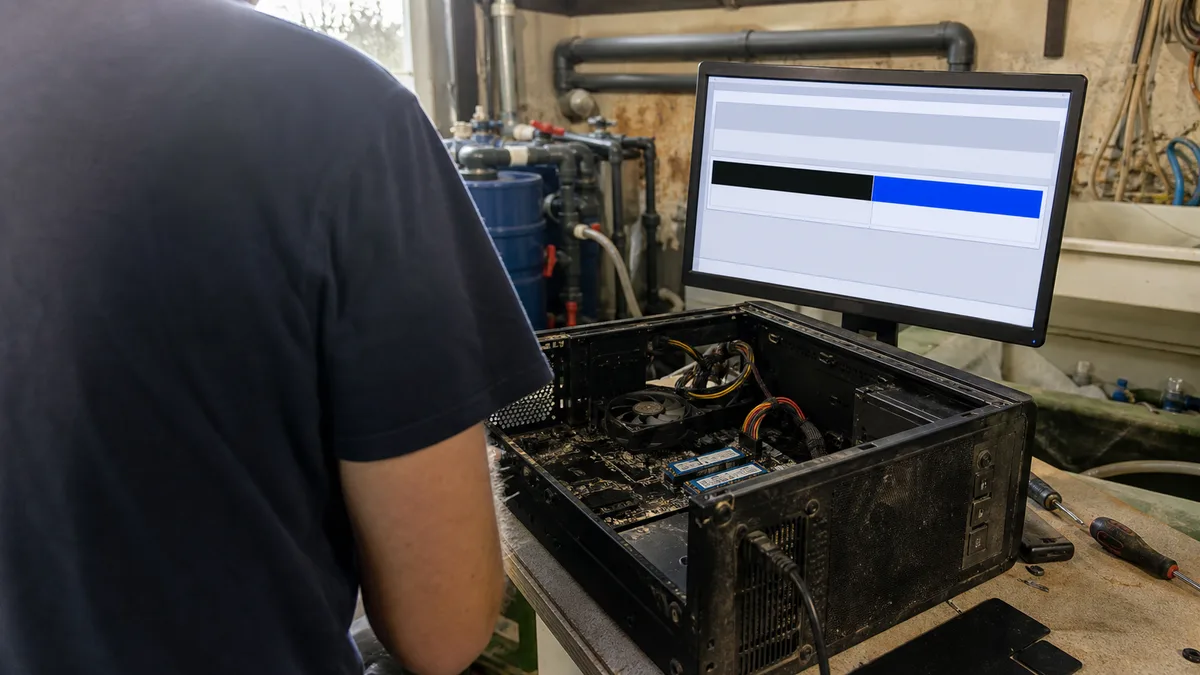
Коротка відповідь: Додавання другого диска складається з трьох кроків, і перший із них виконується на папері. З’ясуйте, що фізично підтримує ваша система — скільки на платі слотів M.2, скільки вільних портів SATA та скільки місць для дисків формату 2,5″ і 3,5″. Враховуйте спільне використання ліній: на багатьох платах встановлення диска у слот M.2 може вимкнути певний порт SATA, через що після оновлення «зникне» старий диск. Потім підготуйте новий диск до роботи в Керуванні дисками: Ініціалізувати диск → GPT → Новий простий том → NTFS і літера диска. Систему на другий диск не переносьте — їй краще залишатися там, де вона є.
Спочатку з’ясуйте, що насправді підтримує система
Відкрити корпус і подивитися всередину швидше, ніж шукати інформацію в інтернеті. Запишіть чотири параметри:
- скільки є слотів M.2 і яку довжину накопичувачів вони підтримують (найпоширеніший формат — 2280, тобто 80 мм; коротші 2242 і 2260 трапляються переважно в ноутбуках);
- скільки портів SATA є на платі та скільки з них вільні;
- скільки місць для дисків 2,5″ і 3,5″ є в корпусі та чи підведено до них вільний роз’єм живлення від блока живлення;
- які режими підтримує слот M.2 — лише PCIe/NVMe чи також SATA.
Останній пункт часто стає причиною непотрібного повернення товару. ASUS наочно пояснює це у своїй документації підтримки: порт M.2_1 підтримує SATA і PCIe, тоді як M.2_2 — лише PCIe. Якщо вставити в такий слот накопичувач M.2 із інтерфейсом SATA, комп’ютер узагалі його не розпізнає, хоча ні диск, ні слот не є несправними.
У ноутбуці місця менше, а варіантів лише три: другий слот M.2, якого в тонких моделях зазвичай немає, вільне місце для диска 2,5″ або адаптер замість оптичного приводу. Перш ніж щось купувати, перевірте сервісний посібник до своєї моделі — у деяких ноутбуках місце передбачене, але бракує монтажної рамки та роз’єму для передавання даних.
Слоти M.2 можуть вимкнути порт SATA
Це найпоширеніша несподіванка під час усього оновлення. Кількість ліній, якими накопичувачі обмінюються даними, обмежена, тому виробники плат змушують деякі слоти M.2 використовувати спільні ресурси з портами SATA. Ви встановлюєте M.2 — і один конкретний порт SATA перестає працювати.
ASUS описує у своїй документації підтримки конкретний випадок: порт M.2_1 спільний із портом SATA6G_1, і якщо підключити пристрої до обох, порт SATA6G_1 вимикається — тоді комп’ютер бачить лише диск у M.2_1. Рішенням є не рекламація, а перепідключення старішого диска до іншого порту, наприклад SATA6G_3.
Неможливо вгадати, які порти є спільними на вашій платі, або зробити висновок на основі іншої моделі. Цю інформацію завжди наведено в посібнику користувача до конкретної плати, зазвичай у таблиці біля схеми роз’ємів або в примітці під нею. Посібник можна завантажити із сайту виробника за точним позначенням плати, надрукованим безпосередньо на ній або вказаним у BIOS. Практичний висновок: якщо плануєте встановити в комп’ютер три чи більше дисків, перегляньте таблицю спільного використання до їх придбання. Інакше може виявитися, що система, яка на папері вміщує п’ять накопичувачів, фактично підтримує одночасну роботу лише трьох.
Місця 2,5″ і 3,5″: нудний, але надійний варіант
Класичний диск SATA досі залишається найдешевшим варіантом другого накопичувача для зберігання великого обсягу даних. Для нього потрібні дві речі, яких зазвичай немає в коробці з диском: кабель даних SATA для підключення до вільного порту на платі та роз’єм живлення від блока живлення. Варто також пам’ятати кілька речей, із якими сервісні центри стикаються постійно:
- Диск 3,5″ — це механічний накопичувач із пластинами. Він гучніший, нагрівається та погано переносить удари; у корпусі його потрібно міцно прикрутити, а не просто покласти на дно.
- Для встановлення SSD 2,5″ у місце формату 3,5″ потрібна перехідна рамка.
- Підключайте кабелі лише тоді, коли комп’ютер вимкнений і від’єднаний від електромережі. Після підключення перевірте, чи надійно тримається роз’єм — неповний контакт спричиняє випадкові збої, які потім виглядають як ознаки несправності диска.
- Якщо диск потрібен вам насамперед через нестачу місця, спочатку перегляньте інструкцію зі звільнення місця на диску у Windows 11. Іноді достатньо прибирання, і купувати новий накопичувач не доведеться.
Новий диск можна підготувати до роботи в Керуванні дисками
Новий диск не з’явиться у Провіднику автоматично. Microsoft прямо вказує, що накопичувач недоступний у Windows, доки ви його не ініціалізуєте. Процедура коротка:
- Введіть у пошуку створення та форматування розділів жорсткого диска, клацніть результат правою кнопкою миші та виберіть Запустити від імені адміністратора.
- Знайдіть новий диск. Якщо він має стан Не в мережі, клацніть його правою кнопкою миші та виберіть У мережі.
- Клацніть диск правою кнопкою миші → Ініціалізувати диск. Переконайтеся, що вибрано правильний диск, і підтвердьте стиль розділів; стандартний варіант GPT є правильним вибором для нового диска з даними.
- Клацніть правою кнопкою миші нерозподілений простір → Новий простий том. Залиште розмір на всю доступну місткість, призначте літеру диска, виберіть файлову систему NTFS і завершіть процедуру.
Чому GPT: за даними Microsoft, ця схема підтримує понад чотири розділи та накопичувачі місткістю більше ніж 2 ТБ, тоді як MBR обмежений 2 ТБ і не рекомендований для більших дисків. Крім того, перетворення між стилями можливе лише на диску без розділів і томів, тому неправильний вибір сьогодні означатиме видалення даних завтра.
І ще одне попередження, яке заслуговує на жирний шрифт: ініціалізація та форматування є руйнівними операціями. Microsoft чітко рекомендує для дисків із даними: спочатку створіть резервну копію, а вже потім виконуйте ініціалізацію. Якщо в Керуванні дисками з’явився невідомий накопичувач із потрібними вам даними, нічого не робіть і віддайте його на діагностику; порядок дій у такій ситуації описано в матеріалі про відновлення даних у Брно.
Що перенести на другий диск
Другий диск доцільно використовувати як місце для даних, а не для системи. Залиште Windows, програми та профіль там, де вони є. Переносити варто те, що займає багато місця й не потребує найшвидшого відгуку: фотографії та відео, архіви проєктів, бібліотеки ігор, віртуальні машини й резервні копії телефона. У Windows для цього є окреме налаштування: у розділі Параметри → Система → Сховище можна окремо визначити стандартне місце збереження нового вмісту для програм, документів, музики, зображень і відео, щоб нові файли відразу потрапляли на другий диск. Однак ця зміна стосується лише нового вмісту — наявні папки перенесіть вручну та після перенесення перевірте, чи відкриваються файли, перш ніж видаляти початкову версію. Якщо папки синхронізуються з хмарою, спочатку прочитайте, чому OneDrive не є резервною копією; перенесення файлів за межі синхронізованої папки може видалити їх із хмари.
Другий диск чи краще заміна?
| Ситуація | Розумніший крок |
|---|---|
| системний диск — SSD, але для даних бракує місця | додати другий диск |
| системним диском у комп’ютері досі є механічний HDD | замінити системний диск на SSD |
| потрібні і швидкість, і великий обсяг | невеликий швидкий системний диск і великий диск для даних |
| системний диск повідомляє про помилки або зникає | не розширювати сховище, а усунути проблему з диском |
| у ноутбуці немає вільного слота чи місця | замінити диск на місткіший або скористатися зовнішнім сховищем |
| потрібен лише архів, до якого ви звертаєтеся кілька разів на рік | зовнішній диск і резервна копія |
Якщо мета — прискорити комп’ютер, другий диск цього не зробить: для цього потрібно замінити системний накопичувач. Процедуру без втрати програм і налаштувань описано в матеріалі про перехід на SSD без перевстановлення системи, а питання, чи варте таке оновлення старішого пристрою, розглянуто у статті SSD для старого ноутбука.
Два диски в одному корпусі — це не резервна копія
Копія на другому диску всередині того самого комп’ютера лише здається безпечною. Перенапруга, несправність блока живлення, програма-вимагач, крадіжка або випадкове видалення папки можуть одночасно зачепити обидва накопичувачі. Другий диск забезпечує зручність, але резервною копією стає лише копія, що зберігається поза комп’ютером — цей принцип пояснює правило 3-2-1. Тому перед будь-яким перенесенням даних створіть їхню резервну копію. А якщо під час оновлення виявиться, що старий диск у гіршому стані, ніж здавалося, допоможе матеріал про те, як розпізнати SSD, що виходить із ладу.
Що принести до сервісного центру
Якщо ви не хочете встановлювати диск самостійно або не впевнені, які слоти використовують спільні ресурси, принесіть увесь комп’ютер, а також диск, якщо вже його придбали. Для ноутбука вкажіть точну модель — саме від неї залежить, чи є всередині місце для другого накопичувача. Також корисно повідомити, який обсяг даних потрібно перенести та чи має комп’ютер виконувати резервне копіювання.
Ми не обіцяємо заздалегідь обсяг робіт або ціну — підтвердимо їх лише після огляду системи. Компаніям у Брно та околицях ми постачаємо й одразу встановлюємо накопичувачі, але для кількох робочих місць діють інші умови, ніж для одного комп’ютера. Узгодити термін можна через форму замовлення або телефоном 774 777 774. В описі вкажіть марку й модель комп’ютера чи плати, а також те, чого очікуєте від другого диска.
Джерела
- Microsoft Learn: Ініціалізація нових дисків
- Microsoft Learn: Перетворення диска на схему розділів GPT або MBR
- Microsoft Learn: Огляд керування дисками
- Microsoft Learn: Зміна літери диска
- Microsoft: Налаштування сховища у Windows
- ASUS: Після ввімкнення материнської плати не вдається знайти жорсткий диск або SSD
Не хочете розбиратися самі?
Замовте діагностику в Брні — ціну скажемо заздалегідь і без вашої згоди ні до чого не беремося.
Де нас знайти
Ми — сервіс ПК та ноутбуків у Брно-Жиденіце: діагностика й ремонт комп'ютерів і ноутбуків, відновлення даних з дисків та післягарантійний ремонт Apple (iPhone 12 і новіші, MacBook, iPad).
Viniční 3587/216, 615 00 Brno-Židenice, Чехія Пн–Пт 10:00–16:00
Зателефонувати +420 774 777 774 Ремонт ПК та ноутбуків у Брно
Ціну ремонту повідомляємо письмово після діагностики і продовжуємо лише після вашої згоди.


