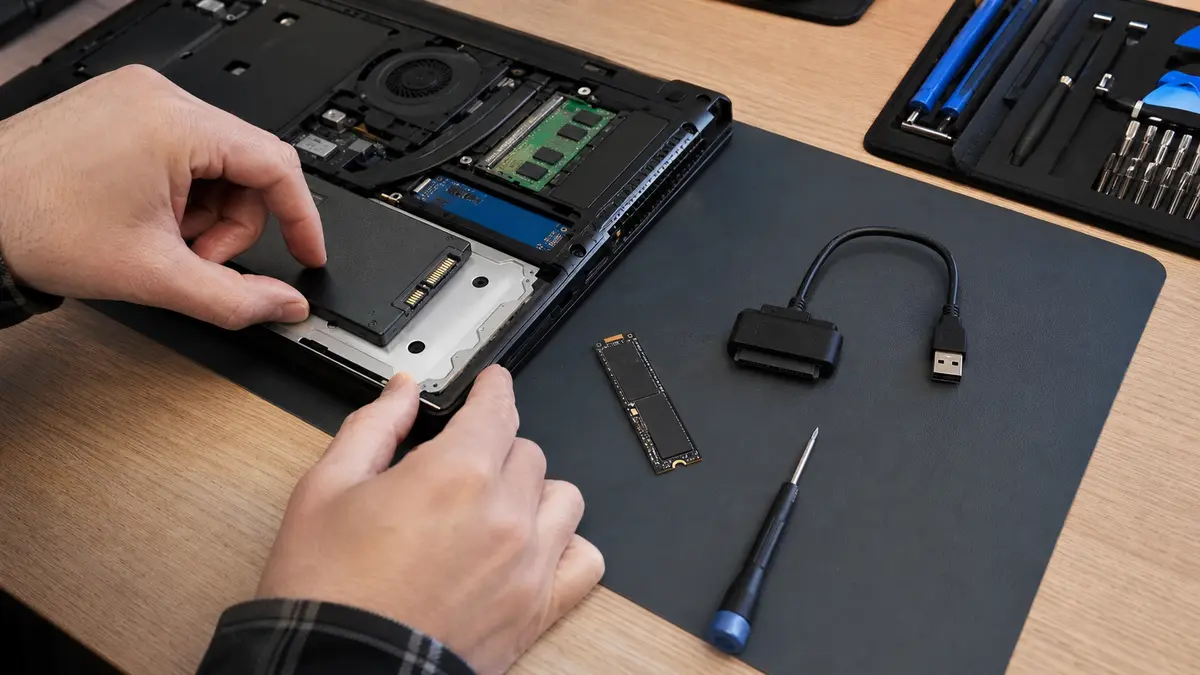
Wenn ein älterer PC oder Laptop zickt und jeder Handgriff eine Ewigkeit dauert, bringt oft weder ein neuer Prozessor noch mehr RAM den größten Unterschied. Den macht der Tausch der alten mechanischen Festplatte gegen eine SSD.
In der Werkstatt sehen wir das ständig: Ein Laptop, der zwei Minuten zum Starten brauchte und den Browser in einer weiteren halben Minute öffnete, wirkt nach dem Festplattentausch plötzlich wie ein völlig anderes Gerät. Und die gute Nachricht: Dafür musst du Windows nicht unbedingt neu installieren. Beim Klonen werden System, Programme, Daten und Einstellungen 1:1 auf die neue Festplatte übertragen.
Wenn du erst noch herausfinden willst, warum der Rechner langsam ist, beginne mit dem Artikel Langsamer PC: Was überprüfen?. Steckt noch eine HDD drin, ist eine SSD meist das sicherste Upgrade.
Warum gerade eine SSD
Bei älteren Rechnern ist die mechanische HDD oft der Flaschenhals des gesamten Systems. Sie hat rotierende Scheiben und einen Lesekopf, der Daten physisch suchen muss. Windows liest beim Start und im normalen Betrieb tausende kleiner Dateien. Die HDD gerät dabei schnell ins Schnaufen, und der Rest des Rechners wartet.
Eine SSD hat keine beweglichen Teile. Sie liest Daten aus Speicherchips und kommt viel schneller an kleine Dateien. Deshalb beschleunigt sich der Windows-Start, das Öffnen des Browsers, Updates und die allgemeinen Systemreaktionen. Bei Büroarbeiten ist der Unterschied oft deutlicher als ein Prozessortausch.
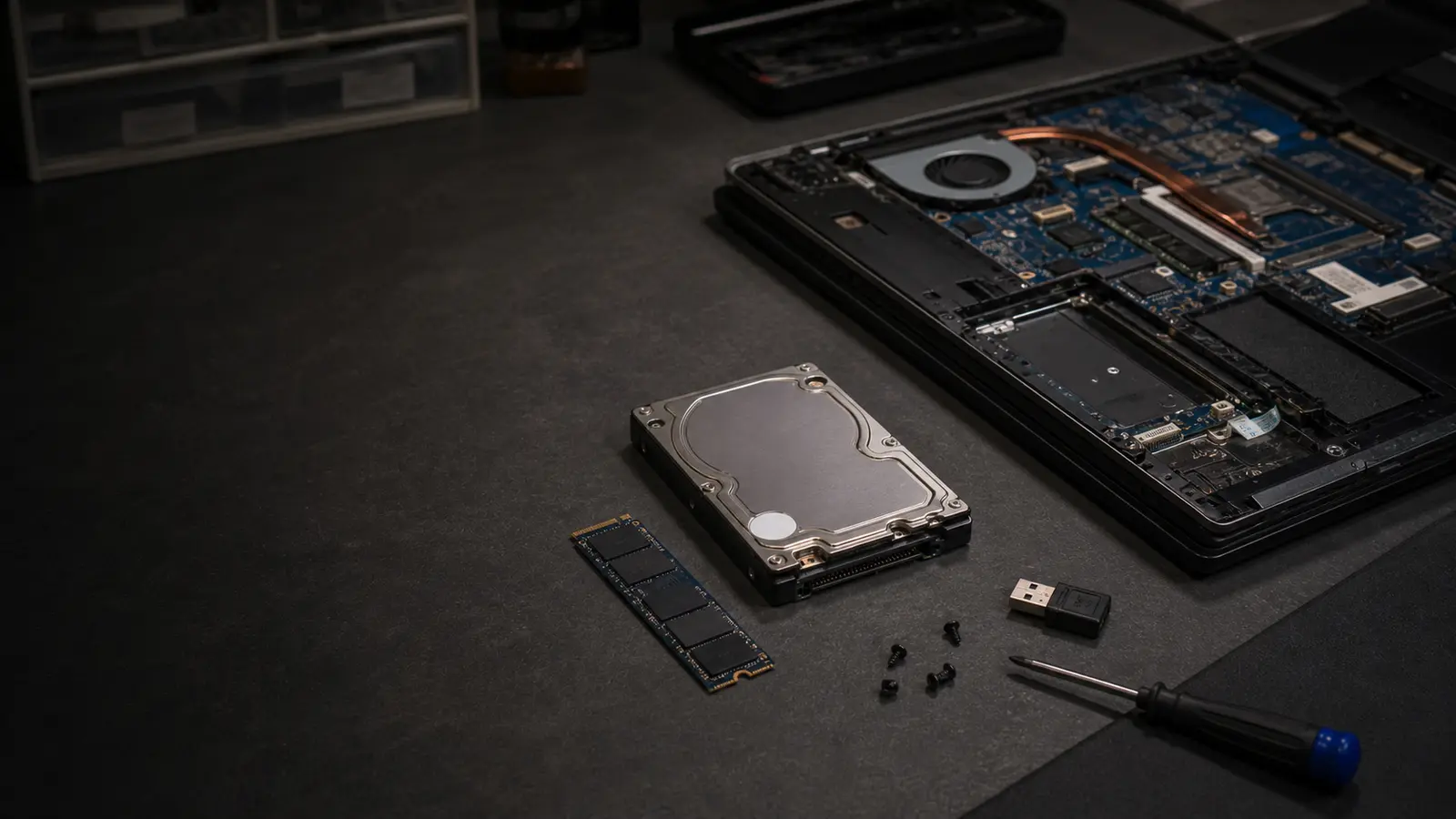
Das heißt nicht, dass eine SSD absolut alles rettet. Ein Rechner mit 4 GB RAM und einem sehr alten Prozessor wird weiterhin an seine Grenzen stoßen. Aber wenn dich hauptsächlich die Festplatte bremst, ist der Umstieg auf SSD der schnellste Weg zu einer spürbaren Verbesserung.
Was du brauchen wirst
Bereite zuerst die richtige Ausrüstung vor. Entscheidend ist, eine Festplatte zu kaufen, die physisch in deinen Rechner passt.
- Neue SSD. Das kann eine klassische 2,5-Zoll-SATA-Festplatte, M.2 SATA oder M.2 NVMe sein. Diese Typen sind nicht immer austauschbar.
- USB-Adapter oder externes Gehäuse. Für eine 2,5-Zoll-SATA-Festplatte reicht ein USB-SATA-Adapter. Für M.2 brauchst du ein Gehäuse je nach Festplattentyp: SATA oder NVMe.
- Klon-Software. Idealerweise ein Tool des SSD-Herstellers. Früher wurde oft Macrium Reflect Free empfohlen, aber das ist heute kein gängiger kostenloser Weg mehr.
- Schraubendreher und Geduld. Bei Laptops solltest du die Schrauben nach Position sortieren, sie sind oft unterschiedlich lang.
- Backup wichtiger Dateien. Klonen ist sicher, aber ein Fehler bei der Festplattenauswahl kann das falsche Gerät überschreiben.
Schritt 1: Finde heraus, welche SSD du kaufen musst
Bei einem Desktop-PC ist die Situation meist einfach. Fast immer hast du einen SATA-Port und einen Stromanschluss, sodass eine 2,5-Zoll-SATA-SSD funktionieren wird. Neuere Mainboards können auch einen M.2-Slot für eine schnellere NVMe-Festplatte haben.
Bei Laptops ist es vielfältiger. Ältere Modelle haben oft einen 2,5-Zoll-Schacht für die ursprüngliche HDD. Neuere, dünne Laptops verwenden häufig nur eine M.2-Festplatte. Manche Modelle haben beides, andere sind schwer zu zerlegen oder die Festplatte ist schlecht zugänglich.
Bevor du eine neue Festplatte bestellst:
- Finde das genaue Laptop-Modell heraus.
- Suche nach dem Service-Handbuch oder einem Video „Modell disassembly SSD upgrade“.
- Prüfe, ob es 2,5-Zoll-SATA, M.2 SATA oder M.2 NVMe unterstützt.
- Überprüfe, wie viel Speicherplatz auf deiner aktuellen Festplatte belegt ist.
- Wähle eine Kapazität mit Reserve. Eine SSD sollte man langfristig nicht komplett voll lassen.
Bei SATA-Festplatten sind sinnvolle Modelle zum Beispiel Samsung 870 EVO, Crucial MX500 oder Kingston KC600. Bei NVMe-Festplatten werden oft die Serien Samsung EVO/Pro, WD Black oder Crucial P verwendet. Entscheidend ist aber immer die Kompatibilität des konkreten Geräts.
Schritt 2: Räume Daten auf und mach ein Backup
Beim Klonen wird alles übertragen. Auch alte Installationsdateien, leere Ordner, Duplikate und temporäre Dateien, die du seit Jahren nicht mehr brauchst. Vor dem Klonen empfehle ich daher eine kleine Aufräumaktion:
- Programme deinstallieren, die du nicht verwendest,
- Papierkorb leeren,
- Ordner Downloads durchgehen,
- große, nicht benötigte Dateien löschen,
- prüfen, ob die Daten auf die neue SSD passen.
Eine detaillierte Anleitung findest du in unserem Ratgeber Speicherplatz freigeben in Windows 11.
Ein Backup ist die Pflichtbremse vor einem Fehler. Die Klon-Software wird dich auffordern, Quellfestplatte und Zielfestplatte auszuwählen. Wenn du sie versehentlich vertauschst, überschreibst du die falsche Festplatte. Deshalb sichere wichtige Dokumente, Fotos und Projekte noch einmal separat. Idealerweise nach der 3-2-1-Regel.
Schritt 3: Klone das System auf die SSD
Schließe die neue SSD über einen USB-Adapter oder ein externes Gehäuse an den Rechner an. Windows zeigt sie möglicherweise als leere Festplatte an, oder du siehst sie in der Datenträgerverwaltung. Sollten sich Daten darauf befinden, rechne damit, dass das Klonen sie löscht.
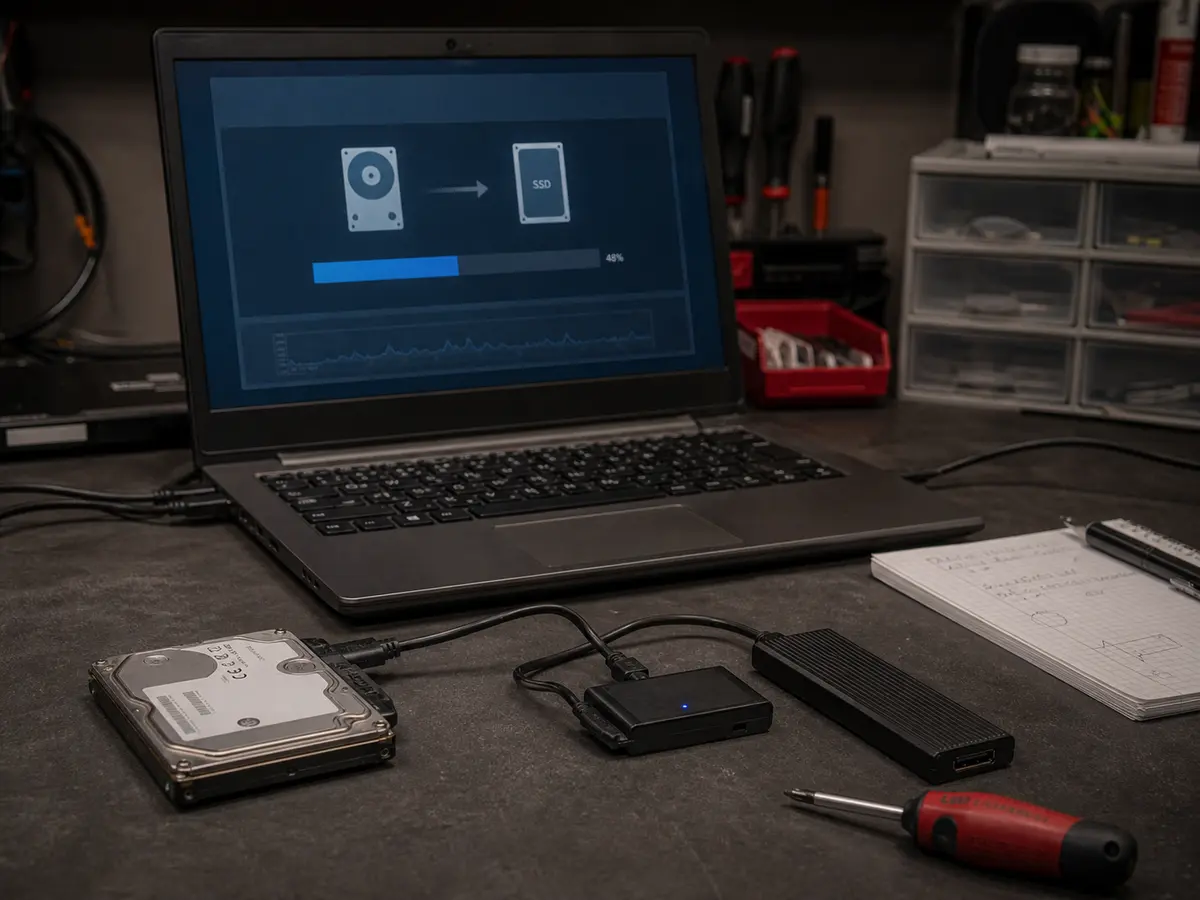
Der einfachste Weg ist ein Tool des SSD-Herstellers:
- Samsung hat Samsung Data Migration.
- Crucial, Western Digital und Kingston bieten oft eine Edition von Acronis True Image oder ein eigenes Migrationstool an.
- Manche Hersteller-Tools lassen sich nur starten, wenn sie ihre SSD im Rechner finden.
Eine universelle Alternative ist Clonezilla. Es ist kostenlos und mächtig, aber nicht anfängerfreundlich. Es hat keine normale grafische Oberfläche, und man muss sehr genau darauf achten, welche Festplatte Quelle und welche Ziel ist.
Das Prinzip selbst ist überall gleich:
- Starte die Klon-Software.
- Wähle die ursprüngliche Festplatte als source oder Quelle.
- Wähle die neue SSD als target, destination oder Ziel.
- Überprüfe die Kapazitäten und Festplattennamen.
- Starte das Klonen und lass den Rechner am Netzteil.
Je nach Datenmenge kann das Klonen zwanzig Minuten oder mehrere Stunden dauern. Nutze den Rechner während des Vorgangs möglichst nicht.
Schritt 4: Tausche die Festplatte physisch aus
Nach dem Klonen hast du eine neue SSD mit einer Kopie des ursprünglichen Systems. Jetzt musst du sie einbauen.
Beim Desktop-PC: Schalte den Rechner aus, ziehe das Netzkabel und drücke den Einschaltknopf, um Restspannung zu entladen. Entferne die Seitenabdeckung, setze die SSD in den Schacht oder Halter ein, verbinde das SATA-Datenkabel und die Stromversorgung vom Netzteil. Die alte HDD kannst du als zweite Datenfestplatte drin lassen, aber erst, nachdem du überprüft hast, dass der Rechner wirklich von der neuen SSD startet.
Beim Laptop: Schalte das Gerät aus, trenne es vom Netz und, wenn die Konstruktion es zulässt, klemme den Akku ab. Öffne die untere Abdeckung, entnimm die ursprüngliche Festplatte und setze die neue SSD ein. Achte bei einer M.2-Festplatte auf die kleine Befestigungsschraube und den Winkel beim Einsetzen in den Slot. Berühre vor der Handhabung einen metallischen Teil des Tisches oder der Heizung, um statische Elektrizität abzuleiten.
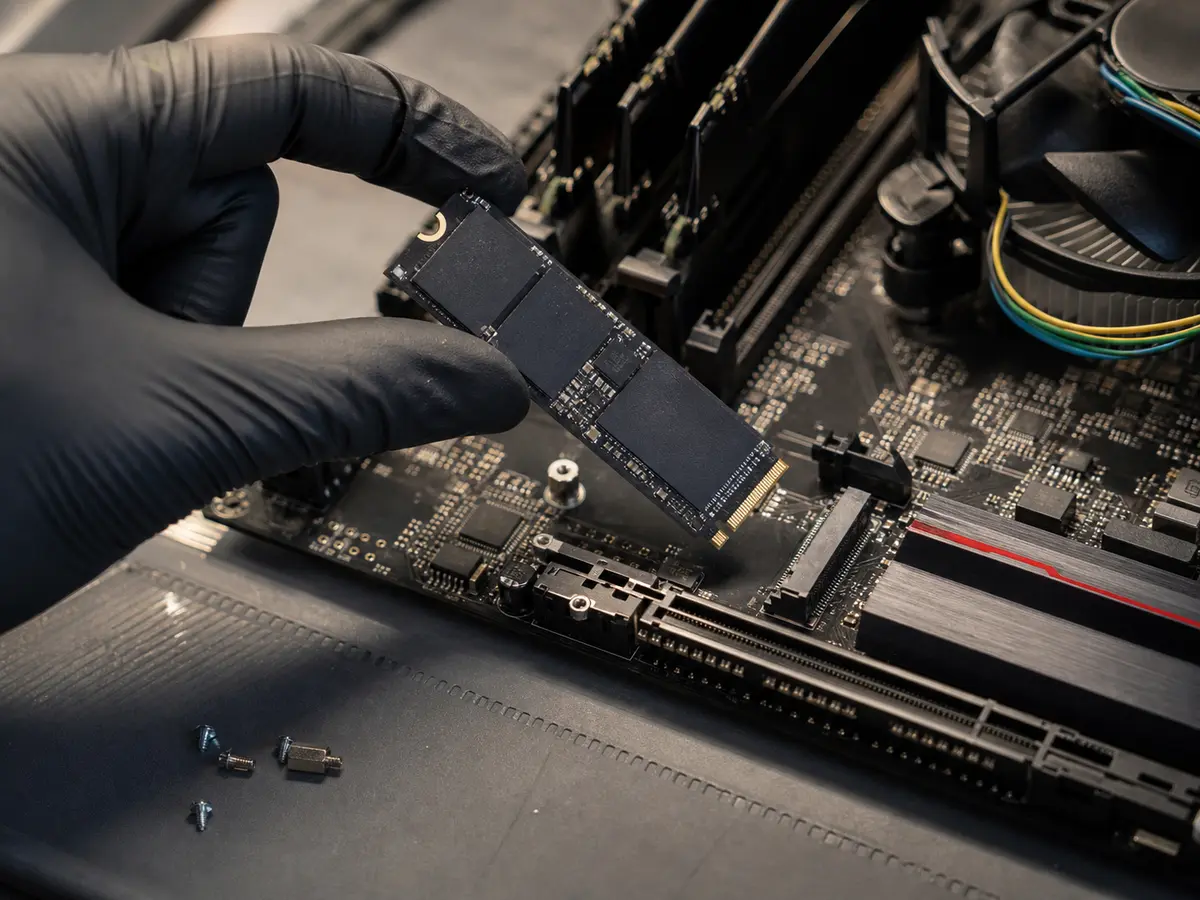
Wenn der Laptop verklebt ist, empfindliche Flachbandkabel hat oder du wegen der Festplatte unter das Mainboard musst, mach das lieber nicht zum ersten Mal zu Hause.
Schritt 5: Erster Start und Überprüfung
Schalte den Rechner nach dem Tausch ein. Wenn Windows startet und du deinen gewohnten Desktop siehst, ist das Klonen wahrscheinlich korrekt verlaufen. Startet der Rechner immer noch von der alten HDD, ändere die Boot-Reihenfolge im BIOS/UEFI. Normalerweise gelangst du beim Start mit der Taste F2, Entf, Esc oder F12 hinein.
Überprüfe nach dem ersten Start:
- Festplattenkapazität. Wenn du eine kleinere auf eine größere Festplatte geklont hast, kann nicht zugewiesener Speicherplatz übrig bleiben. In der Datenträgerverwaltung lässt sich die Hauptpartition erweitern.
- Windows-Aktivierung. Beim reinen Festplattentausch sollte sie aktiviert bleiben, da die digitale Lizenz hauptsächlich an das Mainboard gebunden ist.
- TRIM. Öffne PowerShell oder die Eingabeaufforderung als Administrator und führe aus:
fsutil behavior query DisableDeleteNotify
Der Wert 0 bedeutet, dass TRIM aktiv ist. Bei modernen Windows-Versionen wird es automatisch eingeschaltet, du überprüfst es also meist nur.
- Geschwindigkeit und Stabilität. Starte neu, öffne die üblichen Programme und überprüfe, ob nichts abstürzt.
Lösche die alte Festplatte nicht gleich am ersten Tag. Behalte sie ein paar Tage als Notfallkopie. Wenn du sicher bist, dass die neue SSD funktioniert, kannst du sie als externe Festplatte, Datenfestplatte nutzen oder sicher löschen.
Wann du es der Werkstatt überlassen solltest
Festplattentausch und Klonen sind keine Magie, aber auch nicht für jeden. Ein Service macht vor allem dann Sinn, wenn:
- du nicht weißt, ob der Laptop SATA oder NVMe unterstützt,
- sich der Laptop schlecht öffnen lässt,
- wichtige Daten auf der Festplatte sind und du keinen Fehler riskieren willst,
- die ursprüngliche Festplatte SMART-Fehler oder defekte Sektoren meldet,
- Windows nach dem Klonen nicht hochfährt,
- du gleich Festplatte, RAM und den Gesamtzustand des Rechners testen lassen willst.
In Brünn lösen wir das als Festplattentausch gegen SSD: Wir prüfen den Festplattentyp, machen ein Backup, klonen das System, bauen die SSD ein und überprüfen nach dem Start TRIM sowie die Windows-Aktivierung.
Häufige Fragen
Verliere ich durch das Klonen Daten oder Programme?
Nein, wenn du Quelle und Ziel korrekt auswählst. Auf der neuen SSD befindet sich eine Kopie der ursprünglichen Festplatte inklusive Windows, Programmen, Dateien und Einstellungen. Mach aber immer ein Backup.
Muss ich Windows nach dem SSD-Tausch neu aktivieren?
Normalerweise nicht. Beim Festplattentausch ändert sich das Mainboard nicht, an das die digitale Windows-Lizenz typischerweise gebunden ist.
Welche SSD soll ich kaufen?
Ermittle zuerst den physischen Typ: 2,5-Zoll-SATA, M.2 SATA oder M.2 NVMe. Wähle dann die Kapazität entsprechend dem belegten Speicherplatz auf der alten Festplatte mit einer Reserve von mindestens 20 bis 30 %.
Was mache ich mit der alten Festplatte?
Behalte sie ein paar Tage als Notfallkopie. Danach kannst du sie in ein USB-Gehäuse stecken, als Datenfestplatte nutzen, sicher löschen oder umweltgerecht entsorgen. Elektronik gehört nicht in den Restmüll.
Sie möchten das nicht selbst lösen?
Buchen Sie eine Diagnose in Brno — den Preis nennen wir vorab und beginnen erst nach Ihrer Zustimmung.
Wo Sie uns finden
Wir sind eine PC- und Notebook-Werkstatt in Brno-Židenice: Diagnose und Reparatur von Computern und Notebooks, Datenrettung von Datenträgern und Apple-Reparaturen nach Ablauf der Garantie (iPhone 12 und neuer, MacBook, iPad).
Viniční 3587/216, 615 00 Brno-Židenice, Tschechien Mo–Fr 10:00–16:00
Anrufen +420 774 777 774 PC- und Laptop-Reparatur in Brno
Den Reparaturpreis nennen wir nach der Diagnose schriftlich und arbeiten erst nach Ihrer Zustimmung weiter.


