Odpověď hned: Notebook po aktualizaci BIOSu točí ventilátorem a displej je černý: nejdřív čekejte — dokončení flashe i automatická obnova běží naslepo a Dell u ní počítá s několika restarty a nejméně 15 minutami. Pak přijdou nouzové postupy výrobců: HP Windows + B (případně Windows + V) s krátkým stiskem vypínače, Dell Ctrl + Esc se souborem BIOS_IMG.rcv na USB, Lenovo „power drain” a u ThinkPadů samoobnova z vestavěné zálohy. Adaptér musí být připojený celou dobu. Když ani to neukáže obraz, je třeba přeprogramovat čip přímo na desce — to je práce pro servis.
Proč po aktualizaci BIOSu zůstane černý displej
BIOS (u dnešních strojů UEFI firmware) je první program, který se po stisku vypínače spustí; když je poškozený, počítač se podle HP k Windows nedostane. U notebooku sedí v jednom paměťovém čipu na desce a aktualizace ho přepisuje na místě. Když se přepis přeruší (výpadek proudu, zavřené víko, vybitá baterie, soubor pro jiný model), zůstane v čipu kus starého a kus nového obsahu a procesor nemá odkud vystartovat. Ventilátor běží, kontrolky svítí, ale nespustil se ani kód, který obsluhuje displej.
Stolní desky mívají záložní čip, u ASUSu i tlačítko USB BIOS FlashBack; notebooky zpravidla ne. Výrobci proto chrání malý startovací blok, který se nepřepisuje a umí spustit obnovu z USB — na něm stojí Windows + B u HP i Ctrl + Esc u Dellu — a drží záložní kopii: HP ve skrytém oddílu disku, Dell ve složce \EFI\Dell\BIOS, ThinkPad ve vlastní záloze. Když je poškozený i startovací blok, zbývá programátor.
Nejdřív nechte flash doběhnout
Typická chyba je zásah příliš brzy: správně běžící aktualizace i obnova vypadají jako závada. HP uvádí, že notebook se může několikrát restartovat, ukázat černou obrazovku, zapínat ventilátory, pípat a blikat kontrolkou napájení, a označuje to za očekávané chování; při automatické obnově obrazovka buď zůstane černá, nebo ukáže okno s průběhem. Dell píše, že se počítač několikrát restartuje a nemá se vypínat; při potížích radí počkat aspoň 15 minut. U ThinkPadu může být při samoobnově obrazovka prázdná a průběh ukazují diody na klávesách Esc, F1 a F4 ve třech fázích (0–32 %, 33–65 %, 66–100 %); Lenovo výslovně říká nemačkat vypínač a počkat několik minut do loga.
Pravidlo: adaptér v zásuvce, víko otevřené, nic nemačkat, 20–30 minut. Teprve když se nic nezmění, přejděte k nouzovému postupu.
Nouzové postupy výrobců v jedné tabulce
| Výrobce | Nouzový postup | Kdy funguje | Zdroj |
|---|---|---|---|
| HP notebooky bez Sure Start | Windows + B (nebo + V) a vypínač 2–3 s; jinak obnovovací USB z HP BIOS Update and Recovery | Když automatická obnova ze skrytého oddílu neproběhla | HP: Recovering the BIOS |
| Dell od prosince 2015 (Intel 6. gen. a novější) | Ctrl + Esc při připojení adaptéru; obnova z disku, nebo z FAT32 USB se souborem BIOS_IMG.rcv | Když je obnovovací soubor na původním disku nebo na USB | Dell KB 000132453 |
| Lenovo ThinkPad | Samoobnova z vestavěné zálohy, průběh na diodách Esc, F1, F4 | Automaticky; uživatel čeká s adaptérem v zásuvce | Příručka ThinkPad T14 Gen 5 |
| Lenovo, všechny řady | Power drain: odpojit vše, resetovací dírka nebo Novo, jinak vypínač 10 s | Když stroj nereaguje; obsah čipu neopraví | Lenovo HT510479 |
HP: Windows + B a obnovovací USB
HP nejdřív zkouší obnovu sám ze skrytého oddílu. Pokud to nepomohlo a notebook bliká Caps Lockem, dvakrát pípá, hlásí BIOS APPLICATION ERROR 501, nebo točí ventilátorem s černým displejem, přichází ruční obnova:
- Notebook vypněte a připojte adaptér.
- Držte Windows + B a současně stiskněte vypínač.
- Po 2–3 sekundách vypínač pusťte, klávesy držte dál; můžete slyšet pípání.
- Objeví se obrazovka HP BIOS Update a obnova začne sama.
Když se neobjeví, HP radí zkusit Windows + V; když zhasne kontrolka napájení, drželi jste vypínač příliš dlouho. Když se hláška o obnově opakuje, je potřeba obnovovací USB: na jiném počítači stáhněte z podpory HP BIOS pro product number ze štítku na spodku notebooku (špatný BIOS podle HP stroj zastaví úplně), spusťte balíček a v okně HP BIOS Update and Recovery zvolte Create Recovery USB flash drive; na platformách Intel HP nepodporuje flash disk s konektorem USB-C. Pak notebook vypněte, počkejte 5–10 s, zasuňte USB a zopakujte Windows + B s vypínačem. Když se HP BIOS Update neobjeví ani teď, začíná servis. Firemní stroje s HP Sure Start (podle HP řada 800 od G3, 600 od G4, 400 od G7) ruční obnovu nepodporují a BIOS si opravují samy z izolované zálohy.
Dell: Ctrl + Esc a soubor BIOS_IMG.rcv
Obnova z disku používá soubor v EFI oddílu — jen s původním diskem, bez reinstalace, v režimu UEFI a bez BitLockeru či hesla disku; s vyměněným SSD nebo šifrováním odpadá. Druhá cesta je USB. Postup u notebooku podle KB 000132453:
- Baterie aspoň na 25 %, napájecí kabel odpojit.
- Držet Ctrl + Esc na vestavěné klávesnici — externí u notebooků nefunguje.
- Během držení připojit kabel (Alienware: navíc jednou stisknout vypínač).
- Pustit, až se objeví obnovovací obrazovka; zvolit Recover BIOS a Continue. Počítač se několikrát restartuje, nevypínat.
Když se objeví „No recovery image found” nebo diody jen blikají, připravte USB: stáhněte nejnovější BIOS pro Service Tag stroje (nemusí jít o stejnou verzi), celý název souboru včetně .exe přepište na BIOS_IMG.rcv — velká písmena, podtržítko, přípona .rcv — a nakopírujte ho do kořene flash disku naformátovaného na FAT32. Pak zopakujte Ctrl + Esc s připojeným USB; když se nic neděje, Dell radí držet klávesy až 30 sekund a zkusit černý port USB 2.0 před modrým. Kódy diod 3 a 3 (obraz nenalezen) a 3 a 4 (obraz neplatný) říkají „chybí správný soubor”, ne „vadná deska”. Po obnově se nastavení BIOSu vrátí na tovární hodnoty: zkontrolujte pořadí zavádění, Secure Boot a režim SATA.
Lenovo: power drain, a u ThinkPadů samoobnova
Oficiální postup Lenova (HT510479, upraveno v červenci 2026) začíná vybitím zbytkové energie:
- Odpojit napájení a všechna externí zařízení.
- Vyjímatelnou baterii vyndat.
- U vestavěné baterie použít resetovací dírku na spodním krytu (narovnaná sponka), u IdeaPadů tlačítko Novo; bez obojího držet vypínač aspoň 10 sekund.
- Připojit napájení a zapnout.
Když to nepomůže, Lenovo odkazuje na diagnostiku napájení a pak na podporu. Kombinaci pro obnovu z USB tento dokument neuvádí; ověřte příručku svého modelu. ThinkPady mají navíc mechanismus, který u IdeaPadů v dokumentaci popsaný nemáme: podle příručky k T14 Gen 5 / T16 Gen 3 / P14s Gen 5 se poškozený nebo napadený UEFI BIOS sám obnoví z poslední nepoškozené zálohy. Tady je správné nedělat nic a nechat adaptér zapojený.
ASUS a Acer: jen krátce
USB BIOS FlashBack je funkce základních desek do stolních počítačů — FAQ ASUSu vyjmenovává jen desky (PRIME, TUF, ROG STRIX): soubor přejmenovaný nástrojem BIOSRenamer do kořene USB, port FlashBack, zdroj zapojený, počítač vypnutý, tlačítko na 3 sekundy, až dioda třikrát blikne, a pak asi 8 minut nic nedělat. Notebook ASUS takové tlačítko nemá. U notebooků Acer jsme jednotný dokument výrobce k nouzové obnově nenašli; postup ověřte u podpory Acer.
Co nedělat
- Nemačkat vypínač dokola — každý stisk může ukončit běžící obnovu.
- Netahat baterii ani adaptér — Dell i HP chtějí napájení celou dobu, README ThinkPadu mluví o výměně desky.
- Nenahrávat „BIOS z internetu” ani obnovovací USB z jiného modelu — jen web výrobce a přesný model; Dell váže obnovovací USB na konkrétní model.
- Neobnovovat přes dok, hub nebo externí klávesnici — Dell vyžaduje vestavěnou klávesnici, HP nepodporuje USB-C flash disky na platformách Intel.
BitLocker: po obnově BIOSu chce klíč
Microsoft uvádí aktualizaci BIOSu nebo UEFI firmwaru mezi událostmi, které spustí obnovovací režim BitLockeru; Dell radí najít 48místný obnovovací klíč ještě před pokusem o obnovu. Na notebooku s Windows 11 může být šifrování zapnuté, aniž o tom majitel ví — viz tiché šifrování BitLockerem; kde klíč hledat, popisuje BitLocker chce recovery key. Pro příště: Microsoft doporučuje před plánovanou aktualizací firmwaru BitLocker pozastavit — disk zůstane zašifrovaný a ochrana se po restartu sama obnoví.
Když závada po téhle kontrole nezmizí nebo jde o mechanické poškození, přebírá to servis notebooků v Brně. Souvisejícím krokem je diagnostika závady v Brně.
Kdy do servisu a co přinést
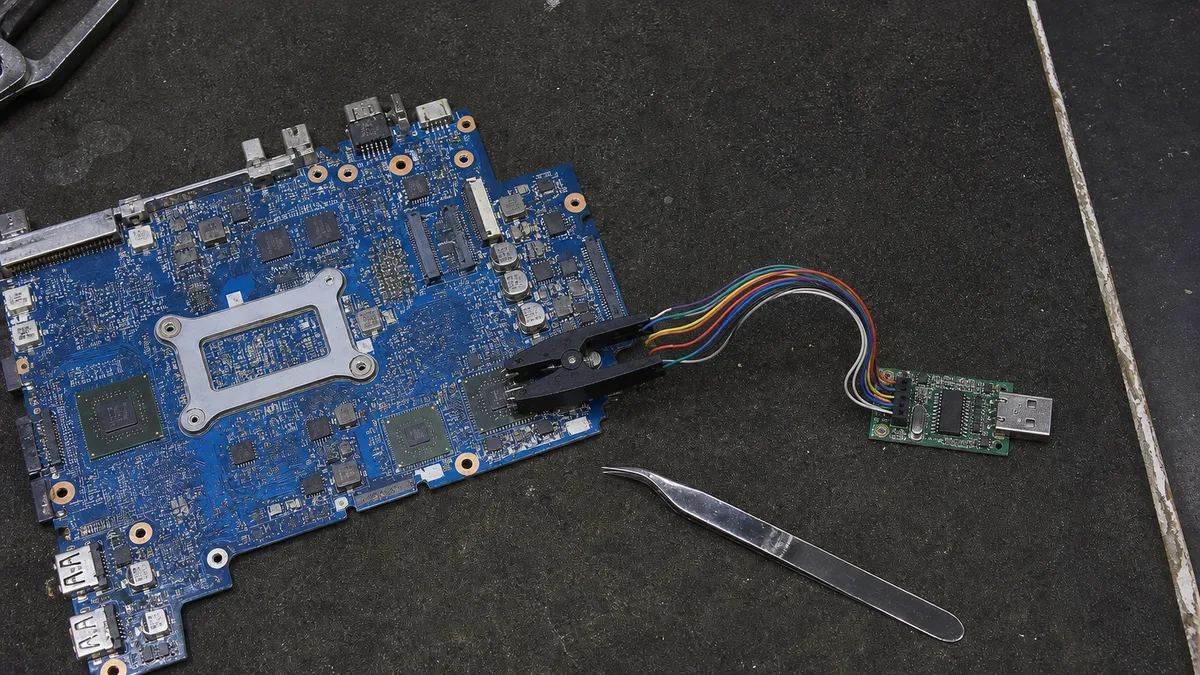
Do servisu patří stroj, u kterého postup výrobce neproběhne — kombinace kláves nic nespustí, USB se nečte, nebo Dell hlásí 3,3 a 3,4 i se správným souborem. V dílně se čip na desce připojí programovacím klipem (nepřístupný čip se vyletuje), obsah se nejdřív celý vyčte a uloží a teprve pak se zapíše opravený obraz. Obraz z balíčku výrobce totiž obsahuje jen část čipu; oblast Intel ME, sériové číslo, Service Tag, UUID a u OEM strojů aktivační údaje Windows se musí přenést z původního obsahu, jinak se stroj zapne, ale hlásí se špatně.
Když ani ověřený obraz displej neprobudí, nejde už o BIOS — Dell sám píše o výměně základní desky; kdy se vyplatí, řeší vadná základní deska. Naběhne-li stroj do modré obrazovky nebo automatické opravy, pokračujte podle Windows 11 nejde spustit; stroj bez známek života je jiná diagnóza — notebook nejde zapnout.
Co přinést: notebook s adaptérem, přesné označení modelu, kterou verzi BIOSu jste nahrávali a odkud, co se při přerušení stalo, obnovovací klíč BitLockeru a USB, které jste zkoušeli.
Jak se tomu příště vyhnout
- BIOS jen ze stránky podpory výrobce pro přesný model, ne z odkazů z fór.
- Vždy na adaptéru a s nabitou baterií: Dell chce aspoň 25 %, Lenovo u ThinkPadů adaptér i nabitou baterii, HP adaptér po celou dobu.
- Před aktualizací pozastavit BitLocker a mít po ruce klíč; odpojit USB zařízení a doky, nezavírat víko, nenechat stroj usnout.
- U Dellu po obnově z USB spustit aktualizaci ještě jednou z Windows: podle Dellu se tím vrátí obnovovací soubor na disk.
Často se ptáte
Musím nahrát stejnou verzi BIOSu, jaká byla v notebooku?
Ne. Dell uvádí, že obnova funguje s libovolnou verzí, a doporučuje nejnovější BIOS pro Service Tag; HP chce nejnovější nebo doporučenou verzi. Rozhodující je přesný model.
Přijdu při obnově BIOSu o data?
Obnova mění jen firmware; Dell píše, že data i Windows zůstávají. Vrátí se ale tovární nastavení BIOSu a BitLocker může chtít 48místný obnovovací klíč.
Proč u mého HP EliteBooku Windows + B nic nedělá?
Firemní HP se Sure Start ruční obnovu nepodporují a BIOS si opravují samy z izolované zálohy. Když se to nestane, je to případ pro servis nebo podporu HP.
Funguje obnova s externí klávesnicí nebo přes dok?
U notebooků Dell ne — vyžaduje vestavěnou klávesnici; HP na platformách Intel nepodporuje flash disky s USB-C. Použijte port přímo v notebooku.
V Servisu PC Brno děláme nouzovou obnovu BIOSu i přeprogramování čipu na desce s vyčtením a zálohou původního obsahu, aby sériové číslo, Service Tag a aktivace Windows zůstaly na místě; když stroj neprobudí ani ověřený obraz, řekneme rovnou, že jde o desku. Servisní práce podle ceníku orientačně 600 Kč za 30 minut, diagnostika bez opravy 600 Kč. Termín přes objednávku nebo na 774 777 774 — napište značku, model, co se při aktualizaci stalo a jestli je na disku BitLocker.
Objednávka online: Diagnostika závady — napište model a co se děje, ozveme se s dalším postupem.
Zdroje
- HP: Recovering the BIOS (Notebook PCs)
- HP Support Community (HP Administrator): How to Update the BIOS, 6. 8. 2026
- Dell KB 000132453: Recover BIOS on Dell Computer or Tablet
- Lenovo HT510479: Computer does not restart after BIOS update
- Lenovo: ThinkPad T14 Gen 5 User Guide, Recover the UEFI BIOS
- Lenovo: BIOS Update README, ThinkPad T480
- ASUS FAQ 1038568: How to use USB BIOS FlashBack
- Microsoft Learn: BitLocker recovery overview
Nechce se vám to řešit svépomocí?
Objednejte diagnostiku v Brně — cenu řekneme předem, bez vašeho souhlasu se do ničeho nepouštíme.


