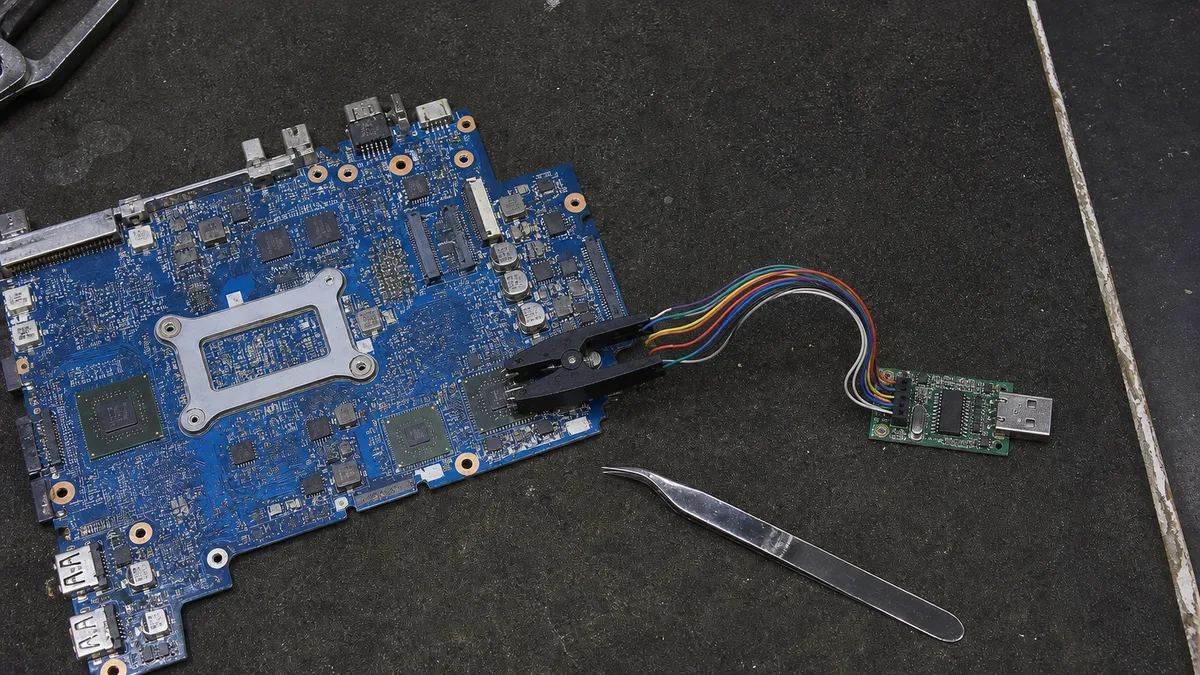
Коротка відповідь: після оновлення BIOS вентилятор ноутбука працює, але екран залишається чорним: спочатку зачекайте — завершення прошивання та автоматичне відновлення відбуваються без зображення, причому Dell передбачає кілька перезапусків і щонайменше 15 хвилин очікування. Потім скористайтеся аварійними процедурами виробників: на HP — Windows + B (або Windows + V) із коротким натисканням кнопки живлення, на Dell — Ctrl + Esc із файлом BIOS_IMG.rcv на USB, на Lenovo — «power drain», а на ThinkPad — самовідновлення з вбудованої резервної копії. Адаптер має залишатися підключеним увесь час. Якщо зображення не з’явилося й після цього, чип потрібно перепрограмувати безпосередньо на платі — це робота для сервісу.
Чому після оновлення BIOS залишається чорний екран
BIOS (у сучасних пристроях — прошивка UEFI) є першою програмою, яка запускається після натискання кнопки живлення; якщо її пошкоджено, комп’ютер, за інформацією HP, не може дійти до запуску Windows. У ноутбуці вона зберігається в одному чипі пам’яті на платі, а оновлення перезаписує його вміст безпосередньо. Якщо запис перерветься через зникнення живлення, закриту кришку, розряджену батарею або файл для іншої моделі, у чипі залишиться частина старого й частина нового вмісту, тому процесору не буде звідки запуститися. Вентилятор працює, індикатори світяться, але не запустився навіть код, який керує дисплеєм.
Материнські плати настільних комп’ютерів іноді мають резервний чип, а плати ASUS — ще й кнопку USB BIOS FlashBack; у ноутбуках такого зазвичай немає. Тому виробники захищають невеликий завантажувальний блок, який не перезаписується та може запустити відновлення з USB. Саме на ньому ґрунтуються Windows + B у HP і Ctrl + Esc у Dell. Також зберігається резервна копія: у HP — у прихованому розділі диска, у Dell — у папці \EFI\Dell\BIOS, у ThinkPad — у власному резервному сховищі. Якщо пошкоджено й завантажувальний блок, залишається програматор.
Спочатку дайте прошиванню завершитися
Типова помилка — втрутитися надто рано: правильно виконуване оновлення або відновлення може виглядати як несправність. HP зазначає, що ноутбук може кілька разів перезапуститися, показувати чорний екран, вмикати вентилятори, подавати звукові сигнали та блимати індикатором живлення, і вважає це нормальною поведінкою; під час автоматичного відновлення екран або залишається чорним, або показує вікно перебігу операції. Dell пише, що комп’ютер кілька разів перезапускається і його не можна вимикати; у разі проблем радить зачекати щонайменше 15 хвилин. Під час самовідновлення ThinkPad екран може залишатися порожнім, а перебіг показують індикатори клавіш Esc, F1 і F4 у три етапи (0–32 %, 33–65 %, 66–100 %); Lenovo прямо забороняє натискати кнопку живлення та радить зачекати кілька хвилин до появи логотипа.
Правило: адаптер підключений до розетки, кришка відкрита, нічого не натискайте протягом 20–30 хвилин. Лише якщо нічого не змінилося, переходьте до аварійної процедури.
Аварійні процедури виробників в одній таблиці
| Виробник | Аварійна процедура | Коли працює | Джерело |
|---|---|---|---|
| Ноутбуки HP без Sure Start | Windows + B (або + V) і кнопка живлення на 2–3 с; в іншому разі відновлювальний USB, створений у HP BIOS Update and Recovery | Якщо автоматичне відновлення з прихованого розділу не відбулося | HP: Recovering the BIOS |
| Dell від грудня 2015 року (Intel 6-го покоління та новіші) | Ctrl + Esc під час підключення адаптера; відновлення з диска або з FAT32 USB із файлом BIOS_IMG.rcv | Якщо файл відновлення є на початковому диску або USB | Dell KB 000132453 |
| Lenovo ThinkPad | Самовідновлення з вбудованої резервної копії, перебіг показують індикатори Esc, F1, F4 | Автоматично; користувач чекає з підключеним до розетки адаптером | Посібник ThinkPad T14 Gen 5 |
| Lenovo, усі серії | Power drain: від’єднати все, скористатися отвором скидання або Novo, інакше тримати кнопку живлення 10 с | Якщо пристрій не реагує; вміст чипа не відновлює | Lenovo HT510479 |
HP: Windows + B і відновлювальний USB
Спочатку HP намагається самостійно відновитися з прихованого розділу. Якщо це не допомогло, а ноутбук блимає індикатором Caps Lock, двічі подає звуковий сигнал, показує BIOS APPLICATION ERROR 501 або просто запускає вентилятор із чорним екраном, переходьте до ручного відновлення:
- Вимкніть ноутбук і підключіть адаптер.
- Утримуйте Windows + B та одночасно натисніть кнопку живлення.
- Через 2–3 секунди відпустіть кнопку живлення, але продовжуйте утримувати клавіші; можуть пролунати звукові сигнали.
- З’явиться екран HP BIOS Update, після чого відновлення почнеться автоматично.
Якщо екран не з’явився, HP радить спробувати Windows + V; якщо індикатор живлення згас, ви надто довго тримали кнопку живлення. Якщо повідомлення про відновлення з’являється знову, потрібен відновлювальний USB: на іншому комп’ютері завантажте із сайту підтримки HP BIOS для product number, указаного на етикетці знизу ноутбука (за даними HP, неправильний BIOS може повністю заблокувати пристрій), запустіть пакет і у вікні HP BIOS Update and Recovery виберіть Create Recovery USB flash drive; на платформах Intel HP не підтримує флешнакопичувачі з роз’ємом USB-C. Потім вимкніть ноутбук, зачекайте 5–10 секунд, вставте USB і повторіть Windows + B із кнопкою живлення. Якщо HP BIOS Update не з’явився й тепер, потрібен сервіс. Корпоративні пристрої з HP Sure Start (за даними HP, серія 800 від G3, 600 від G4 і 400 від G7) не підтримують ручне відновлення та самостійно відновлюють BIOS з ізольованої резервної копії.
Dell: Ctrl + Esc і файл BIOS_IMG.rcv
Відновлення з диска використовує файл у розділі EFI та працює лише з початковим диском, без перевстановлення системи, у режимі UEFI й без BitLocker або пароля диска; із заміненим SSD чи шифруванням цей варіант недоступний. Другий спосіб — USB. Процедура для ноутбука згідно з KB 000132453:
- Батарея має бути заряджена щонайменше до 25 %, кабель живлення від’єднаний.
- Утримуйте Ctrl + Esc на вбудованій клавіатурі — зовнішня клавіатура на ноутбуках не працює.
- Не відпускаючи клавіш, підключіть кабель живлення (на Alienware додатково один раз натисніть кнопку живлення).
- Відпустіть клавіші, коли з’явиться екран відновлення; виберіть Recover BIOS, а потім Continue. Комп’ютер кілька разів перезапуститься — не вимикайте його.
Якщо з’явилося повідомлення «No recovery image found» або індикатори лише блимають, підготуйте USB: завантажте найновіший BIOS для Service Tag пристрою (версія не обов’язково має збігатися з попередньою), перейменуйте файл повністю, включно з розширенням .exe, на BIOS_IMG.rcv — великі літери, символ підкреслення та розширення .rcv — і скопіюйте його до кореня флешнакопичувача, відформатованого у FAT32. Потім повторіть Ctrl + Esc із підключеним USB; якщо нічого не відбувається, Dell радить утримувати клавіші до 30 секунд і спочатку спробувати чорний порт USB 2.0, а вже потім синій. Коди індикаторів 3 і 3 (образ не знайдено) та 3 і 4 (образ недійсний) означають «немає правильного файлу», а не «несправна плата». Після відновлення налаштування BIOS повернуться до заводських значень: перевірте порядок завантаження, Secure Boot і режим SATA.
Lenovo: power drain, а на ThinkPad — самовідновлення
Офіційна процедура Lenovo (HT510479, оновлено в липні 2026 року) починається зі скидання залишкового заряду:
- Від’єднайте живлення та всі зовнішні пристрої.
- Вийміть знімну батарею.
- Якщо батарея вбудована, скористайтеся отвором скидання на нижній кришці (розпрямленою скріпкою), а на IdeaPad — кнопкою Novo; якщо немає ні того, ні іншого, утримуйте кнопку живлення щонайменше 10 секунд.
- Підключіть живлення та ввімкніть ноутбук.
Якщо це не допомогло, Lenovo рекомендує перейти до діагностики живлення, а потім звернутися до підтримки. Цей документ не містить комбінації для відновлення з USB; перевірте посібник саме для своєї моделі. ThinkPad додатково мають механізм, який не описано в документації IdeaPad: згідно з посібником до T14 Gen 5 / T16 Gen 3 / P14s Gen 5, пошкоджений або скомпрометований UEFI BIOS автоматично відновлюється з останньої неушкодженої резервної копії. У такій ситуації правильно нічого не робити та залишити адаптер підключеним.
ASUS і Acer: стисло
USB BIOS FlashBack — це функція материнських плат для настільних комп’ютерів. У FAQ ASUS перелічено лише плати серій PRIME, TUF і ROG STRIX: файл, перейменований інструментом BIOSRenamer, потрібно помістити в корінь USB, вставити накопичувач у порт FlashBack, підключити блок живлення, залишити комп’ютер вимкненим, утримувати кнопку протягом 3 секунд, доки індикатор не блимне тричі, а потім приблизно 8 хвилин нічого не робити. Ноутбук ASUS такої кнопки не має. Для ноутбуків Acer нам не вдалося знайти єдиний документ виробника про аварійне відновлення; уточніть процедуру в підтримки Acer.
Чого не робити
- Не натискайте кнопку живлення знову й знову — кожне натискання може перервати відновлення, яке ще триває.
- Не від’єднуйте батарею чи адаптер — Dell і HP вимагають безперервного живлення, а README ThinkPad попереджає про можливу потребу заміни плати.
- Не встановлюйте «BIOS з інтернету» й не використовуйте відновлювальний USB від іншої моделі — лише сайт виробника та точна модель; Dell прив’язує відновлювальний USB до конкретної моделі.
- Не виконуйте відновлення через док-станцію, хаб або зовнішню клавіатуру — Dell вимагає вбудовану клавіатуру, а HP не підтримує флешнакопичувачі USB-C на платформах Intel.
BitLocker: після відновлення BIOS потрібен ключ
Microsoft відносить оновлення BIOS або прошивки UEFI до подій, які запускають режим відновлення BitLocker; Dell радить знайти 48-значний ключ відновлення ще до спроби відновити BIOS. На ноутбуці з Windows 11 шифрування може бути ввімкнене без відома власника — дивіться статтю про тихе шифрування BitLocker; де шукати ключ, пояснює матеріал BitLocker запитує recovery key. На майбутнє: Microsoft рекомендує перед запланованим оновленням прошивки призупинити BitLocker — диск залишиться зашифрованим, а захист автоматично відновиться після перезапуску.
Якщо після цих перевірок несправність не зникла або пошкодження механічне, справу перебирає сервіс ноутбуків у Брно. Пов’язаний крок — діагностика несправності в Брно.
Коли звертатися до сервісу та що взяти із собою
До сервісу слід нести пристрій, на якому процедура виробника не запускається: комбінація клавіш нічого не робить, USB не зчитується або Dell показує коди 3,3 і 3,4 навіть із правильним файлом. У майстерні до чипа на платі під’єднують програмувальну кліпсу, а якщо чип недоступний — випаюють його. Спочатку весь початковий вміст зчитують і зберігають, і лише потім записують виправлений образ. Пакет виробника містить лише частину вмісту чипа; область Intel ME, серійний номер, Service Tag, UUID, а в OEM-пристроях також дані активації Windows потрібно перенести з початкового вмісту, інакше пристрій увімкнеться, але ідентифікуватиметься неправильно.
Якщо навіть перевірений образ не виводить зображення, проблема вже не в BIOS — Dell прямо згадує заміну материнської плати; коли це виправдано, пояснює стаття несправна материнська плата. Якщо пристрій доходить до синього екрана або автоматичного відновлення, продовжуйте за інструкцією Windows 11 не запускається; пристрій без будь-яких ознак життя потребує іншої діагностики — ноутбук не вмикається.
Що взяти із собою: ноутбук з адаптером, точне позначення моделі, інформацію про те, яку версію BIOS і звідки ви встановлювали, опис того, що сталося під час переривання, ключ відновлення BitLocker і USB-накопичувач, який ви використовували.
Як уникнути цього наступного разу
- Завантажуйте BIOS лише зі сторінки підтримки виробника для точної моделі, а не за посиланнями з форумів.
- Завжди підключайте адаптер і заряджайте батарею: Dell вимагає щонайменше 25 %, Lenovo для ThinkPad — адаптер і заряджену батарею, HP — адаптер протягом усього процесу.
- Перед оновленням призупиніть BitLocker і підготуйте ключ; від’єднайте USB-пристрої та док-станції, не закривайте кришку й не дозволяйте пристрою перейти в режим сну.
- На Dell після відновлення з USB ще раз запустіть оновлення з Windows: за інформацією Dell, це поверне файл відновлення на диск.
Часті запитання
Чи потрібно встановлювати ту саму версію BIOS, яка була в ноутбуці?
Ні. Dell зазначає, що відновлення працює з будь-якою версією, і рекомендує найновіший BIOS для Service Tag; HP вимагає найновішу або рекомендовану версію. Вирішальне значення має точна модель.
Чи втрачу я дані під час відновлення BIOS?
Відновлення змінює лише прошивку; Dell зазначає, що дані та Windows залишаються без змін. Однак відновляться заводські налаштування BIOS, а BitLocker може запросити 48-значний ключ відновлення.
Чому на моєму HP EliteBook Windows + B нічого не робить?
Корпоративні ноутбуки HP із Sure Start не підтримують ручне відновлення та самостійно відновлюють BIOS з ізольованої резервної копії. Якщо цього не сталося, потрібен сервіс або підтримка HP.
Чи працює відновлення із зовнішньою клавіатурою або через док-станцію?
На ноутбуках Dell — ні: потрібна вбудована клавіатура; HP на платформах Intel не підтримує флешнакопичувачі USB-C. Використовуйте порт безпосередньо на ноутбуці.
У Servis PC Brno ми виконуємо аварійне відновлення BIOS і перепрограмування чипа на платі зі зчитуванням та резервним копіюванням початкового вмісту, щоб серійний номер, Service Tag і активація Windows залишилися на місці; якщо пристрій не запускається навіть із перевіреним образом, ми одразу повідомимо, що проблема в платі. Вартість сервісних робіт згідно з прайсом орієнтовно становить 600 Kč за 30 хвилин, діагностика без ремонту — 600 Kč. Записатися можна через форму замовлення або за номером 774 777 774 — укажіть марку, модель, що сталося під час оновлення та чи використовується на диску BitLocker.
Замовлення онлайн: Діагностика несправності — напишіть модель і що відбувається, ми відповімо з наступним кроком.
Джерела
- HP: Recovering the BIOS (Notebook PCs)
- HP Support Community (HP Administrator): How to Update the BIOS, 6. 8. 2026
- Dell KB 000132453: Recover BIOS on Dell Computer or Tablet
- Lenovo HT510479: Computer does not restart after BIOS update
- Lenovo: ThinkPad T14 Gen 5 User Guide, Recover the UEFI BIOS
- Lenovo: BIOS Update README, ThinkPad T480
- ASUS FAQ 1038568: How to use USB BIOS FlashBack
- Microsoft Learn: BitLocker recovery overview
Не хочете розбиратися самі?
Замовте діагностику в Брні — ціну скажемо заздалегідь і без вашої згоди ні до чого не беремося.
Де нас знайти
Ми — сервіс ПК та ноутбуків у Брно-Жиденіце: діагностика й ремонт комп'ютерів і ноутбуків, відновлення даних з дисків та післягарантійний ремонт Apple (iPhone 12 і новіші, MacBook, iPad).
Viniční 3587/216, 615 00 Brno-Židenice, Чехія Пн–Пт 10:00–16:00
Зателефонувати +420 774 777 774 Ремонт ПК та ноутбуків у Брно
Ціну ремонту повідомляємо письмово після діагностики і продовжуємо лише після вашої згоди.


