Die kurze Antwort: Wenn Ihr PC laut ist, prüfen Sie zunächst im Task-Manager die CPU-Auslastung und beobachten Sie, ob sich das Geräusch mit einem laufenden Programm verändert. Starkes Rauschen deutet meist auf hohe Lüfterdrehzahlen hin, Rattern auf ein Lager oder ein loses Bauteil und regelmäßiges Klicken auf ein Kabel an den Lüfterblättern. Ein hoher Ton, der sich mit der Grafiklast verändert, kann Spulenfiepen sein. Bei ungewöhnlichem Geruch, Knistern, Überhitzung oder selbstständigen Abschaltungen trennen Sie den Computer vom Stromnetz. Öffnen Sie niemals das Netzteil.
Das Geräusch liefert den ersten Hinweis
Ein Desktop-PC hat nicht nur einen Lüfter. Lüfter am Prozessor, an der Grafikkarte, im Gehäuse und im Netzteil sorgen für Luftbewegung. Weitere Geräusche können von mechanischen Festplatten, einer Wasserkühlungspumpe oder den Spannungswandlern der Grafikkarte, des Mainboards und des Netzteils stammen.
Bevor Sie das Gehäuse öffnen, notieren Sie, wann das Geräusch auftritt und ob es sich bei der Arbeit verändert:
| Wie der PC klingt | Wann das Geräusch auftritt | Mögliche Ursache |
|---|---|---|
| Starkes Rauschen | Nach dem Start eines Spiels, eines Updates oder eines anspruchsvollen Programms | Hohe Lüfterdrehzahl |
| Brummen oder Rattern | Dauerhaft oder nur bei bestimmten Drehzahlen | Lüfterlager, mitschwingende Gehäusewand oder Lüftungsgitter |
| Regelmäßiges Klicken | Im Rhythmus der Lüfterdrehzahl | Kabel oder anderes Hindernis an den Lüfterblättern |
| Hohes Pfeifen oder Summen | Beim Spielen, Rendern oder bei Änderungen der Bildrate | Spulenfiepen in der Spannungsversorgung |
| Wiederholtes metallisches Klicken | Zusammen mit Systemhängern oder Problemen mit Dateien | Möglicher Defekt einer mechanischen Festplatte |
| Knistern, ungewöhnlicher Geruch oder Abschaltungen | Unter Last und im Leerlauf | Defekt, bei dem Sie keine weiteren Tests durchführen sollten |
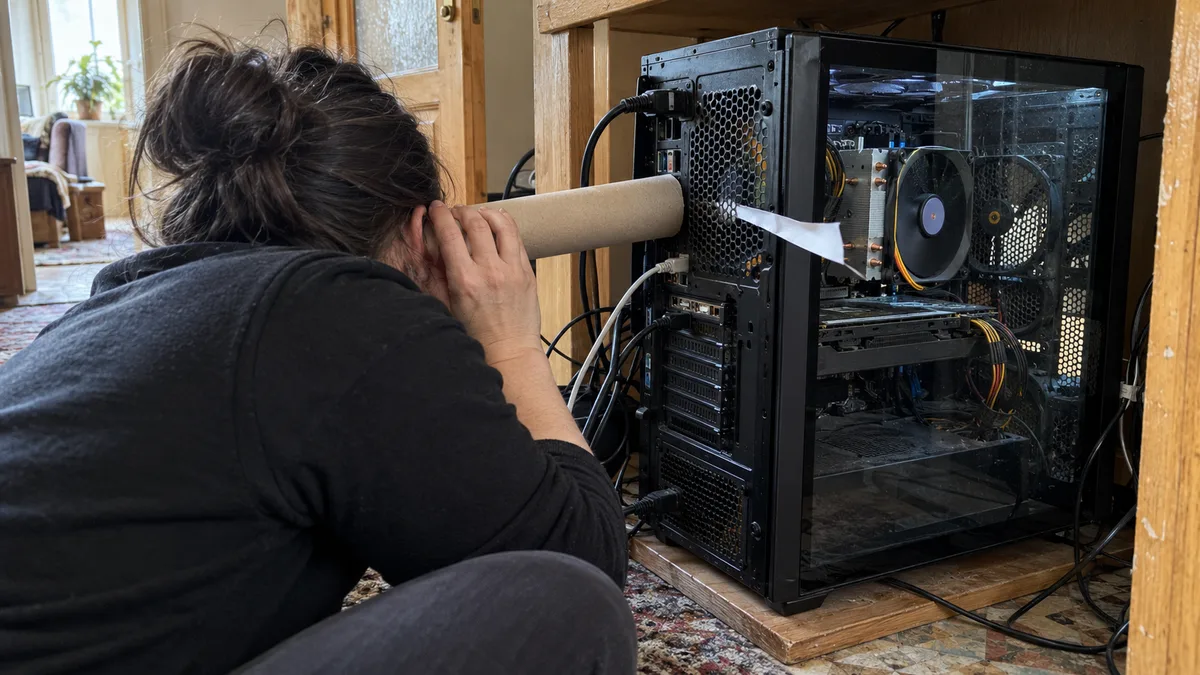
Greifen Sie nicht mit Händen oder Werkzeugen in den laufenden Computer und halten Sie Lüfter nicht mit dem Finger an. Versuchen Sie, die Geräuschquelle ausschließlich durch Zuhören von außen einzugrenzen: am vorderen oder hinteren Gehäuselüfter, am CPU-Kühler, an der Grafikkarte oder am Lüftungsgitter des Netzteils.
Wann Sie selbst nicht weiterprobieren sollten und was wir tun
Schalten Sie den Computer aus und ziehen Sie den Netzstecker, wenn Sie Brandgeruch wahrnehmen, Knistern hören oder zusammen mit dem Lärm Überhitzung und selbstständige Abschaltungen auftreten. Von eigenen Eingriffen raten wir auch bei Rattern aus dem Netzteil, einem möglicherweise lockeren CPU-Kühler oder wiederholtem Klicken einer mechanischen Festplatte ab. Weitere Versuche können den Defekt verschlimmern oder Daten gefährden. Wenn eine mechanische Festplatte klickt und Ihnen die Dateien wichtig sind, gilt: erst die Daten, dann die Reparatur. Schalten Sie den Computer nicht mehr ein und folgen Sie den Hinweisen auf der ITHOPE-Übersichtsseite zur Datenrettung.
Öffnen Sie das Netzteil auch nach dem Trennen vom Stromnetz nicht. Im Inneren liegt während des Betriebs Netzspannung an, und einige Bauteile können auch danach gefährliche Spannungen führen. Zerlegen Sie außerdem die Grafikkarte nicht ohne fachgerechte Vorgehensweise, um Wärmeleitpaste oder Wärmeleitpads auszutauschen.
In unserer Werkstatt gehen wir in drei Schritten vor:
- Wir versuchen, das Geräusch zu reproduzieren und einer bestimmten Last, Drehzahl oder Temperatur zuzuordnen.
- Wir prüfen Lüfter, Kühlkörper, Verkabelung, Regelung und Spannungsversorgung, ohne unnötig Bauteile auszutauschen.
- Wir erläutern die festgestellte Ursache und unterbreiten ein Angebot für das weitere Vorgehen. Erst nach Ihrer Zustimmung reinigen, reparieren oder ersetzen wir das defekte Bauteil.
Wenn Sie die Geräuschquelle nicht sicher bestimmen können, können Sie eine Desktop-PC-Diagnose und -Reparatur in Brünn beauftragen.
Prüfen Sie zuerst die CPU-Auslastung
Starkes Rauschen allein bedeutet nicht, dass ein Lüfter defekt ist. Die Regelung erhöht die Drehzahl abhängig von der Temperatur. Diese kann durch ein im Hintergrund laufendes Programm steigen.
Öffnen Sie unter Windows den Task-Manager mit Ctrl + Shift + Esc. Sortieren Sie auf der Registerkarte Prozesse die Einträge nach der Spalte CPU und beobachten Sie einige Minuten lang, was den Computer auslastet. Mögliche Ursachen sind etwa:
- die Installation von Windows-Updates;
- ein Virenscan;
- ein Browser mit einer aufwendigen Webseite oder vielen geöffneten Tabs;
- die OneDrive-Synchronisierung;
- ein Videoanruf in Teams;
- ein Datenexport, das Kompilieren, Rendern, CAD oder ein Spiel.
Beenden Sie keine unbekannten Systemprozesse. Speichern Sie bei einer bekannten Anwendung zunächst Ihre Arbeit und schließen Sie das Programm auf dem üblichen Weg. Wird der PC nach dem Rückgang der Auslastung auch leiser, hat der Lüfter wahrscheinlich auf die tatsächliche Last reagiert.
Wenn die Lüfter auch ohne Last laut bleiben
Ist die CPU nicht stark ausgelastet, sollten Sie die Kühlung prüfen. Staub auf den Filtern und zwischen den Kühlrippen behindert den Luftstrom. Die Regelung erhöht dann die Drehzahl, um dieselbe Wärmemenge abzuführen.
Schalten Sie den Computer aus, ziehen Sie das Netzkabel ab und lassen Sie ihn abkühlen. Kontrollieren Sie Filter und Lüftungsöffnungen von außen. Verhindern Sie beim Reinigen mit Druckluft, dass sich der Lüfter frei mitdreht, und halten Sie die Spraydose entsprechend den Herstellerangaben. Halten Sie einen Haushaltsstaubsauger nicht direkt an die Elektronik.
Anhaltender Lärm kann außerdem folgende Ursachen haben:
- ein verschlissenes Lüfterlager;
- ein Kabel, das in die Lüfterblätter ragt;
- ein lockerer Filter, eine lose Seitenwand oder ein loses Lüftungsgitter;
- ein unter dem Lüfter zugesetzter Kühlkörper;
- ein falsch sitzender CPU-Kühler;
- ein falsch gewählter Regelungsmodus des Lüfters;
- ausgetrocknete oder falsch aufgetragene Wärmeleitpaste.
Hohe Drehzahlen in Verbindung mit steigenden Temperaturen und Abschaltungen behandelt der Artikel Notebook oder Desktop-PC überhitzt und schaltet sich selbst aus ausführlicher.
Kühlkörper und Wärmeleitmaterialien
Ein Lüfter kann laut sein, obwohl er mechanisch einwandfrei funktioniert. Liegt der Kühlkörper nicht richtig auf dem Prozessor auf oder überträgt das Wärmeleitmaterial zwischen den Kontaktflächen die Wärme nicht ausreichend, steigt die Temperatur schnell an. Die Regelung hält den Lüfter dann auf hoher Drehzahl.
Beim erneuten Einbau des Kühlers müssen dessen Befestigungsvorgaben eingehalten und die Schrauben gleichmäßig angezogen werden. Wärmeleitpaste ersetzt keinen fehlenden mechanischen Anpressdruck.
Bei Grafikkarten ist der Eingriff aufwendiger. Neben Wärmeleitpaste können sie auch Wärmeleitpads für Speicherchips und Spannungswandler verwenden. Ein Pad mit der falschen Dicke kann den Kontakt an einer anderen zu kühlenden Stelle verschlechtern. Den Unterschied zwischen den beiden Materialien erklärt der Artikel Wärmeleitpads – es kommt nicht nur auf die Paste an.
Prüfen Sie die Lüfterregelung im BIOS oder UEFI
Mainboards verwenden für die Lüftersteuerung Bezeichnungen wie Fan Control, Smart Fan oder Q-Fan. Notieren Sie vor Änderungen die ursprünglichen Werte.
Bei gängigen Lüftern gibt es zwei übliche Regelungsarten:
- Vierpolige Lüfter werden meist über ein PWM-Signal geregelt.
- Dreipolige Lüfter werden meist durch eine Änderung der Spannung im DC-Modus geregelt.
Ein falsch gewählter Modus kann den Regelbereich einschränken oder dazu führen, dass der Lüfter unnötig schnell läuft. Bei Komplettsystemen wie Dell OptiPlex, HP ProDesk, HP EliteDesk oder Lenovo ThinkCentre können die Einstellmöglichkeiten vom Hersteller eingeschränkt sein.
Senken Sie die Drehzahlen der Lüfterkurve nicht allein nach Gehör. Zuerst müssen der Kühlkörper sauber, der Lüfter richtig angeschlossen und die Temperaturen unter Last stabil sein. Ein leiser PC, der überhitzt, ist nicht repariert.
Nehmen Sie Geräusche aus dem Netzteil ernst
Der Netzteillüfter sitzt hinter einem Metallgehäuse. Rattern am hinteren Lüftungsgitter in der Nähe des Netzkabels kann von seinem Lager stammen. Ohne Messungen lässt sich jedoch nicht ausschließen, dass ein anderes Bauteil die Ursache ist.
Öffnen Sie das Netzteil nicht und versuchen Sie nicht, dessen Lüfter selbst auszutauschen. Von außen können Sie sicher lediglich prüfen, ob Staub oder ein Fremdkörper das Lüftungsgitter blockiert. Die weitere Diagnose erfolgt ohne Eingriff in das Innere des Netzteils.
Schalten Sie den Computer nicht mehr ein, wenn eines der folgenden Symptome hinzukommt:
- Brandgeruch;
- Knistern oder unregelmäßige elektrische Geräusche;
- Startprobleme;
- zufällige Neustarts oder Abschaltungen;
- sichtbare Funken oder Rauch.
Wie sich ein Defekt des Netzteils, des Mainboards und des Einschalttasters unterscheiden lässt, beschreibt der Artikel Desktop-PC lässt sich nicht einschalten.
Spulenfiepen verändert sich mit der Last
Spulenfiepen klingt anders als ein Lüfter. Es äußert sich als hoher Ton, elektrisches Summen oder Zirpen. Die Tonhöhe verändert sich beim Navigieren durch Spielmenüs, bei wechselnder Grafiklast oder mit der Bildrate.
Das Geräusch kann durch mechanische Schwingungen von Bauteilen der Spannungsversorgung entstehen. Bei einem Desktop-PC ist es häufig an der Grafikkarte, am Netzteil oder im Bereich der CPU-Spannungswandler auf dem Mainboard zu hören. Durch bloßes Zuhören von außen lässt sich die Quelle nicht immer genau bestimmen, da das Gehäuse den Schall reflektiert.
Als sicheren Test können Sie im Spiel die vertikale Synchronisierung aktivieren oder die maximale Bildrate begrenzen. Verändert sich der Ton sofort, liefert das einen wichtigen Hinweis für die Diagnose. Das bedeutet jedoch nicht, dass jedes elektrische Pfeifen automatisch harmlos ist.
Belasten Sie den Computer nicht weiter, wenn gleichzeitig Abstürze, Leistungseinbrüche, Bildfehler, ungewöhnlicher Geruch oder Abschaltungen auftreten. Den Zusammenhang zwischen Kühlung, Stromversorgung und Instabilität unter Grafiklast beschreibt der Artikel PC schaltet sich beim Spielen aus oder die FPS brechen ein.
Was Sie vor der Diagnose notieren sollten
Eine genaue Beschreibung hilft bei der Ursachensuche mehr als die allgemeine Aussage, der Computer sei „irgendwie laut“. Notieren Sie:
- ob das Geräusch direkt nach dem Einschalten oder erst nach dem Aufwärmen beginnt;
- bei welchem Programm oder Spiel es auftritt;
- ob es sich mit der Bildrate oder der CPU-Auslastung verändert;
- aus welchem Bereich des Gehäuses es ungefähr kommt;
- ob der Computer gleichzeitig langsamer wird, einfriert oder sich ausschaltet;
- ob sich das Geräusch in den letzten Tagen verstärkt hat.
Hilfreich ist auch eine kurze Aufnahme mit dem Smartphone. Öffnen Sie dafür das Gehäuse nicht im laufenden Betrieb und halten Sie das Telefon nicht in die Nähe der Lüfter.
So entscheiden Sie anhand der Symptome
| Symptom | Sicherer erster Schritt | Wann Sie den PC ausschalten sollten |
|---|---|---|
| Lautes Rauschen unter Last | Prozesse, Temperaturen und Lüftungsöffnungen prüfen | Wenn die Temperatur steigt oder sich der PC ausschaltet |
| Brummen oder Rattern | Ausschalten und Lüfter sowie Gehäuseteile von außen prüfen | Wenn das Geräusch aus dem Netzteil kommt oder sich schnell verschlimmert |
| Regelmäßiges Klicken des Lüfters | Ausschalten, vom Stromnetz trennen und Verkabelung prüfen | Wenn ein Lüfterblatt anschlägt oder der Lüfter beschädigt ist |
| Hohes Pfeifen beim Spielen | FPS begrenzen und auf eine Änderung des Tons achten | Wenn ungewöhnlicher Geruch, Instabilität oder Abschaltungen hinzukommen |
| Wiederholtes Klicken der Festplatte | Keine weiteren Tests durchführen und den PC ausschalten | Sofort bei Problemen mit Dateien oder der Erkennung der Festplatte |
| Knistern oder ungewöhnlicher Geruch | Keine weiteren Tests durchführen | Sofort den Netzstecker ziehen |
Lärm ist ein Symptom, keine eigenständige Diagnose. Bestimmen Sie zuerst die Art des Geräuschs und seinen Zusammenhang mit der Last. Erst dann ist es sinnvoll, die Kühlung zu reinigen, die Regelung anzupassen oder ein bestimmtes Bauteil auszutauschen.
Sie möchten das nicht selbst lösen?
Buchen Sie eine Diagnose in Brno — den Preis nennen wir vorab und beginnen erst nach Ihrer Zustimmung.
Wo Sie uns finden
Wir sind eine PC- und Notebook-Werkstatt in Brno-Židenice: Diagnose und Reparatur von Computern und Notebooks, Datenrettung von Datenträgern und Apple-Reparaturen nach Ablauf der Garantie (iPhone 12 und neuer, MacBook, iPad).
Viniční 3587/216, 615 00 Brno-Židenice, Tschechien Mo–Fr 10:00–16:00
Anrufen +420 774 777 774 PC- und Laptop-Reparatur in Brno
Den Reparaturpreis nennen wir nach der Diagnose schriftlich und arbeiten erst nach Ihrer Zustimmung weiter.