Коротка відповідь: Якщо комп’ютер гуде, спочатку перевірте завантаження процесора в Диспетчері завдань і простежте, чи змінюється звук залежно від запущеної програми. Сильний шум повітря зазвичай означає високі оберти, деренчання може вказувати на підшипник або незакріплену деталь, а регулярне клацання — на кабель біля лопатей. Високий тон, що змінюється залежно від графічного навантаження, може бути писком дроселів. Якщо з’являються запах, потріскування, перегрівання або вимкнення, від’єднайте комп’ютер від електромережі. Ніколи не відкривайте блок живлення.
Звук — перша підказка
У настільному комп’ютері є не один вентилятор. Повітря можуть переміщувати вентилятори процесора, відеокарти, корпусу та блока живлення. Інші звуки створюють механічні диски, помпа системи рідинного охолодження або кола живлення відеокарти, материнської плати та блока живлення.
Перш ніж відкривати корпус, запишіть, коли з’являється звук і чи змінюється він під час роботи:
| Як звучить комп’ютер | Коли з’являється звук | Імовірна причина |
|---|---|---|
| Сильний шум повітря | Після запуску гри, оновлення або вимогливої програми | Високі оберти вентилятора |
| Гуркіт або деренчання | Постійно або лише на певних обертах | Підшипник вентилятора, панель або решітка, що резонує |
| Регулярне клацання | Ритм відповідає обертам вентилятора | Кабель або інша перешкода біля лопатей |
| Високий писк або дзижчання | Під час гри, рендерингу або зміни частоти кадрів | Писк дроселів у колах живлення |
| Повторюване металеве клацання | Разом із зависаннями або проблемами з файлами | Можлива проблема механічного диска |
| Потріскування, запах або вимкнення | Під навантаженням і без нього | Несправність, за якої подальші перевірки слід припинити |
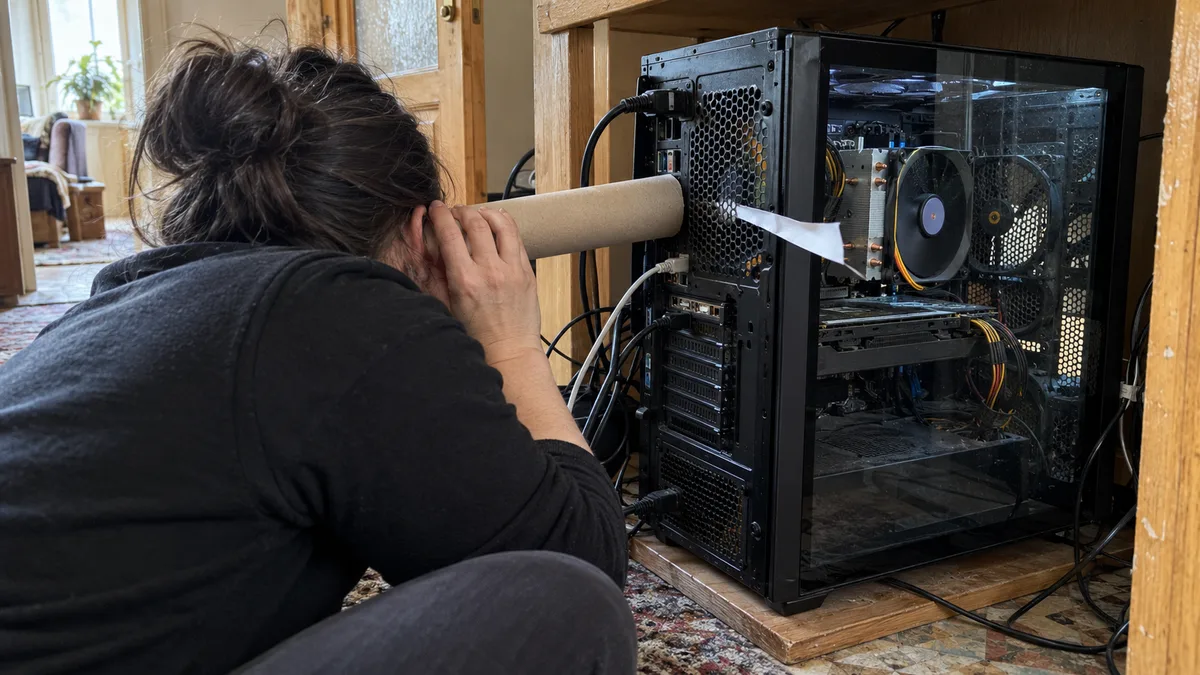
Не засовуйте руки чи інструменти всередину комп’ютера, що працює, і не зупиняйте вентилятори пальцем. Спробуйте визначити напрямок звуку лише на слух ззовні: від переднього чи заднього вентилятора, кулера процесора, відеокарти або решітки блока живлення.
Коли не варто братися самому та що зробимо ми
Вимкніть комп’ютер і витягніть вилку з розетки, якщо відчуваєте запах горілого, чуєте потріскування або разом із шумом з’являються перегрівання та самовільні вимкнення. Ми також не рекомендуємо втручатися самостійно, якщо деренчить блок живлення, кулер процесора закріплений ненадійно або механічний диск повторно клацає. Подальші спроби можуть погіршити несправність або поставити дані під загрозу. Якщо механічний диск клацає і файли для вас важливі, спочатку потрібно подбати про дані, а потім про ремонт: більше не вмикайте комп’ютер і дотримуйтеся рекомендацій на сторінці відновлення даних ITHOPE.
Не відкривайте блок живлення навіть після від’єднання від електромережі. Усередині використовується мережева напруга, а деякі компоненти можуть залишатися небезпечними. Також не розбирайте відеокарту для заміни пасти чи термопрокладок без знання правильної процедури.
У сервісному центрі ми діємо в три кроки:
- Намагаємося відтворити звук і встановити його зв’язок із конкретним навантаженням, обертами або температурою.
- Перевіряємо вентилятори, радіатори, кабелі, керування обертами та вузли живлення без зайвої заміни деталей.
- Повідомляємо встановлену причину й пропонуємо подальші дії; лише після погодження виконуємо чищення, ремонт або заміну несправного компонента.
Якщо ви не можете безпечно визначити джерело звуку, можна замовити діагностику та ремонт настільного комп’ютера в Брно.
Спочатку перевірте завантаження процесора
Сильний шум повітря сам собою не означає несправність вентилятора. Система керування підвищує оберти залежно від температури, а та може зростати через програму, що працює у фоновому режимі.
У Windows відкрийте Диспетчер завдань клавішами Ctrl + Shift + Esc. На вкладці Процеси відсортуйте елементи за стовпцем ЦП і кілька хвилин поспостерігайте, що навантажує комп’ютер. Це може бути, наприклад:
- установлення оновлень Windows;
- антивірусна перевірка;
- браузер із вимогливою сторінкою або багатьма вкладками;
- синхронізація OneDrive;
- відеодзвінок у Teams;
- експорт даних, компіляція, рендеринг, CAD або гра.
Не завершуйте невідомі системні процеси. Якщо це знайома програма, спочатку збережіть роботу й закрийте її звичайним способом. Якщо після зниження навантаження стихає і шум, вентилятор, імовірно, реагував на реальне навантаження.
Якщо вентилятори залишаються шумними без навантаження
Якщо процесор не має значного навантаження, зверніть увагу на охолодження. Пил на фільтрах і між ребрами радіатора обмежує потік повітря. Тоді система керування підвищує оберти, щоб відвести ту саму кількість тепла.
Вимкніть комп’ютер, від’єднайте кабель живлення й дайте йому охолонути. Ззовні перевірте фільтри та вентиляційні отвори. Під час чищення стисненим повітрям не допускайте вільного розкручування вентилятора й тримайте балон відповідно до вказівок виробника. Не підносьте побутовий пилосос безпосередньо до електроніки.
Шум також може зберігатися через:
- зношений підшипник вентилятора;
- кабель, який зачіпає лопаті;
- незакріплений фільтр, бічну панель або решітку;
- радіатор, забитий пилом під вентилятором;
- неправильно встановлений кулер процесора;
- неправильно вибраний режим керування вентилятором;
- висохлу або неправильно нанесену термопасту.
Високі оберти разом зі зростанням температур і вимкненнями докладніше розглянуто у статті Ноутбук або настільний ПК перегрівається й сам вимикається.
Радіатор і теплопровідні матеріали
Вентилятор може шуміти, навіть якщо механічно справний. Якщо радіатор не прилягає до процесора або теплопровідний матеріал між поверхнями не працює належним чином, температура швидко зростає, і система керування підтримує високі оберти вентилятора.
Під час повторного встановлення кулера потрібно дотримуватися передбаченого способу кріплення та рівномірно затягувати кріплення. Термопаста не замінює необхідного механічного притискання.
У випадку відеокарт втручання складніше. Окрім пасти, у них можуть використовуватися термопрокладки для мікросхем пам’яті та вузла живлення. Неправильна товщина прокладки може погіршити контакт в іншій точці охолодження. Різницю між цими матеріалами пояснює стаття Термопрокладки, а не лише паста.
Перевірте керування вентиляторами в BIOS або UEFI
На материнських платах для керування вентиляторами використовуються назви на кшталт Fan Control, Smart Fan або Q-Fan. Перед змінами запишіть початкові значення.
У звичайних вентиляторів можна зустріти два способи керування:
- чотириконтактний вентилятор зазвичай керується сигналом PWM;
- триконтактний вентилятор зазвичай керується зміною напруги в режимі DC.
Неправильно вибраний режим може обмежити діапазон регулювання або змусити вентилятор обертатися занадто швидко без потреби. У фірмових комп’ютерах Dell OptiPlex, HP ProDesk, HP EliteDesk або Lenovo ThinkCentre виробник може обмежувати можливості налаштування.
Не знижуйте оберти на кривій вентилятора, орієнтуючись лише на слух. Спочатку радіатор має бути чистим, вентилятор — правильно під’єднаним, а температури під навантаженням — стабільними. Тихий комп’ютер, що перегрівається, не можна вважати відремонтованим.
Не ігноруйте шум блока живлення
Вентилятор блока живлення прихований за металевим кожухом. Деренчання біля задньої решітки поруч із кабелем живлення може спричиняти його підшипник, але без вимірювань не можна виключити іншу частину комп’ютера.
Не відкривайте блок живлення й не намагайтеся вдома замінити його вентилятор. Безпечно можна лише перевірити ззовні, чи не заблокована решітка пилом або стороннім предметом. Подальшу діагностику проводять без втручання всередину блока живлення.
Більше не вмикайте комп’ютер, якщо з’являються:
- запах горілого;
- потріскування або нерегулярні електричні звуки;
- проблеми із запуском;
- випадкові перезавантаження чи вимкнення;
- видимі іскри або дим.
Як розрізнити несправність блока живлення, материнської плати та кнопки ввімкнення, описано у статті Настільний комп’ютер не вмикається.
Писк дроселів змінюється залежно від навантаження
Писк дроселів звучить інакше, ніж вентилятор. Це високий тон, електричне дзижчання або цвірінькання, висота якого змінюється під час переходів у меню гри, зміни графічного навантаження або кількості кадрів за секунду.
Звук можуть створювати механічні вібрації компонентів кіл живлення. У настільному комп’ютері його часто чути від відеокарти, блока живлення або ділянки живлення процесора на материнській платі. Прослуховування ззовні не завжди дозволяє точно визначити джерело, оскільки корпус відбиває звук.
Як безпечну перевірку можна ввімкнути у грі вертикальну синхронізацію або обмежити максимальну частоту кадрів. Якщо тон одразу змінюється, це важлива діагностична підказка. Проте це не означає, що будь-який електричний писк автоматично є нешкідливим.
Припиніть навантажувати комп’ютер, якщо одночасно виникають збої, падіння продуктивності, графічні артефакти, запах або вимкнення. Зв’язок між охолодженням, живленням і нестабільністю під графічним навантаженням описано у статті Комп’ютер вимикається під час гри або падає FPS.
Що записати перед діагностикою
Точний опис допоможе встановити причину краще, ніж загальне повідомлення, що комп’ютер «якось гуде». Запишіть:
- чи з’являється звук одразу після ввімкнення або лише після прогрівання;
- у якій програмі чи грі він виникає;
- чи змінюється він залежно від частоти кадрів або завантаження процесора;
- з якої приблизно частини корпусу він долинає;
- чи комп’ютер водночас сповільнюється, зависає або вимикається;
- чи посилюється звук протягом останніх днів.
Корисним буде й короткий запис на телефон. Не відкривайте для цього корпус під час роботи комп’ютера й не наближайте телефон до вентиляторів.
Як діяти залежно від проявів
| Прояв | Безпечний перший крок | Коли вимкнути комп’ютер |
|---|---|---|
| Сильний шум повітря під навантаженням | Перевірити процеси, температури та вентиляційні отвори | Якщо температура зростає або комп’ютер вимикається |
| Гуркіт чи деренчання | Вимкнути й ззовні перевірити вентилятори та панелі | Якщо звук іде від блока живлення або швидко посилюється |
| Регулярне клацання вентилятора | Вимкнути, від’єднати від електромережі й перевірити кабелі | Якщо лопать зачіпає перешкоду або вентилятор пошкоджений |
| Високий писк під час гри | Обмежити FPS і простежити за зміною тону | Якщо з’являються запах, нестабільність або вимкнення |
| Повторюване клацання диска | Припинити подальші перевірки й вимкнути комп’ютер | Негайно, якщо виникають проблеми з файлами або визначенням диска |
| Потріскування або запах | Не проводити подальших перевірок | Негайно від’єднати від розетки |
Шум — це симптом, а не самостійний діагноз. Спочатку визначте його характер і зв’язок із навантаженням. Лише після цього має сенс чистити систему охолодження, змінювати керування обертами або замінювати конкретну деталь.
Не хочете розбиратися самі?
Замовте діагностику в Брні — ціну скажемо заздалегідь і без вашої згоди ні до чого не беремося.
Де нас знайти
Ми — сервіс ПК та ноутбуків у Брно-Жиденіце: діагностика й ремонт комп'ютерів і ноутбуків, відновлення даних з дисків та післягарантійний ремонт Apple (iPhone 12 і новіші, MacBook, iPad).
Viniční 3587/216, 615 00 Brno-Židenice, Чехія Пн–Пт 10:00–16:00
Зателефонувати +420 774 777 774 Ремонт ПК та ноутбуків у Брно
Ціну ремонту повідомляємо письмово після діагностики і продовжуємо лише після вашої згоди.