Odpověď hned: Když počítač hučí, nejdřív ve Správci úloh zkontrolujte vytížení procesoru a sledujte, zda zvuk reaguje na spuštěný program. Silný proud vzduchu obvykle znamená vysoké otáčky, drnčení může ukazovat na ložisko nebo uvolněný díl a pravidelné cvakání na kabel u lopatek. Vysoký tón měnící se s grafickou zátěží může být pískání cívek. Při zápachu, praskání, přehřívání nebo vypínání počítač odpojte. Napájecí zdroj nikdy neotevírejte.
Zvuk je první stopa
Stolní počítač nemá jen jeden ventilátor. Vzduch mohou rozhánět ventilátory procesoru, grafické karty, skříně a napájecího zdroje. Další zvuky vytvářejí mechanické disky, vodní čerpadlo nebo napájecí obvody grafické karty, základní desky a zdroje.
Než skříň otevřete, poznamenejte si, kdy se zvuk objevuje a zda se mění při práci:
| Jak počítač zní | Kdy se zvuk objevuje | Pravděpodobná stopa |
|---|---|---|
| Silný proud vzduchu | Po spuštění hry, aktualizace nebo náročného programu | Vysoké otáčky ventilátoru |
| Vrčení nebo drnčení | Trvale nebo jen při určitých otáčkách | Ložisko ventilátoru, rezonující panel či mřížka |
| Pravidelné cvakání | Rytmus odpovídá otáčkám ventilátoru | Kabel nebo jiná překážka u lopatek |
| Vysoké pískání či bzučení | Při hraní, renderování nebo změně počtu snímků | Pískání cívek v napájecí části |
| Opakované kovové cvakání | Společně se zamrzáním nebo problémy se soubory | Možný problém mechanického disku |
| Praskání, zápach nebo vypínání | Při zátěži i bez ní | Závada, kterou dál netestujte |
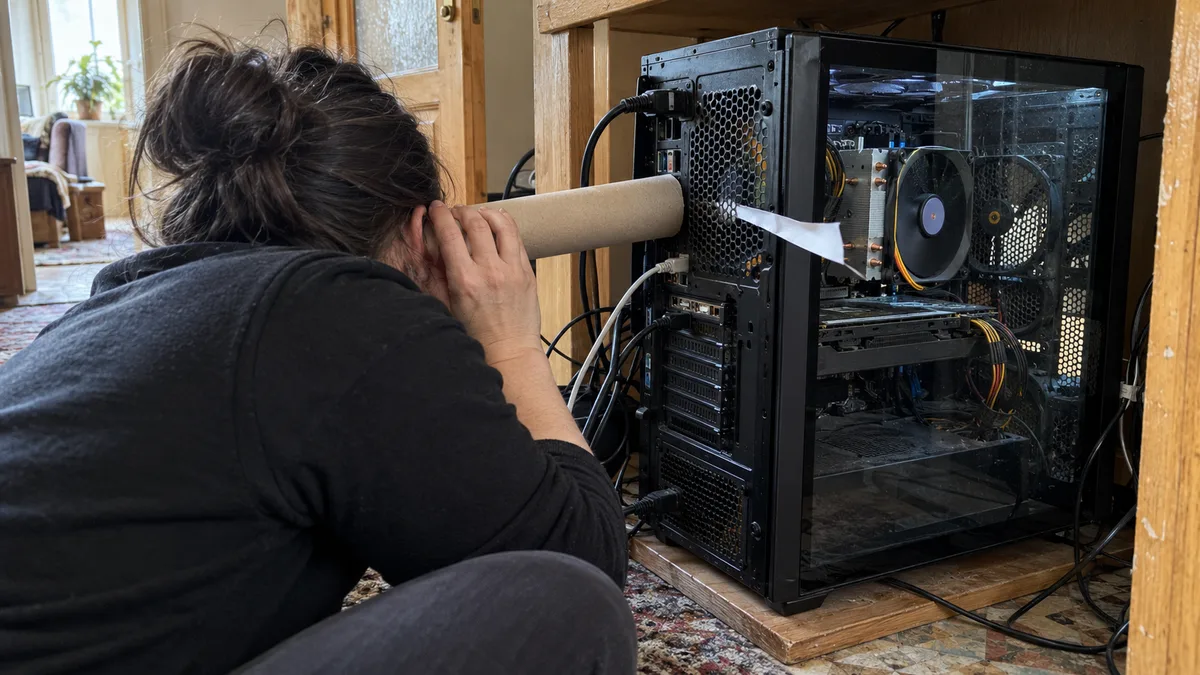
Do běžícího počítače nestrkejte ruce ani nástroje a ventilátory nezastavujte prstem. Směr zvuku zkuste určit pouze poslechem zvenčí: od předního či zadního ventilátoru, chladiče procesoru, grafické karty nebo mřížky zdroje.
Kdy to nezkoušet sám a co uděláme my
Počítač vypněte a vytáhněte ze zásuvky, pokud cítíte spáleninu, slyšíte praskání nebo se společně s hlukem objevuje přehřívání a samovolné vypínání. Domácí zásah nedoporučujeme ani při drnčení ze zdroje, nejistém upevnění chladiče procesoru nebo opakovaném cvakání mechanického disku. Další zkoušení může zhoršit závadu nebo ohrozit data. Cvaká-li mechanický disk a záleží vám na souborech, platí pořadí nejdřív data, potom oprava: počítač už nezapínejte a postupujte podle rozcestníku záchrany dat ITHOPE.
Napájecí zdroj neotevírejte ani po odpojení. Uvnitř pracuje síťové napětí a některé součásti mohou zůstat nebezpečné. Bez správného postupu také nerozebírejte grafickou kartu kvůli výměně pasty či podložek.
V servisu postupujeme ve třech krocích:
- Zvuk se pokusíme reprodukovat a spojit s konkrétní zátěží, otáčkami nebo teplotou.
- Zkontrolujeme ventilátory, chladiče, kabeláž, regulaci a napájecí části bez zbytečné výměny dílů.
- Sdělíme zjištěnou příčinu a nabídku dalšího postupu; teprve po odsouhlasení provedeme čištění, opravu nebo výměnu vadné součásti.
Pokud zdroj zvuku nedokážete bezpečně určit, můžete si objednat diagnostiku a servis stolního počítače v Brně.
Nejdřív zkontrolujte vytížení procesoru
Silný proud vzduchu sám o sobě neznamená vadný ventilátor. Regulace zvyšuje otáčky podle teploty a ta může vzrůst kvůli programu běžícímu na pozadí.
Ve Windows otevřete Správce úloh klávesami Ctrl + Shift + Esc. Na kartě Procesy seřaďte položky podle sloupce Procesor a několik minut sledujte, co počítač zatěžuje. Může jít například o:
- instalaci aktualizací Windows;
- antivirovou kontrolu;
- prohlížeč s náročnou stránkou nebo mnoha kartami;
- synchronizaci OneDrivu;
- videohovor v Teams;
- export dat, kompilaci, renderování, CAD nebo hru.
Neukončujte neznámé systémové procesy. U známé aplikace nejdřív uložte práci a zavřete ji běžným způsobem. Jestli po poklesu vytížení zeslábne také hluk, ventilátor pravděpodobně reagoval na skutečnou zátěž.
Když ventilátory zůstávají hlučné bez zátěže
Pokud procesor není výrazně vytížený, zaměřte se na chlazení. Prach na filtrech a mezi žebry chladiče omezuje proudění vzduchu. Regulace pak zvyšuje otáčky, aby odvedla stejné množství tepla.
Počítač vypněte, odpojte napájecí kabel a nechte jej vychladnout. Zvenčí zkontrolujte filtry a průduchy. Při čištění stlačeným vzduchem zabraňte volnému roztočení ventilátoru a sprej držte podle pokynů výrobce. Domácí vysavač nepřikládejte přímo k elektronice.
Hluk může přetrvávat také kvůli:
- opotřebenému ložisku ventilátoru;
- kabelu zasahujícímu do lopatek;
- uvolněnému filtru, bočnici nebo mřížce;
- chladiči zanesenému pod ventilátorem;
- špatně usazenému chladiči procesoru;
- nesprávně zvolenému režimu regulace ventilátoru;
- vyschlé nebo nevhodně nanesené teplovodivé pastě.
Vysoké otáčky spolu s růstem teplot a vypínáním podrobněji rozebírá článek Notebook i stolní PC se přehřívá a sám vypíná.
Chladič a teplovodivé materiály
Ventilátor může být hlučný, i když je mechanicky v pořádku. Jestli chladič nedoléhá k procesoru nebo mezi plochami nefunguje správně teplovodivý materiál, teplota rychle roste a řízení drží ventilátor ve vysokých otáčkách.
Při opětovné montáži chladiče je nutné dodržet jeho způsob upevnění a rovnoměrné dotažení. Teplovodivá pasta nenahrazuje chybějící mechanický přítlak.
U grafických karet je zásah složitější. Kromě pasty mohou používat podložky pro paměťové čipy a napájecí část. Nesprávná tloušťka podložky může zhoršit kontakt jiného chlazeného místa. Rozdíl mezi oběma materiály vysvětluje článek Termopodložky, ne jen pasta.
Zkontrolujte regulaci v BIOSu nebo UEFI
Základní desky používají pro řízení ventilátorů názvy jako Fan Control, Smart Fan nebo Q-Fan. Před změnou si původní hodnoty poznamenejte.
U běžných ventilátorů se můžete setkat se dvěma způsoby regulace:
- čtyřpinový ventilátor se obvykle řídí signálem PWM;
- třípinový ventilátor se obvykle řídí změnou napětí v režimu DC.
Nesprávně zvolený režim může omezit rozsah regulace nebo nechat ventilátor běžet zbytečně rychle. U značkových sestav Dell OptiPlex, HP ProDesk, HP EliteDesk nebo Lenovo ThinkCentre mohou být možnosti nastavení omezené výrobcem.
Křivku ventilátoru nezpomalujte jen podle sluchu. Nejdřív musí být čistý chladič, správně připojený ventilátor a stabilní teploty při zátěži. Tichá sestava, která se přehřívá, není opravená.
Hluk ze zdroje nepodceňujte
Ventilátor zdroje je ukrytý za kovovým krytem. Drnčení u zadní mřížky poblíž napájecího kabelu může způsobovat jeho ložisko, ale bez měření nelze vyloučit jinou část sestavy.
Zdroj neotvírejte ani se nepokoušejte doma měnit jeho ventilátor. Bezpečně lze zvenčí zkontrolovat pouze to, zda mřížku neblokuje prach nebo cizí předmět. Další diagnostika se provádí bez zásahu do vnitřku zdroje.
Počítač dál nezapínejte, pokud se přidá:
- zápach spáleniny;
- praskání nebo nepravidelné elektrické zvuky;
- problémy se spuštěním;
- náhodné restarty či vypínání;
- viditelné jiskření nebo kouř.
Rozlišení závady zdroje, základní desky a spínacího tlačítka popisuje článek Stolní počítač nejde zapnout.
Pískání cívek se mění podle zátěže
Pískání cívek zní jinak než ventilátor. Jde o vysoký tón, elektrické bzučení nebo cvrlikání, které mění výšku při pohybu v nabídce hry, změně grafické zátěže nebo počtu snímků za sekundu.
Zvuk mohou vytvářet mechanické vibrace součástí napájecích obvodů. U stolního počítače bývá slyšet z grafické karty, zdroje nebo okolí napájecí části procesoru na základní desce. Samotný poslech zvenčí nemusí určit zdroj přesně, protože skříň zvuk odráží.
Jako bezpečný test můžete ve hře zapnout vertikální synchronizaci nebo omezit maximální počet snímků. Pokud se tón okamžitě změní, jde o důležitou diagnostickou stopu. Neznamená to však, že každé elektrické pískání je automaticky neškodné.
Počítač přestaňte zatěžovat, pokud se současně objevují pády, propady výkonu, artefakty, zápach nebo vypínání. Souvislost mezi chlazením, napájením a nestabilitou při grafické zátěži popisuje článek Počítač se vypíná při hraní nebo padají FPS.
Co si poznamenat před diagnostikou
Příčinu pomůže určit přesný popis místo obecného sdělení, že počítač „nějak hučí“. Poznamenejte si:
- zda zvuk začíná hned po zapnutí, nebo až po zahřátí;
- při kterém programu či hře se objeví;
- zda se mění s počtem snímků nebo vytížením procesoru;
- ze které části skříně přibližně vychází;
- zda počítač současně zpomaluje, zamrzá nebo se vypíná;
- zda se zvuk v posledních dnech zhoršuje.
Užitečná je také krátká nahrávka pořízená telefonem. Neotvírejte kvůli ní skříň za chodu a nepřibližujte telefon k ventilátorům.
Jak se rozhodnout podle projevu
| Projev | Bezpečný první krok | Kdy počítač vypnout |
|---|---|---|
| Hlasitý proud vzduchu při zátěži | Zkontrolovat procesy, teploty a průduchy | Když roste teplota nebo se počítač vypíná |
| Vrčení či drnčení | Vypnout a zvenčí zkontrolovat ventilátory a panely | Když zvuk vychází ze zdroje nebo se rychle zhoršuje |
| Pravidelné cvakání ventilátoru | Vypnout, odpojit a zkontrolovat kabeláž | Když lopatka naráží nebo je ventilátor poškozený |
| Vysoké pískání při hraní | Omezit FPS a sledovat změnu tónu | Když se přidá zápach, nestabilita nebo vypínání |
| Opakované cvakání disku | Přestat s dalšími testy a počítač vypnout | Ihned při problémech se soubory nebo rozpoznáním disku |
| Praskání nebo zápach | Žádné další testování | Ihned odpojit ze zásuvky |
Hluk je příznak, ne samostatná diagnóza. Nejdřív určete jeho charakter a vazbu na zátěž. Teprve potom má smysl čistit chlazení, upravovat regulaci nebo měnit konkrétní díl.
Nechce se vám to řešit svépomocí?
Objednejte diagnostiku v Brně — cenu řekneme předem, bez vašeho souhlasu se do ničeho nepouštíme.