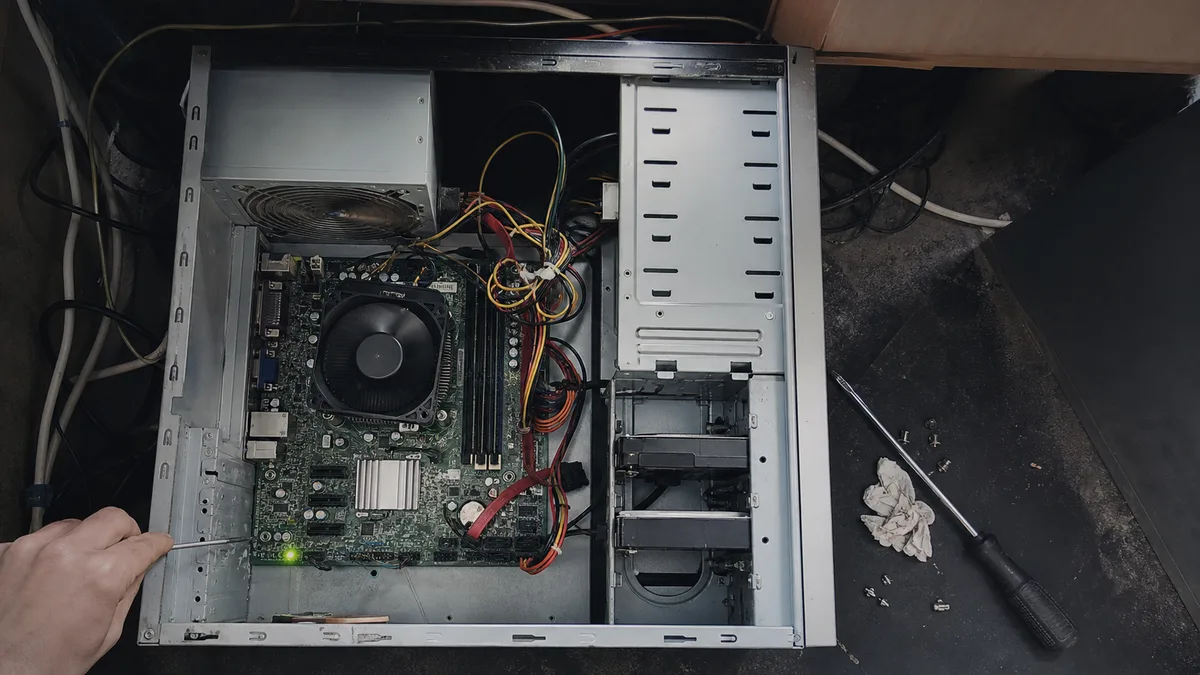
Die kurze Antwort: „Lässt sich nicht einschalten“ beschreibt in Wirklichkeit drei unterschiedliche Fehlerbilder, die jeweils eine andere Diagnose erfordern. Entweder passiert überhaupt nichts (dann prüfen Sie den Stromweg von der Steckdose bis zum Gehäuseschalter), die Lüfter laufen an und der Computer schaltet sich nach wenigen Sekunden wieder aus (unvollständiger POST – Arbeitsspeicher, CPU-Stromversorgung, Grafikkarte oder Kurzschluss), oder der Computer läuft normal, aber der Monitor zeigt nichts an (das ist eine andere Diagnose). Bevor Sie ein Ersatzteil kaufen, sollten Sie die kostenlosen Schritte durchgehen: eine andere Steckdose und Steckdosenleiste testen, den Schalter am Netzteil prüfen, Stromstecker festdrücken, nur ein Speichermodul einsetzen und Zubehör trennen. Dieser Artikel behandelt Desktop-PCs – ein Notebook hat einen völlig anderen Stromversorgungspfad und wird im Beitrag Notebook lässt sich nicht einschalten behandelt.
Stellen Sie zuerst fest, was tatsächlich passiert
Schalten Sie den Computer ein und beobachten Sie ihn zehn Sekunden lang aufmerksam. Der Unterschied zwischen den folgenden drei Zuständen entscheidet darüber, wo Sie überhaupt nach dem Fehler suchen sollten:
- Nichts. Kein Lüfter läuft an, keine LED blinkt und kein Klicken ist zu hören. Entweder erreicht das Mainboard keine Spannung, oder es gibt dem Netzteil kein Signal zum Starten.
- Er läuft an und schaltet sich wieder aus, eventuell wiederholt sich dieser Vorgang in einer Schleife. Die Stromversorgung funktioniert, aber der Start bleibt hängen, bevor der anfängliche Hardwaretest abgeschlossen ist.
- Er läuft weiter – die Lüfter drehen sich, die Laufwerksanzeige blinkt und die Tastatur leuchtet –, aber auf dem Monitor erscheint nicht einmal ein Logo. Das ist kein Einschaltproblem; behandelt wird es im Artikel Computer läuft, aber der Monitor meldet „No signal“.
Noch eine wichtige Abgrenzung: Wenn das Bild zunächst normal erscheint, Sie das Logo und Windows sehen und der Bildschirm erst nach der Anmeldung schwarz wird, hat das nichts mit der Stromversorgung zu tun. Die Ursache muss dann an anderer Stelle gesucht werden.
Macht der Desktop-PC weiter Probleme, übernimmt ihn der PC-Service in Brünn.
Wenn nichts passiert: Prüfen Sie die Stromversorgung von außen nach innen
Die Reihenfolge ist bewusst gewählt – vom günstigsten und häufigsten Problem ausgehend:
- Steckdosenleiste und Steckdose. Überspannungsschutzgeräte und Verlängerungskabel haben oft einen eigenen Schalter und können unbemerkt ausfallen. Schließen Sie den Computer direkt an eine andere Steckdose an, von der Sie wissen, dass sie funktioniert.
- Schalter am Netzteil. Auf der Rückseite des Gehäuses befindet sich neben dem Anschluss des Stromkabels meist ein mit I/O gekennzeichneter Wippschalter. Er muss auf I stehen.
- Stromkabel. Drücken Sie den C13-Stecker, den typischen „Kaltgerätestecker“, an beiden Enden vollständig hinein und tauschen Sie das Kabel vorsichtshalber gegen ein anderes aus – ein passendes Kabel findet sich oft auch an Druckern.
- Kontrollleuchte auf dem Mainboard. Die meisten Mainboards besitzen eine kleine LED, die leuchtet, sobald Spannung anliegt. Leuchtet sie nicht, befindet sich das Problem weiterhin im Stromversorgungspfad und nicht innerhalb des Systems.
- Gehäusetaste. Der Einschaltknopf ist über ein dünnes zweiadriges Kabel mit den Pins des Frontpanels am Mainboard verbunden, die je nach Hersteller als F_PANEL, JFP1 oder PANEL bezeichnet werden. Nach einem Umzug oder Umbau ist das Kabel manchmal abgezogen oder auf die falschen Pins gesteckt. Überbrücken Sie die Pins nicht nach irgendeinem Video aus dem Internet, sondern ausschließlich nach dem Schaltbild im Handbuch Ihres Mainboards.
- Stromanschlüsse des Mainboards. ASUS empfiehlt in seiner Anleitung zu diesem Fehler, sämtliche Stromanschlüsse des Mainboards zu verbinden: den 24-Pin-Hauptanschluss, den 8-Pin-Anschluss neben dem Prozessor und gegebenenfalls einen zusätzlichen 4-Pin-Anschluss. Besonders der 8-Pin-Stecker neben dem Prozessor wird nach einer Reinigung oder einem Wechsel des CPU-Kühlers häufig vergessen.
Er läuft an und schaltet sich aus: Der POST wurde nicht abgeschlossen
Ein kurzer Ein- und Ausschaltzyklus bedeutet, dass der Computer die anfängliche Hardwareprüfung nicht bestanden hat. Die häufigsten Ursachen in der Reihenfolge, in der sie uns begegnen:
- Ein nicht richtig sitzendes Speichermodul. Nach dem Transport oder der Reinigung des Computers reicht ein Modul, das nur so aussieht, als wäre es vollständig eingesetzt.
- Fehlende CPU-Stromversorgung – insbesondere der erwähnte 8-Pin-Anschluss.
- Nicht vollständig eingerastete zusätzliche Stromversorgung der Grafikkarte (6- oder 8-Pin, bei neueren Karten ein einzelner 12V-2x6-Anschluss). Dass sich die Lüfter der Grafikkarte drehen, sagt überhaupt nichts aus.
- Kurzschluss durch einen Abstandshalter, der nach einem Umbau an einer Stelle ohne entsprechende Bohrung unter dem Mainboard verblieben ist.
Hinzu kommt eine mögliche Falle: Bei Systemen mit DDR5-Arbeitsspeicher kann der erste Start nach einem Modulwechsel oder dem Zurücksetzen der Einstellungen mehrere Dutzend Sekunden lang scheinbar ohne Reaktion bleiben, weil das Mainboard ein Speichertraining durchführt. Lassen Sie den Vorgang vollständig durchlaufen und schalten Sie den Computer nicht mittendrin aus.
Pieptöne und Diagnose-LEDs: Was das Mainboard Ihnen wirklich mitteilt
Ein Piepton beim Start ist eine Meldung, doch sie ist nicht in einer einheitlichen Sprache codiert. Der BIOS-Hersteller (AMI, Award/Phoenix) legt die Bedeutung fest, und der Mainboard-Hersteller dokumentiert sie für das jeweilige Modell. Dieselbe Folge von zwei Pieptönen kann daher bei einem ASUS-Mainboard etwas anderes bedeuten als bei einem Modell von MSI oder Gigabyte. Seit Jahren kursieren allgemeine Tabellen mit Piepcodes im Internet, aufgrund derer viele Menschen ein einwandfrei funktionierendes Bauteil austauschen. Öffnen Sie stattdessen das Handbuch des exakten Modells Ihres Mainboards.
Bei neueren Mainboards ist häufig überhaupt kein Systemlautsprecher angeschlossen; stattdessen melden sie den Zustand über LEDs. ASUS bezeichnet sie als Q-LED und unterscheidet zwischen CPU, DRAM, VGA und BOOT: Die LED, die dauerhaft leuchtet, zeigt an, in welcher Startphase der Vorgang angehalten wurde. MSI verwendet vergleichbare EZ Debug LEDs, ASRock bei höherwertigen Modellen den zweistelligen Diagnosecode Dr. Debug. Suchen Sie die LEDs in der Nähe des 24-Pin-Stromanschlusses oder der Speichersteckplätze. Bei Komplettsystemen wie Dell OptiPlex, HP EliteDesk oder Lenovo ThinkCentre wird die Diagnose über Blinkcodes der Einschalttaste ausgegeben, die jeder Hersteller anders definiert. Auch hier gilt: Der Code zeigt Ihnen den Bereich, in dem Sie suchen sollten, nicht das Bauteil, das Sie bestellen müssen.
Minimalkonfiguration und schrittweises Abklemmen
Bevor Sie in den Computer greifen: Schalten Sie das Netzteil mit dem Schalter auf der Rückseite aus, ziehen Sie das Stromkabel aus der Steckdose und drücken Sie anschließend zwei Sekunden lang die Einschalttaste – dadurch wird die Restspannung abgebaut. Fotografieren Sie den Zustand vor dem Eingriff. ASUS beschreibt für diese Situation einen Test mit einer Minimalkonfiguration: Lassen Sie nur den Prozessor, den Kühler und ein Speichermodul auf dem Mainboard, trennen Sie USB-Geräte, Erweiterungskarten, Laufwerke sowie LAN- und Audiokabel und lassen Sie ausschließlich den Monitor angeschlossen. Startet das System in dieser Konfiguration, schließen Sie die Komponenten einzeln wieder an und starten Sie den Computer nach jeder Änderung neu. So zeigt sich der Verursacher von selbst.
Beim Arbeitsspeicher hilft außerdem ein Kreuztest: Setzen Sie zunächst ein Modul in den vom Mainboard-Handbuch empfohlenen Steckplatz und anschließend das zweite Modul in denselben Steckplatz. Halten Sie die Module an den Kanten, berühren Sie nicht die goldenen Kontakte und drücken Sie sie hinein, bis die Halteklammern hörbar einrasten. Trennen Sie bei Laufwerken beide Kabel, also Daten- und Stromkabel – ein ausfallendes Laufwerk kann den Start ebenso zuverlässig blockieren wie defekter Arbeitsspeicher.
Wann sich die Überprüfung der CR2032-Batterie lohnt
Die Knopfzelle auf dem Mainboard erhält die Einstellungen und die Uhrzeit. Bei Systemen, die acht Jahre oder älter sind, kann sie leer sein. Typische Anzeichen: Nach dem Trennen vom Stromnetz gehen Datum und Einstellungen verloren, es erscheint eine CMOS-Fehlermeldung oder der Computer startet erst beim zweiten Versuch. Eine CR2032-Batterie lässt sich zu Hause austauschen, allerdings ausschließlich bei ausgeschaltetem und vom Stromnetz getrenntem Computer. Beachten Sie, dass die Einstellungen anschließend auf die Standardwerte zurückgesetzt sind. Dazu gehören die Startreihenfolge, das Speicherprofil und die Optionen für Secure Boot. Bei einem verschlüsselten Laufwerk kann eine solche Änderung dazu führen, dass BitLocker den Wiederherstellungsschlüssel verlangt. Suchen Sie ihn deshalb vorab heraus. Bei einem vollständig inaktiven Computer liegt die Ursache jedoch meist woanders – eine leere Batterie verhindert den Start normalerweise nicht vollständig.
Entscheidungstabelle
| Was passiert | Worauf es hindeutet | Sicherer nächster Schritt |
|---|---|---|
| Nichts leuchtet, auch nicht die LED auf dem Mainboard | Stromversorgungspfad oder Netzteil | andere Steckdose, Netzteilschalter und anderes Kabel testen |
| Mainboard-LED leuchtet, Einschalttaste reagiert nicht | Gehäusetaste oder deren Anschluss | Frontpanel-Pins anhand des Handbuchs prüfen |
| Computer läuft an und schaltet sich nach wenigen Sekunden aus | unvollständiger POST | ein Speichermodul verwenden, CPU- und Grafikkartenstromversorgung fest einstecken |
| Computer läuft weiter, aber der Monitor zeigt nichts | anderes Fehlerbild | Anleitung für ein fehlendes Monitorsignal befolgen |
| Eine CPU-, DRAM- oder VGA-LED leuchtet dauerhaft | das Mainboard zeigt die betroffene Startphase an | Handbuch des konkreten Mainboard-Modells prüfen |
| Uhrzeit und Einstellungen gehen verloren | CMOS-Batterie | CR2032 austauschen, BitLocker-Schlüssel bereithalten |
| Es riecht verbrannt oder das Laufwerk klickt hörbar | Gefahr weiterer Schäden | vom Stromnetz trennen und nicht weiter testen |
Was Sie nicht tun sollten
Installieren Sie Windows nicht neu – wenn nicht einmal der BIOS-Bildschirm erscheint, ist das Betriebssystem noch gar nicht beteiligt. Öffnen Sie das Netzteil nicht, denn seine Kondensatoren können noch lange nach dem Trennen vom Stromnetz geladen sein. Aktualisieren Sie das BIOS auch nicht „vorsichtshalber“: Ohne konkreten Grund schaffen Sie damit möglicherweise nur einen zweiten Fehler. Wenn Sie die Diagnose nicht selbst durchführen möchten, ist häufig das Mainboard ein Hinweis auf ein ernsteres Problem. Woran Sie einen Defekt erkennen, fasst der Artikel Defektes Mainboard erkennen zusammen.
Was Sie zum Service mitbringen sollten
Bringen Sie das vollständige Computergehäuse samt Stromkabel mit und notieren Sie möglichst genau, was passiert: ob die Lüfter anlaufen, wie viele Sekunden der Computer eingeschaltet bleibt, welche LED auf dem Mainboard dauerhaft leuchtet und ob ein Piepton zu hören ist. Nennen Sie das Modell des Mainboards oder des kompletten Systems, wann der Fehler erstmals auftrat und was unmittelbar davor geschah – etwa ein Umzug, eine Reinigung, der Austausch eines Bauteils oder ein Stromausfall. Falls Sie bereits etwas ausprobiert haben, schreiben Sie auch das auf. So müssen dieselben Tests nicht unnötig wiederholt werden.
Arbeitsumfang und Preis können wir nicht im Voraus verbindlich zusagen – Diagnose und Reparaturpreis bestätigen wir erst nach der Untersuchung des Systems. Einen Termin können Sie über das Bestellformular oder telefonisch unter 774 777 774 vereinbaren. Schreiben Sie in die Beschreibung, welche der drei Situationen vorliegt: Es passiert nichts, der Computer läuft an und schaltet sich wieder aus oder er läuft ohne Bild.
Online-Auftrag: Service für Desktop-PCs — nennen Sie Modell und Symptom, wir melden uns mit dem nächsten Schritt.
Quellen
- ASUS: Einschalten oder Starten nicht möglich beziehungsweise kein Bild – Fehlerbehebung
- ASUS: Fehlerbehebung mithilfe der Q-LED-Anzeigen
Sie möchten das nicht selbst lösen?
Buchen Sie eine Diagnose in Brno — den Preis nennen wir vorab und beginnen erst nach Ihrer Zustimmung.
Wo Sie uns finden
Wir sind eine PC- und Notebook-Werkstatt in Brno-Židenice: Diagnose und Reparatur von Computern und Notebooks, Datenrettung von Datenträgern und Apple-Reparaturen nach Ablauf der Garantie (iPhone 12 und neuer, MacBook, iPad).
Viniční 3587/216, 615 00 Brno-Židenice, Tschechien Mo–Fr 10:00–16:00
Anrufen +420 774 777 774 PC- und Laptop-Reparatur in Brno
Den Reparaturpreis nennen wir nach der Diagnose schriftlich und arbeiten erst nach Ihrer Zustimmung weiter.


