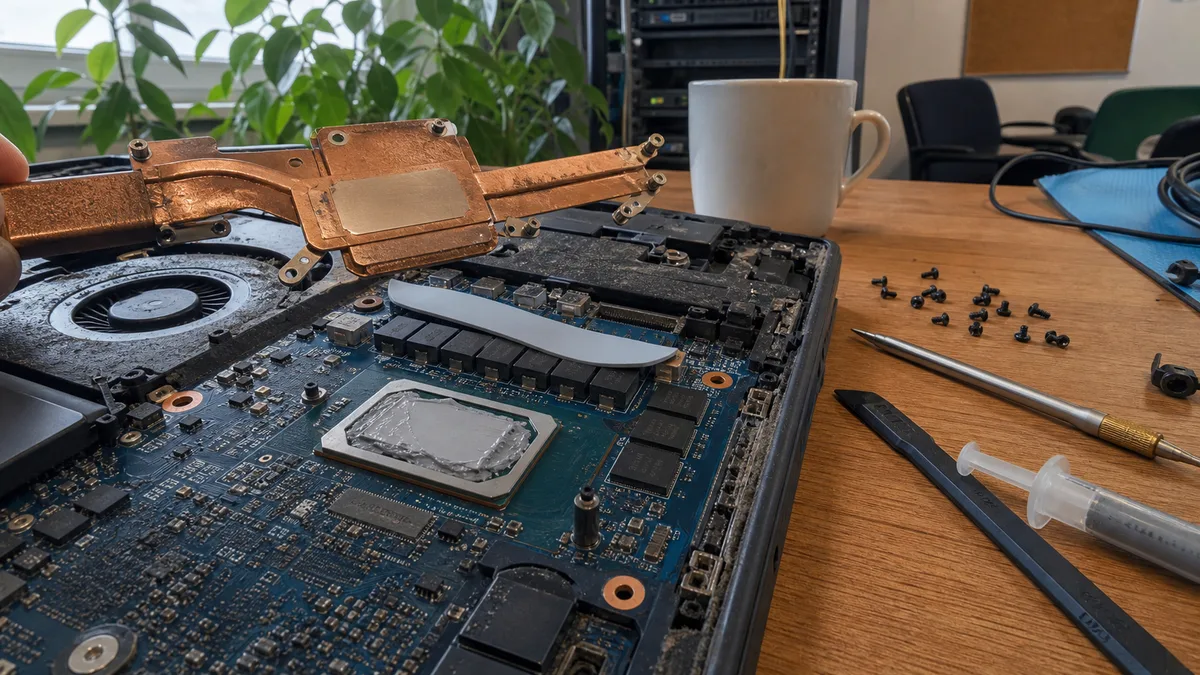
Die kurze Antwort: Wenn das Notebook auch nach dem Wechsel der Wärmeleitpaste überhitzt, sollten Sie die Ursache nicht nur am Prozessor suchen. Wärmeleitpaste gleicht lediglich mikroskopische Unebenheiten zwischen Chip und Kühlkörper aus — den Spalt über den VRM-Spannungswandlern, Grafikspeicherchips und anderen unterschiedlich hohen Bauteilen müssen Thermopads oder Wärmeleitkitt in der richtigen Stärke überbrücken. Diese Stärke hängt vom konkreten Modell und der Mainboard-Revision ab. Weitere häufige Ursachen sind zu geringer Anpressdruck des Kühlkörpers, der Pump-out-Effekt (die Paste wandert allmählich aus der Mitte des Chips), zugesetzte Kühlrippen oder eine beschädigte Heatpipe. Entscheidend sind Messwerte: Temperatur, Taktfrequenz und der Zeitpunkt des Leistungseinbruchs — vor und nach der Reparatur, jeweils unter derselben Last.
Warum neue Wärmeleitpaste das Problem nicht gelöst hat
Wärmeleitpaste hilft nur, wenn das Problem an der Kontaktfläche zwischen Prozessor beziehungsweise Grafikchip und Kühlkörper liegt. Ein Notebook muss jedoch Wärme aus mehreren Bereichen abführen: von der VRM-Spannungsversorgung, den Grafikspeichern und bei manchen Geräten auch vom Speichercontroller. Zwischen diesen Bauteilen und dem Kühlkörper besteht konstruktionsbedingt ein Spalt, den der Hersteller bewusst mit einem anderen Material ausfüllt — einem Thermopad oder Wärmeleitkitt.
Wärmeleitpaste ist dafür kein Ersatz. In einem Spalt von etwa einem halben Millimeter oder mehr wird sie durch den Anpressdruck seitlich verdrängt, tritt mit der Zeit aus und gewährleistet keinen zuverlässigen Kontakt. Deshalb kann ein Notebook frisch gereinigt und mit neuer Wärmeleitpaste auf dem Prozessor versehen sein — und dennoch nach wenigen Minuten unter Last die Leistung drosseln, die Lüfter voll aufdrehen oder sich abschalten.
Dieser Text setzt dort an, wo die allgemeine Vorgehensweise bei einem überhitzenden Computer endet: Der Staub ist entfernt, die Wärmeleitpaste ist neu, doch das Problem besteht weiterhin.
Wärmeleitpaste, Thermopad und Putty überbrücken unterschiedliche Spalte
Das Kühlsystem eines Notebooks besteht nicht aus einer einzigen ebenen Fläche. Prozessor und dedizierter Grafikchip liegen häufig höher oder niedriger als Speichermodule und Bauteile der Spannungsversorgung. Deshalb kombiniert der Hersteller mehrere Materialien — jeweils für eine andere Spalthöhe.
| Material | Einsatzbereich | Was es ausgleicht | Folgen einer falschen Anwendung |
|---|---|---|---|
| Wärmeleitpaste | CPU und GPU mit direktem Kontakt zum Kühlkörper | mikroskopische Unebenheiten zweier aufeinanderliegender Flächen | wird in einer dicken Schicht herausgedrückt und verschlechtert die Wärmeübertragung |
| Thermopad | VRM, VRAM und andere unterschiedlich hohe Bauteile | einen genau definierten Spalt bestimmter Höhe | ein zu dünnes Pad stellt keinen Kontakt her, ein zu dickes hebt den Kühlkörper von der CPU ab |
| Wärmeleitkitt (Putty) | Gruppen von Bauteilen mit unterschiedlichen Höhen | einen konstruktionsbedingt ungleichmäßigen Spalt | eine ungeeignete Menge beeinträchtigt den Kontakt des übrigen Kühlkörpers |
| Flüssigmetall | ausgewählte leistungsstarke Notebooks, beispielsweise ein Teil der ASUS-ROG-Baureihe | eine sehr dünne Kontaktfläche zwischen CPU/GPU und Kühlkörper | ist elektrisch leitfähig; gelangt es auf umliegende Bauteile, entsteht ein Kurzschluss |
Die Stärke eines Thermopads lässt sich nicht anhand eines allgemeinen Videos auswählen. Sie unterscheidet sich nicht nur zwischen verschiedenen Modellen, sondern auch zwischen Mainboard-Revisionen desselben Notebooks. Ein 1-mm- und ein 1,5-mm-Pad sind nicht „fast dasselbe“ — dieser halbe Millimeter entscheidet darüber, ob der Kühlkörper überhaupt auf dem Prozessor aufliegt oder ob das Pad über den VRM-Bauteilen ihn anhebt und Sie die Temperaturen durch den Pastenwechsel sogar verschlechtern.
Warum die Temperaturen nach dem Pastenwechsel sinken und einen Monat später wieder steigen
Die häufigste Erklärung für dieses Szenario ist der Pump-out-Effekt. Der Chip dehnt sich unter Last aus und zieht sich anschließend wieder zusammen. Durch diese wiederholten Zyklen wird die Wärmeleitpaste allmählich von der Mitte des Gehäuses zu den Rändern gedrückt. Genau dort, wo die meiste Wärme entsteht, bleibt eine Stelle mit schlechterem Kontakt zurück.
Bei einem Desktop-PC hält eine stabile Montage mit einer Stützplatte auf der Rückseite des Mainboards den Kühlkörper fest. In einem Notebook wird er häufig nur von einem dünnen Federbügel und vier Schrauben gehalten, wobei zusätzlich die Reihenfolge und Gleichmäßigkeit des Anziehens wichtig sind. Die Baugruppe bewegt sich stärker, sodass die Paste schneller wandern kann.
Die praktische Folge: Eine vorübergehende Verbesserung ist kein Beweis für eine fachgerecht ausgeführte Reparatur. Entscheidend ist ein Test, nachdem sich das gesamte Gerät erwärmt hat, nicht die Temperatur in der ersten Minute nach dem Start eines Programms.
Dell XPS 15 9560 und 9570: Der Prozessor war nicht das einzige Problem
Ein gut dokumentiertes Beispiel sind das Dell XPS 15 9560 und dessen Nachfolger 9570. Dort arbeiten zwei von Prozessor und Grafikeinheit gemeinsam genutzte Heatpipes. Ein Teil der Probleme hatte überhaupt nichts mit dem Kontakt zwischen CPU und Kühlkörper zu tun — eine unzureichend gekühlte Spannungsversorgung konnte die Leistung drosseln, noch bevor der Prozessor seine Temperaturgrenze erreichte.
Bei einer Community-Modifikation des 9560 wurden deshalb neben neuer Wärmeleitpaste auch Thermopads eingesetzt, um die VRM-Bauteile thermisch mit der metallischen Bodenabdeckung des Notebooks zu verbinden. Diese diente anschließend als zusätzliche Kühlfläche. Genannt wurden mehrere Lagen von etwa 1,5 mm starken Pads, die entsprechend der Anordnung der Bauteile in Streifen zugeschnitten wurden.
Das ist keine auf andere Dell-Modelle übertragbare Anleitung. Drei Lagen eines 1,5-mm-Pads sind nur dort sinnvoll, wo sie dem tatsächlichen Abstand zwischen Mainboard und Abdeckung entsprechen. Bei einem anderen Modell hebt dasselbe Verfahren den Kühlkörper an und verschlechtert die Prozessortemperatur.
Teil dieser Community-Lösung war häufig auch eine Absenkung der Prozessorspannung (Undervolting) — bei diesen Konfigurationen wurden für Prozessorkerne und Cache oft Werte im Bereich von etwas über hundert Millivolt genannt. Ein konkreter Wert lässt sich jedoch nicht einmal zwischen zwei Exemplaren desselben Modells übernehmen: Jeder Prozessor besitzt andere Reserven, und eine zu starke Absenkung verursacht Abstürze und Bluescreens. Vor allem gilt: Undervolting repariert keinen mangelhaften mechanischen Kontakt, sondern verschiebt lediglich die Grenze, ab der sich das Problem bemerkbar macht.
So erkennen Sie, was nach dem Pastenwechsel tatsächlich überhitzt
Der Wert unter „CPU Temperature“ allein reicht nicht aus. Intel gibt für seine Prozessoren je nach konkretem Modell eine maximale Sperrschichttemperatur an, bei mobilen Prozessoren typischerweise 100 °C. Wird sie erreicht, senkt der Prozessor selbstständig seine Taktfrequenz und Leistungsaufnahme. Eine angezeigte Temperatur von 100 °C bedeutet daher nicht automatisch einen Defekt — sie zeigt zunächst, dass der Schutzmechanismus arbeitet.
Verdächtig ist erst diese Kombination:
- Die Temperatur bleibt unter Dauerlast ungefähr zwischen 90 und 100 °C;
- die Taktfrequenz sinkt nach einigen Minuten deutlich und erholt sich nicht mehr;
- nach dem Abkühlen kehrt die Leistung zurück und bricht bei der nächsten Belastung erneut ein;
- die Lüfter laufen mit voller Drehzahl, die Temperatur sinkt jedoch nicht;
- das Problem besteht auch nach der Reinigung der Lüftungsöffnungen und Lüfter weiter.
Für die Aufzeichnung genügen die Sensorwerte in HWiNFO. Beobachten Sie vier Größen gleichzeitig: Temperatur, Taktfrequenz, Leistungsaufnahme in Watt sowie Hinweise auf thermische oder leistungsbedingte Drosselung. Messen Sie vor und nach der Reparatur unter derselben Last und bei einer ähnlichen Raumtemperatur — andernfalls vergleichen Sie zwei unterschiedliche Messungen und nicht zwei Zustände des Notebooks.
Eine Einschränkung muss berücksichtigt werden: Für die VRM-Bauteile ist häufig kein Temperatursensor verfügbar. Ein Taktabfall bei einer relativ unauffälligen Prozessortemperatur kann auf eine Überhitzung der Spannungsversorgung hindeuten, beweist sie für sich allein jedoch nicht. Dasselbe Verhalten können ein eingestelltes Leistungslimit, ein zu schwaches oder falsches Netzteil sowie das Windows-Leistungsprofil verursachen. Wenn die Leistung hauptsächlich beim Spielen einbricht, lesen Sie zunächst, warum sich der Computer beim Spielen abschaltet und die FPS einbrechen — ein Teil dieser Fälle hat eine andere Ursache als die Kühlung.
Die Temperaturen selbst löst die Notebook-Reinigung mit neuer Wärmeleitpaste, Pads inklusive.
Was eine Werkstatt außer der Wärmeleitpaste prüfen sollte
„Wärmeleitpaste wechseln“ bezeichnet ein Material. „Kühlung reparieren“ bezeichnet ein Ergebnis, das durch Messungen belegt werden sollte. Bei einem fachgerecht ausgeführten Auftrag ist mindestens folgende Vorgehensweise sinnvoll:
- Das genaue Notebookmodell, die Prozessor- und Grafikkonfiguration sowie bei Bedarf die Mainboard-Revision dokumentieren.
- Temperaturen, Taktfrequenzen und den Zeitpunkt der Leistungsdrosselung vor dem Zerlegen messen.
- Lüfter, Kühlrippen, Anpressdruck des Kühlkörpers und Zustand der Heatpipes prüfen.
- Position, Stärke und Abdruck der ursprünglichen Thermopads beziehungsweise des Wärmeleitkitts dokumentieren.
- Jedes Material durch einen geeigneten Typ ersetzen — nicht alles durch Wärmeleitpaste.
- Nach dem Zusammenbau denselben Belastungstest wiederholen und das Ergebnis mit der Ausgangsmessung vergleichen.
Fragen Sie konkret nach: Wechselt die Werkstatt nur die Wärmeleitpaste oder prüft sie den gesamten thermischen Kontakt einschließlich VRM und Grafikspeicher? Eine gute Antwort nennt das Modell, die verwendeten Materialien und die Art des Abschlusstests. Wenn Sie sich das Zerlegen nicht zutrauen oder bereits zwei Versuche mit neuer Wärmeleitpaste erfolglos waren, reinigen und reparieren wir Ihre Notebook-Kühlung in Brno — einschließlich Messungen vor und nach der Reparatur, sodass erkennbar ist, ob der Eingriff tatsächlich etwas bewirkt hat.
Was die Reparatur kostet und was im Angebot enthalten sein sollte
Ohne das genaue Modell zu kennen und das Gerät zu zerlegen, lässt sich der Endpreis nicht seriös bestimmen. Es macht einen Unterschied, ob nur eine gewöhnliche Reinigung, die Erneuerung der Thermopads, der Austausch eines defekten Lüfters oder ein neuer Kühlkörper erforderlich ist, weil der vorhandene verformt ist. Manche Materialstärken lassen sich der Servicedokumentation entnehmen, in anderen Fällen müssen das ursprüngliche Material und sein Abdruck nach dem Aufsetzen beurteilt werden.
Das Angebot sollte Diagnose, Reinigung, Materialien und gegebenenfalls Ersatzteile getrennt ausweisen. Eine grundlegende Reinigung mit Erneuerung der Wärmeleitpaste beginnt ungefähr bei 1 200 Kč. Neue Thermopads, Wärmeleitkitt oder ein neuer Lüfter erhöhen den Preis abhängig vom Arbeitsumfang und von der Verfügbarkeit des Ersatzteils. Ein vorab genannter Preis kann daher immer nur ein Richtwert „ab“ sein, und es muss klar angegeben werden, was darin enthalten ist. Ein Angebot wie „Wärmeleitpaste bei jedem Notebook zum Einheitspreis wechseln“ sagt nichts darüber aus, ob Thermopads, Anpressdruck und Leistung nach der Reparatur überhaupt geprüft werden.
Wann Sie das Notebook besser nicht selbst öffnen sollten
Verschieben Sie den Eingriff, wenn Sie die ursprünglichen Stärken der Thermopads nicht kennen, eines der Pads beim Zerlegen zerfallen ist oder der Kühlkörper nach dem Zusammenbau nicht gleichmäßig aufliegt. Tragen Sie keine neue Wärmeleitpaste auf eine alte Schicht auf und ersetzen Sie ein fehlendes Thermopad nicht durch einen großen Klecks Paste — das ist der schnellste Weg zu schlechteren Temperaturen als vor der Reparatur.
Besondere Vorsicht ist bei Gaming-Notebooks geboten, in denen der Hersteller Flüssigmetall verwendet hat — typischerweise bei einem Teil der ASUS-ROG-Baureihe. Das Material leitet elektrischen Strom; gelangt es auf umliegende Bauteile, entsteht ein Kurzschluss. Deshalb enthält das Kühlmodul eine Schutzbarriere, und der Hersteller rät davon ab, das Wärmeleitmedium selbst zu wechseln. Ein automatischer Ersatz des Flüssigmetalls durch gewöhnliche Wärmeleitpaste muss zudem nicht die vorgesehene Kühlleistung erhalten. „Gereinigt und mit neuer Paste versehen“ kann hier also dauerhaft weniger Leistung bedeuten.
Wann ein weiterer Pastenwechsel keinen Sinn ergibt
Denselben Eingriff zu wiederholen, ist sinnlos, wenn eine falsche Thermopad-Stärke, überhitzende VRM-Bauteile, ein verschlissener Lüfter, fehlender Anpressdruck oder eine beschädigte Heatpipe die Ursache sind. In diesem Fall tauschen Sie immer wieder Material an einer Stelle aus, die das Problem gar nicht verursacht. Wenn das Hauptsymptom nicht Hitze, sondern Lärm ist, lesen Sie zunächst, warum der Notebook-Lüfter ständig laut läuft — die Ursache kann auch in den Einstellungen oder in Hintergrundprozessen liegen.
Bringen Sie die genaue Modellbezeichnung mit in die Werkstatt und beschreiben Sie, was bereits gemacht wurde — wann, von wem und mit welchem Material. Geben Sie außerdem an, ob das Problem erst nach längerer Belastung wiederkehrt und ob dabei die Leistung sinkt. Für die Diagnose ist das erheblich hilfreicher als der Satz „Der Prozessor hat 95 Grad“.
Online-Auftrag: Notebook-Reinigung und Wärmeleitpaste — nennen Sie Modell und Symptom, wir melden uns mit dem nächsten Schritt.
Sie möchten das nicht selbst lösen?
Buchen Sie eine Diagnose in Brno — den Preis nennen wir vorab und beginnen erst nach Ihrer Zustimmung.
Wo Sie uns finden
Wir sind eine PC- und Notebook-Werkstatt in Brno-Židenice: Diagnose und Reparatur von Computern und Notebooks, Datenrettung von Datenträgern und Apple-Reparaturen nach Ablauf der Garantie (iPhone 12 und neuer, MacBook, iPad).
Viniční 3587/216, 615 00 Brno-Židenice, Tschechien Mo–Fr 10:00–16:00
Anrufen +420 774 777 774 PC- und Laptop-Reparatur in Brno
Den Reparaturpreis nennen wir nach der Diagnose schriftlich und arbeiten erst nach Ihrer Zustimmung weiter.


