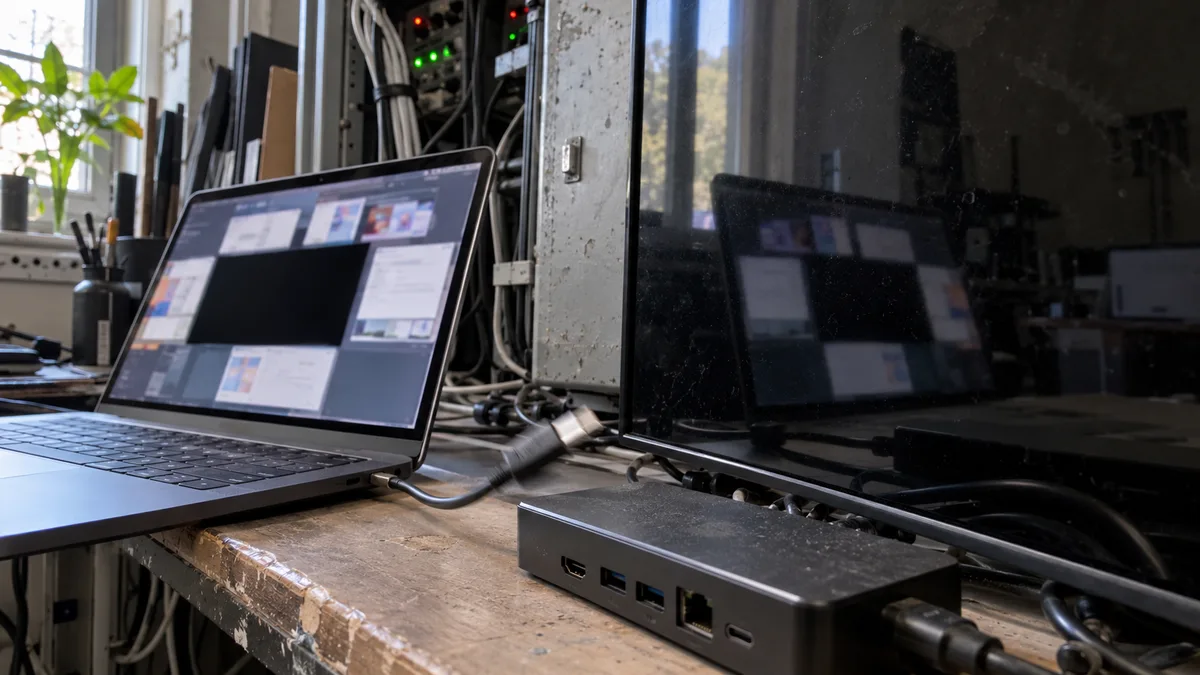
Kurzantwort: Wenn Mission Control nach dem Upgrade auf macOS 27 schwarz wird oder deutlich langsamer läuft, speichern Sie zunächst Ihre Arbeit und erstellen Sie ein aktuelles Backup. Installieren Sie unter Version 27.0 das Update auf 27.0.1 und testen Sie den Mac anschließend ohne externen Monitor, Dock, Hub und Adapter. Apple hat allerdings nicht bestätigt, dass macOS 27.0.1 speziell Probleme mit Mission Control behebt. Wenn das Bild auch außerhalb dieser Funktion oder auf dem integrierten Display ausfällt, sollten Sie das Problem nicht automatisch dem System zuschreiben.
Was am 21. September 2026 tatsächlich berichtet wurde
Am 21. September 2026 fasste TechRadar Berichte von Nutzern über Probleme mit Mission Control zusammen. Genannt wurden ruckelnde Animationen, ein langsamer Wechsel zwischen Schreibtischen und ein schwarzes Bild bei der Arbeit mit mehreren Monitoren oder Apps im Vollbildmodus.
Dabei handelt es sich weder um eine offizielle Fehlerliste von Apple noch um einen Beleg dafür, dass der Fehler auf jedem Mac auftritt. Der Artikel erwähnt im Gegenteil auch Nutzer, bei denen Mission Control nach dem Upgrade normal funktionierte.
Demselben Artikel zufolge klagen einige Nutzer außerdem über eine langsamere Menüleiste und ein träges Kontrollzentrum. Probleme mit der Spotlight-Suche führt TechRadar darauf zurück, dass das System das Laufwerk nach der Installation einer neuen Version erneut indiziert. Nach Abschluss der Indizierung sollte sich dies normalisieren. Ein Nutzer beschrieb zudem eine vorübergehende Umgehung des schwarzen Bildschirms nach dem Verschieben auf einen anderen Monitor: Auf dem schwarzen Bildschirm einen neuen Schreibtisch erstellen, zu diesem wechseln und ihn anschließend wieder löschen. Dabei handelt es sich um die Erfahrung eines Nutzers, nicht um eine Anleitung von Apple.
Apple kündigte die Verfügbarkeit von macOS 27 am 14. September 2026 an. Auf der am 28. September 2026 veröffentlichten Seite mit Informationen zu macOS-27-Updates nennt Apple für Version 27.0.1 allgemeine Fehlerbehebungen. Mission Control, externe Monitore oder einen schwarzen Bildschirm erwähnt das Unternehmen jedoch nicht ausdrücklich.
| Aussage | Stand vom 2. Oktober 2026 |
|---|---|
| macOS 27 wurde am 14. September veröffentlicht | Von Apple bestätigt |
| Nach dem Upgrade wurde über verlangsamte Animationen in Mission Control berichtet | Von TechRadar dokumentiert |
| Beim Verschieben eines Schreibtischs oder Wechseln einer App kann das Bild schwarz werden | In Nutzerberichten beschrieben |
| macOS 27.0.1 enthält Fehlerbehebungen | Von Apple bestätigt |
| Version 27.0.1 behebt speziell das Problem mit Mission Control | Von Apple nicht bestätigt |
| Das Problem betrifft alle Chips von M1 bis M4 | Nicht bestätigt |
Betrifft das MacBook Air M1, M2, M3 oder M4?
Anhand der verfügbaren Quellen lässt sich keine verlässliche Liste betroffener Modelle erstellen. Die Bezeichnung M1, M2, M3 oder M4 allein sagt nicht aus, ob der Fehler auftritt. Ebenso wenig ist die Behauptung belegt, eine bestimmte Generation sei gegen das Problem immun.
Für die Beurteilung sind folgende Fragen hilfreicher:
- begannen die Probleme unmittelbar nach der Installation von macOS 27;
- treten sie nur beim Öffnen von Mission Control oder beim Verschieben eines Schreibtischs auf;
- entstehen sie ausschließlich mit einem externen Monitor, Dock oder Adapter;
- funktioniert das integrierte Display weiterhin;
- fällt das Bild auch beim Start oder in gewöhnlichen Anwendungen aus.
Wenn der Mac ohne externes Zubehör funktioniert und das Problem erst nach dessen Anschluss wiederkehrt, prüfen Sie auch die Anleitung für den Fall, dass das MacBook den externen Monitor nicht erkennt.
Aktualisieren, abwarten oder nach einem Defekt suchen?
| Ihre Situation | Sinnvoller nächster Schritt |
|---|---|
| Sie verwenden eine ältere macOS-Version und benötigen Mission Control täglich | Warten Sie mit dem großen Upgrade, bis Sie ein aktuelles Backup haben und Ihre Arbeitskonfiguration testen können |
| Sie verwenden macOS 27.0 | Installieren Sie nach einem Backup die verfügbare Version 27.0.1 |
| Nach der Installation von 27.0.1 ist das Problem verschwunden | Prüfen Sie zusätzlich die übliche Verbindung von Monitor, Dock und Adapter |
| Mission Control bleibt schwarz oder ruckelt weiterhin | Testen Sie den Mac ohne externe Anzeigegeräte und schließen Sie diese anschließend einzeln wieder an |
| Das Bild fällt auch außerhalb von Mission Control aus | Ziehen Sie auch eine andere software- oder hardwarebedingte Ursache in Betracht |
| Der schwarze Bildschirm erscheint bereits beim Start | Warten Sie nicht automatisch auf das nächste Systemupdate; eine Diagnose ist sinnvoll |
Mit einem großen Upgrade zu warten bedeutet nicht, Aktualisierungen dauerhaft zu ignorieren. Bei einem beruflich genutzten Mac ist es jedoch sinnvoll, zunächst ein Backup anzulegen und zu prüfen, ob die verwendeten Monitore, Docks und Adapter den normalen Betrieb beeinträchtigen.
Was Sie sofort tun können, wenn Mission Control schwarz wird
Speichern Sie zuerst alle geöffneten Dokumente. Ändern Sie anschließend immer nur einen Teil der Konfiguration, da sich sonst nicht feststellen lässt, was das Verhalten beeinflusst hat.
- Prüfen Sie, ob auf dem Mac macOS 27.0 oder 27.0.1 installiert ist.
- Wenn Sie Version 27.0 verwenden, erstellen Sie ein Backup und installieren Sie 27.0.1.
- Trennen Sie den externen Monitor, das USB-C- oder Thunderbolt-Dock, den Hub und den Videoadapter.
- Testen Sie Mission Control nur auf dem integrierten Display.
- Schließen Sie den Monitor möglichst direkt an und probieren Sie ein anderes geeignetes Kabel aus.
- Notieren Sie, ob das Bild beim Öffnen von Mission Control, beim Verschieben eines Schreibtischs zwischen Monitoren oder beim Wechsel einer App in den Vollbildmodus schwarz wird.
- Führen Sie nach dem Speichern Ihrer Arbeit einen kontrollierten Neustart durch und prüfen Sie das Ergebnis erneut.
Wiederholtes Ausschalten durch langes Drücken der Taste ist keine Lösung. Wenn der Mac noch reagiert, geben Sie ihm Zeit und verwenden Sie die reguläre Funktion zum Ausschalten oder Neustarten.
So unterscheiden Sie ein macOS-Problem von einem Defekt des Mac
Ein Zusammenhang mit dem System oder dem angeschlossenen Zubehör ist wahrscheinlicher, wenn das Problem erst nach dem Upgrade auftrat, auf Mission Control beschränkt ist und nach dem Trennen des Monitors oder Docks verschwindet. Doch selbst dann lässt sich die genaue technische Ursache ohne weitere Tests nicht bestimmen.
Gehen Sie nicht von einem reinen Mission-Control-Fehler aus, wenn:
- das Bild bereits vor der Anmeldung schwarz wird;
- das integrierte Display auch ohne angeschlossene Geräte ausfällt;
- Streifen, Flecken, Flackern oder andere Artefakte im Bild erscheinen;
- der Mac auch bei gewöhnlicher Arbeit außerhalb von Mission Control nicht mehr reagiert;
- die Probleme bereits vor dem Upgrade begannen.
Bei der Unterscheidung von Streifen, Flecken und wiederholtem Flackern hilft die gesonderte Anleitung zur Diagnose des MacBook-Displays.
Wann eine Diagnose im Service sinnvoll ist
Eine Diagnose empfiehlt sich, wenn das Problem unter macOS 27.0.1 bestehen bleibt, auch ohne externe Geräte wiederholt auftritt oder wenn Sie zwischen einem Systemfehler und einem Defekt des Displays, des Bildsignalwegs oder der Hauptplatine unterscheiden müssen.
Bringen Sie zum Testen vor allem das Zubehör mit, bei dessen Verwendung der Fehler auftritt: das USB-C- oder Thunderbolt-Dock, den Videoadapter und das Kabel. Notieren Sie außerdem das genaue MacBook-Modell, die macOS-Version und den Moment, in dem das Bild schwarz wird. Die Bezeichnung M1, M2, M3 oder M4 allein reicht nicht aus, um die Ursache zu bestimmen.
Wenn Sie sich die Abgrenzung zwischen einem Softwarefehler und einem Hardwaredefekt nicht selbst zutrauen, diagnostizieren wir Ihr MacBook in Brno und schlagen das weitere Vorgehen vor. Vor der Abgabe des Geräts empfehlen wir außerdem die Anleitung dazu, wie Sie Ihr MacBook vor dem Service vorbereiten.
Quellen
Sie möchten das nicht selbst lösen?
Buchen Sie eine Diagnose in Brno — den Preis nennen wir vorab und beginnen erst nach Ihrer Zustimmung.
Wo Sie uns finden
Wir sind eine PC- und Notebook-Werkstatt in Brno-Židenice: Diagnose und Reparatur von Computern und Notebooks, Datenrettung von Datenträgern und Apple-Reparaturen nach Ablauf der Garantie (iPhone 12 und neuer, MacBook, iPad).
Viniční 3587/216, 615 00 Brno-Židenice, Tschechien Mo–Fr 10:00–16:00
Anrufen +420 774 777 774 PC- und Laptop-Reparatur in Brno
Den Reparaturpreis nennen wir nach der Diagnose schriftlich und arbeiten erst nach Ihrer Zustimmung weiter.


