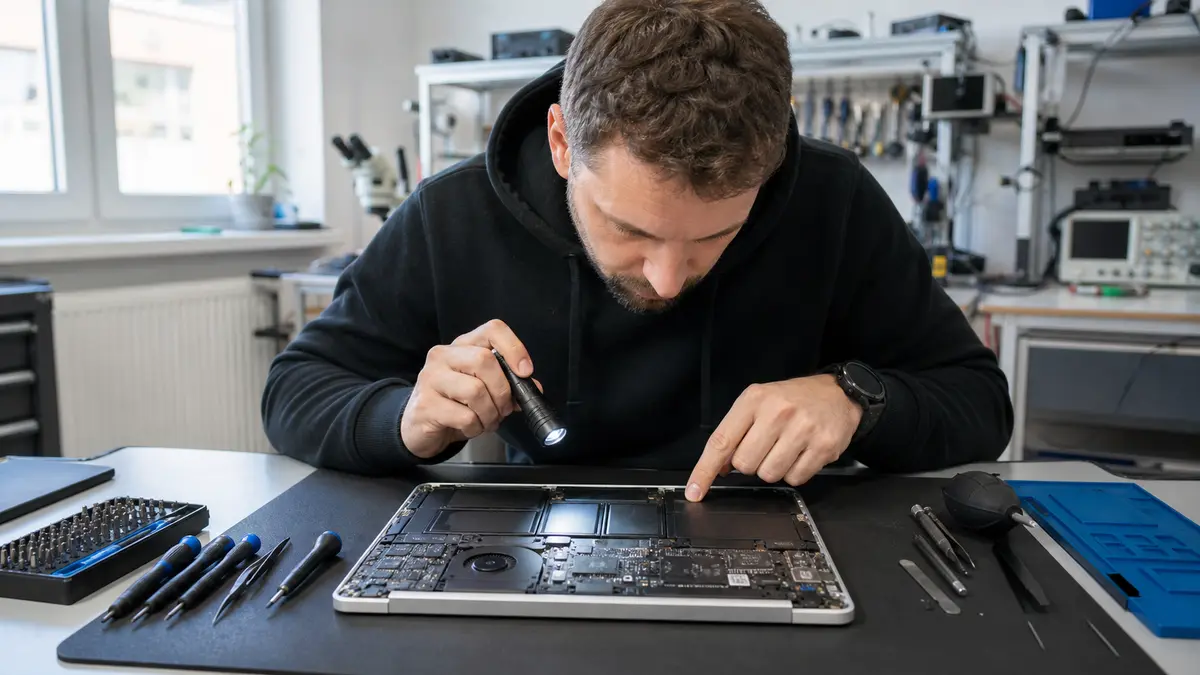
Das MacBook Air wackelt auf dem Tisch, und das Trackpad lässt sich zwar herunterdrücken, rastet aber nicht ein. Beim MacBook Pro geben einige Tasten zwei Buchstaben statt eines einzigen aus. Das Display funktioniert nur bis zu einem bestimmten Öffnungswinkel und wird dann dunkel. Drei Defekte, drei Reparaturen von völlig unterschiedlichem Umfang – und bei allen ist die genaue Modellkennung wichtiger als die Bezeichnung auf dem Gehäusedeckel.
Servis PC Brno repariert seit Langem Notebooks und erweitert sein Angebot im Pilotbetrieb um MacBook-Reparaturen nach Ablauf der Garantie. Wir sind weder ein autorisierter noch ein zertifizierter Apple-Servicebetrieb, verwenden das Apple-Logo nicht und führen keine Garantiereparaturen durch. Dieser Artikel behandelt vor allem einen Punkt: Einige MacBook-Defekte lassen sich regulär reparieren, andere nur mit Einschränkungen und manche überhaupt nicht – und die Grenzen verlaufen zwischen den einzelnen Generationen.
Die kurze Antwort: Akku, Kühlung, Tastatur und Display lassen sich bei den meisten MacBooks austauschen. Der Arbeitsumfang wird jedoch durch die Konstruktion der jeweiligen Generation bestimmt, nicht durch den Modellnamen. Bei Geräten mit T2-Chip (Intel, 2018–2020) und allen Apple-Chips (M1 und neuer) ist der Speicher auf die Hauptplatine gelötet und verschlüsselt. Deshalb kann die SSD weder ausgetauscht noch erweitert werden, und nach einer irreparablen Beschädigung der Platine sind die Daten ohne Sicherung in der Regel nicht mehr zugänglich. Einige Reparaturen erfordern zudem einen softwaregestützten Abschluss und eine Kalibrierung. Ohne diese Schritte kann das System bei unterstützten Modellen eine unvollständige Reparatur oder ein unbekanntes Bauteil melden; beispielsweise funktioniert Touch ID möglicherweise nicht. Was bei Ihrem Gerät möglich ist, lässt sich erst nach Prüfung des genauen Modells, der macOS-Version und einer Diagnose feststellen. Deshalb nennen wir den Preis im Voraus und arbeiten nicht mit einem Pauschalpreis auf der Website.
Woran erkennt man, was an einem MacBook überhaupt reparierbar ist?
Ein „MacBook Pro 13”“ ist nicht ein einzelner Computer, sondern umfasst ungefähr zehn verschiedene Konstruktionen. Bevor Sie weitere Schritte unternehmen, sollten Sie das Gerät genau identifizieren: Unter Apple-Menü → Über diesen Mac finden Sie Modell und Baujahr, unter Systeminformationen die Modellkennung, beispielsweise MacBookPro16,2 oder Mac14,7. Auf dem unteren Gehäusedeckel ist außerdem eine Nummer wie A1989 oder A2338 eingraviert. Diese Nummer – nicht der Handelsname – verrät, wie das Gerät im Inneren aufgebaut ist.
| Ära | Was für die Reparatur entscheidend ist | Was daraus folgt |
|---|---|---|
| Retina Pro und Air 2012–2015 | verschraubte Elektronik, SSD als separates proprietäres Modul, Scherentastatur | die am besten reparierbare Ära: Akku, SSD und Kühlung lassen sich separat bearbeiten; zum Auslesen der SSD außerhalb des Geräts sind der richtige Adapter und bei einem verschlüsselten Volume die Zugangsdaten erforderlich |
| Butterfly-Ära 2015–2019 (MacBook 12”, Pro ab 2016, Air ab 2018) | Tastatur mit dem Top Case vernietet, verklebter Akku, bei den Baujahren 2016–2017 kurzes Flexkabel der Hintergrundbeleuchtung; beim 12” MacBook und bei Modellen mit Touch Bar verlöteter Speicher | die Tastatur wird üblicherweise als Teil der Top-Case-Baugruppe ausgetauscht; ein separater Austausch ist eine spezialisierte Reparatur; „Bühnenscheinwerfer“ am unteren Bildrand werden durch das Kabel und nicht durch das Panel verursacht; nur ein Teil dieser Modelle besitzt eine herausnehmbare SSD |
| Intel mit T2-Chip (2018–2020) | auf die Platine gelötete Speicherchips, Verschlüsselung im T2-Chip, mit der Platine gekoppeltes Touch ID | die SSD kann weder ausgetauscht noch aufgerüstet werden; eine beschädigte Platine bedeutet ohne Sicherung in der Regel Datenverlust |
| Apple-Chips (M1 und neuer, seit Ende 2020) | Arbeitsspeicher im Prozessorgehäuse, Speicher auf der Platine, systemseitige Erfassung der Bauteile | RAM und SSD lassen sich nachträglich nicht austauschen; bei Reparaturen wird die Herkunft des Ersatzteils geprüft |
Die Zeiträume überschneiden sich – und genau deshalb lässt sich die Frage nicht pauschal beantworten: Ein MacBook Air von 2019 gehört sowohl zur Butterfly-Ära als auch zu den Geräten mit T2-Chip und unterliegt daher beiden Gruppen von Einschränkungen.
Die fünf häufigsten Defekte
| Symptom | Was zuerst geprüft wird | Wohin die Diagnose meist führt |
|---|---|---|
| Das Trackpad lässt sich nicht herunterdrücken, das Notebook wackelt | Spalt am Gehäusedeckel, verformte Bodenplatte, Zustand und Ladezyklen des Akkus | aufgeblähter Akku – sofort nicht mehr laden |
| Bild nur bis zu einem bestimmten Öffnungswinkel, helle Streifen am unteren Rand | Verhalten beim Schließen, Bild auf einem externen Monitor, Beleuchtung des Panels mit einer Taschenlampe | bei den Baujahren 2016–2017 typischerweise Kabel der Hintergrundbeleuchtung = Austausch der Displayeinheit |
| Eine Taste wiederholt sich oder reagiert nicht | Tastaturgeneration, einzelne Taste oder ganze Tastenreihe, Spuren von Flüssigkeit | in der Butterfly-Ära meist Top-Case-Baugruppe; ein separater Tastaturtausch ist eine spezialisierte Reparatur |
| Lüftergeräusche und hohe Temperaturen | ressourcenintensive Prozesse in der Aktivitätsanzeige, freie Lüftungsöffnungen, Staubmenge | Reinigung der Kühlung und neue Wärmeleitpaste – bei lüfterlosen Air-Modellen ist das nicht der richtige Ansatz |
| Gerät startet oder lädt nicht | Ladegerät und Kabel getrennt, anderer Anschluss, Verhalten der MagSafe-LED, Spuren von Flüssigkeit | vom Kabeltausch bis zur Reparatur auf Platinenebene |
Was bedeutet ein „softwaregebundenes Bauteil“?
Bei neueren Macs reicht es nicht aus, ein Bauteil mechanisch auszutauschen und das Gerät wieder zu schließen. Einige Komponenten sind mit der Hauptplatine gekoppelt und müssen nach dem Austausch mit unterstützten Werkzeugen konfiguriert werden. In der Praxis bedeutet das:
- Touch ID ist an die Secure Enclave gekoppelt. Nach einem Austausch ohne Konfiguration funktioniert die Taste als Ein-/Ausschalter, kann aber keinen Fingerabdruck mehr erkennen.
- Teile und Serviceverlauf werden auf einem Mac mit Apple-Chip erst ab macOS Tahoe 26 angezeigt und nur, wenn eine Reparatur an einem unterstützten Bauteil erkannt wurde. Der Umfang hängt vom Modell ab; es handelt sich nicht um eine universelle Historie jedes Akku- oder Displaytausches. Bei unterstützten Bauteilen kann das System ein Originalteil, ein gebrauchtes oder unbekanntes Bauteil anzeigen oder den Abschluss der Reparatur verlangen.
- Die Displayeinheit kann je nach Modell weitere Sensoren und Kalibrierungsdaten enthalten. Nach einem Austausch reicht es deshalb nicht aus, nur die Bildausgabe zu prüfen – getestet werden auch Kamera, automatische Helligkeitsregelung, Deckelwinkelsensor und das verfügbare Verfahren zum Abschluss der Reparatur.
Der Umfang variiert von Generation zu Generation und von Konfiguration zu Konfiguration. Ohne Prüfung des konkreten Geräts behaupten wir daher nicht, dass sich Ihr Display oder Akku uneingeschränkt austauschen lässt. Vor der Annahme der Reparatur erklären wir Ihnen, ob es sich um ein regulär austauschbares Bauteil oder einen Bestandteil einer größeren Baugruppe handelt, ob eine Softwarekonfiguration erforderlich und für Ihr Modell verfügbar ist, welche Funktionen nach der Reparatur getestet werden können und wann der Weg zu Apple sinnvoller ist. Genau darin liegt der Unterschied zu einem Angebot für einen „Displaytausch“, bei dem nicht erwähnt wird, was anschließend möglicherweise nicht mehr funktioniert.
Akku: Ein aufgeblähter Akku ist kein Schönheitsfehler
Warten Sie mit dem Akkuwechsel nicht, bis das MacBook keine Besprechung mehr ohne Ladegerät durchhält. Warnzeichen sind auch unregelmäßiges Laden, plötzliches Abschalten unter Last, ungewöhnliche Erwärmung und vor allem eine veränderte Form. Wenn sich das Trackpad anhebt, der untere Gehäusedeckel nicht mehr bündig anliegt oder das Notebook nicht gerade auf dem Tisch steht, ist der Akku fast sicher aufgebläht: Laden Sie ihn nicht weiter, drücken Sie das Gehäuse nicht mit Gewalt zurück und transportieren Sie das Gerät nicht in einer vollgestopften Tasche. Eine ausführliche Anleitung finden Sie in unserem Artikel darüber, was bei einem aufgeblähten Notebook-Akku zu tun ist – für ein MacBook gelten dieselben Sicherheitsregeln.
Objektive Werte finden Sie direkt im System: Systeminformationen → Stromversorgung zeigt die Anzahl der Ladezyklen und den Zustand an, unter Systemeinstellungen → Batterie finden Sie den Batteriezustand und gegebenenfalls den Hinweis „Service empfohlen“. Die maximale Zyklenzahl hängt vom Modell ab; bei den meisten neueren MacBooks beträgt sie 1.000. Apple gibt an, dass der Akku beim Erreichen dieses Grenzwerts noch bis zu 80 % seiner ursprünglichen Kapazität besitzen soll. Doch auch 400 Zyklen schließen Verschleiß nicht aus – Alter und Wärme reduzieren die Kapazität ebenfalls. Deshalb müssen Zustand, tatsächliche Laufzeit und Verhalten unter Last gemeinsam bewertet werden.
Die zweite Hälfte der Arbeit besteht darin, einen verschlissenen Akku von einem defekten Ladegerät, Kabel, Anschluss oder der Stromversorgung auf der Platine zu unterscheiden. Ein neuer Akku repariert kein MacBook, das in Wirklichkeit überhaupt nicht geladen wird. Auch konstruktiv unterscheiden sich die Generationen: Bei älteren Retina-Modellen ist der Akku in das Gehäuse geklebt, während die Zellen der 14”- und 16”-MacBook-Pro-Modelle ab 2021 mit herausziehbaren Klebestreifen befestigt sind. Für die Reparatur ist das ein wesentlicher Unterschied.
Display: „Bühnenscheinwerfer“ am unteren Rand sind kein Paneldefekt
Gesprungenes Glas oder tintenartige Druckflecken können Sie selbst erkennen. Interessanter sind Fälle, in denen das Panel unbeschädigt ist: Bei den MacBook-Pro-Modellen von 2016 und 2017 verläuft unter der Scharnierabdeckung ein Flachbandkabel für die Hintergrundbeleuchtung, das für den erforderlichen Bewegungsweg zu kurz ist. Durch wiederholtes Öffnen und Schließen wird es abgenutzt. Zunächst erscheinen hellere Stellen am unteren Bildrand, die wie eine Reihe von Bühnenscheinwerfern aussehen; später fällt die Hintergrundbeleuchtung vollständig aus, sobald der Deckel weiter geöffnet wird. Beim Modelljahr 2018 verlängerte Apple das Kabel und führte für einen Teil der 13”-Modelle von 2016 ein Serviceprogramm ein. Da das Kabel Bestandteil der Displayeinheit ist, muss die gesamte Einheit und nicht nur das Panel ausgetauscht werden.
Bevor wir ein Ersatzteil bestellen, prüfen wir deshalb, ob das Bild auf einem externen Monitor korrekt dargestellt wird, ob sich der Fehler mit dem Öffnungswinkel verändert, ob der Bildinhalt bei Beleuchtung des Panels mit einer Taschenlampe schwach sichtbar ist – dann liegt der Fehler an der Hintergrundbeleuchtung und nicht am Panel –, was dem Defekt vorausging und ob die Kamera funktioniert. Dieselbe Unterscheidung zwischen Panel, Hintergrundbeleuchtung und Grafik nehmen wir bei der Notebook-Diagnose in Brünn vor.
Tastatur: Warum in der Butterfly-Ära nicht nur eine Taste ausgetauscht wird
Der Butterfly-Mechanismus der Baujahre 2015–2019 besitzt einen minimalen Tastenhub und extrem geringe Toleranzen. Deshalb können bereits kleinste Verunreinigungen Probleme verursachen. Typisch ist eine einzelne Taste, die Zeichen mehrfach ausgibt oder überhaupt nicht reagiert. Das Problem besteht darin, dass die Tastatur mit dem Top Case vernietet ist. Das übliche Serviceverfahren sieht daher den Austausch der oberen Gehäusebaugruppe vor. Ein separater Tastaturtausch ist zwar möglich, aber eine spezialisierte Arbeit, bei der zahlreiche Verbindungen entfernt und neu befestigt werden müssen. Das Trackpad ist separat austauschbar und muss nicht automatisch mitgewechselt werden. Ende 2019 kehrte Apple zum zuverlässigeren Scherenmechanismus, dem Magic Keyboard, zurück. Die Tastatur bleibt jedoch konstruktiv in das obere Gehäuse integriert.
Ein Flüssigkeitsschaden ist eine andere Kategorie. Trocknen Sie das MacBook nach einem Unfall nicht mit einem Föhn, versuchen Sie nicht, es wiederholt einzuschalten, und schließen Sie das Ladegerät nicht „nur zum Testen“ an. Die Flüssigkeit gelangt unter der Tastatur zu den Anschlüssen und auf die Platine, und die Korrosion schreitet auch nach dem Trocknen fort. Die ersten Schritte erläutern wir in unserer Anleitung dazu, was unmittelbar nach einem Flüssigkeitsschaden am Notebook zu tun ist. Informieren Sie den Servicebetrieb darüber, welche Flüssigkeit verschüttet wurde, ob das Gerät zu diesem Zeitpunkt eingeschaltet war und welche Funktionen anschließend ausfielen. So lässt sich beurteilen, ob nur die Tastatur oder ein größerer Bereich beschädigt ist.
Kühlung: Reinigen lohnt sich dort, wo es etwas zu reinigen gibt
Intel-basierte MacBook-Pro-Modelle von 2016–2020 können bei längerer Belastung auch in gutem Zustand laut und heiß werden. Ein zugesetzter Kühlkörper und ausgehärtete Wärmeleitpaste verschlimmern das Problem jedoch von „laut“ zu „drosselt die Leistung“ – und dagegen lässt sich etwas unternehmen. Bevor Sie das Gerät zerlegen, öffnen Sie die Aktivitätsanzeige und prüfen Sie, ob ein einzelner Prozess die Leistung beansprucht. Nach einer Datenmigration bringt die Spotlight-Indizierung die Lüfter häufig auf hohe Drehzahlen und wird von selbst abgeschlossen. Beachten Sie außerdem einen Punkt, der zu unnötigen Serviceaufträgen führt: Das MacBook Air mit M1- oder M2-Chip besitzt überhaupt keinen Lüfter und kann daher auch keine Lüftergeräusche verursachen. Unter dauerhafter Last erwärmt es sich und kann seine Leistung konstruktionsbedingt kontrolliert reduzieren. Deutliche Wärmeentwicklung im Leerlauf oder plötzliches Abschalten sollte jedoch diagnostiziert werden.
Ein älteres MacBook Air zu öffnen und den Kühlkörper auszublasen, kann ein geduldiger Mensch selbst bewältigen. Bei neueren Baureihen ist der untere Gehäusedeckel mit Pentalobe-Schrauben und verdeckten Clips befestigt, die leicht abbrechen. Bei manchen Modellen sind die Lüfter zudem erst nach dem Ausbau größerer Gerätebereiche zugänglich. Wenn Sie sich das nicht zutrauen, vereinbaren Sie einen Termin über unsere Apple-Service-Seite. Die Reinigung von Notebook-Kühlsystemen gehört zu unserer täglichen Arbeit, und ein MacBook erfordert dabei dasselbe handwerkliche Können.
SSD und Daten: Seit dem T2-Chip ist eine Sicherung der einzige Schutz
Dies ist der wichtigste Abschnitt des gesamten Artikels. Nur ausgewählte ältere Modelle besitzen einen herausnehmbaren Speicher – die Grenze richtet sich nicht nach dem Baujahr, sondern nach der konkreten Konstruktion. Ein separates proprietäres SSD-Modul findet sich in den meisten MacBook-Pro-Retina-Modellen von 2012–2015, in MacBook-Air-Modellen bis 2017 und im 13” MacBook Pro von 2016–2017 ohne Touch Bar. Zum Auslesen außerhalb des ursprünglichen Geräts werden der richtige Adapter und bei einem verschlüsselten Volume außerdem das Passwort oder der Wiederherstellungsschlüssel benötigt. Das 12” MacBook ab 2015 und die meisten MacBook-Pro-Modelle von 2016–2017 mit Touch Bar besitzen dagegen auf die Platine gelöteten Speicher. Deshalb muss dies bei jedem Gerät anhand der genauen Modellkennung wie MacBookPro13,1 oder der Nummer A1708 geprüft werden, nicht allein anhand des Baujahrs. Seit den Intel-Modellen mit T2-Chip (2018–2020) und bei allen Macs mit Apple-Chip sind die Speicherchips direkt auf die Hauptplatine gelötet und ihre Inhalte hardwareseitig verschlüsselt – selbst wenn Sie FileVault nie aktiviert haben. FileVault bindet zusätzlich die Freigabe des Schlüssels an Ihr Passwort; die Verschlüsselung des internen Speichers ist unabhängig davon immer aktiv.
Daraus folgen zwei Dinge. Der Speicher solcher Geräte lässt sich nachträglich nicht erweitern, sodass die gewünschte Kapazität bereits beim Kauf gewählt werden muss. Wird die Hauptplatine beschädigt, sind die Daten ohne Sicherung in der Regel nicht mehr zugänglich: Der Schlüssel befindet sich in der Secure Enclave des jeweiligen Chips, weshalb das bloße Auslöten der Speicherchips nicht weiterhilft. In einigen Fällen kann eine spezialisierte Reparatur der ursprünglichen Platine die Daten wieder zugänglich machen. Eine Erfolgsgarantie gibt es dabei nicht, und bei manchen Schäden ist nicht einmal ein Versuch möglich. Der einzige zuverlässige Schutz besteht in regelmäßigen Sicherungen – mit Time Machine auf einem externen Datenträger und einer zweiten Kopie außer Haus oder in der Cloud, wie in der 3-2-1-Regel beschrieben. Bei einem geschäftlich genutzten MacBook umfasst die Sicherung auch lokal gespeicherte E-Mails, Buchhaltungsdaten, Zertifikate und Schlüssel – nicht nur den Ordner „Dokumente“.
Wann Sie sich an Apple oder einen autorisierten Servicebetrieb wenden sollten
Alles, was über eine Garantie oder Gewährleistung abgewickelt wird, gehört in das autorisierte Servicenetz – eine unabhängige Reparatur nach Ablauf der Garantie ersetzt dieses Verfahren nicht. Dasselbe gilt, wenn Ihr Gerät anhand der Seriennummer unter eines der Apple-Serviceprogramme fällt. Dies können Sie direkt auf der Apple-Website überprüfen.
Bei Reparaturen, die eine Konfiguration oder Kalibrierung des Bauteils erfordern, ist die Lage weniger eindeutig. Apple stellt einige dieser Verfahren auch außerhalb des autorisierten Servicenetzes bereit – bei unterstützten Modellen über Self Service Repair und das Programm für unabhängige Reparaturbetriebe. Ob wir die Konfiguration an Ihrem Gerät durchführen können, hängt vom Modell, dem konkreten Bauteil, der Systemversion und dem Zugang des Servicebetriebs zu den unterstützten Werkzeugen ab. Dies lässt sich erst am konkreten Gerät entscheiden. Ist das erforderliche Verfahren für Ihr Modell nicht verfügbar, teilen wir Ihnen das im Voraus mit.
Ein unabhängiger Servicebetrieb ist sinnvoll, wenn das Gerät nicht mehr unter Garantie steht, Sie zunächst die tatsächliche Ursache des Fehlers ermitteln lassen möchten, die Wirtschaftlichkeit der Reparatur beurteilen müssen oder gewöhnliche Notebook-Arbeiten wie Reinigung, Kühlungswartung oder Diagnose der Stromversorgung benötigen. Können wir eine Reparatur an einem bestimmten Modell nicht fachgerecht abschließen, sagen wir Ihnen das vorab. Ein Bauteil montieren zu können, bedeutet schließlich noch nicht, dass eine solche Reparatur für ein Arbeitsgerät geeignet ist.
Was ein Reparaturangebot enthalten sollte
Während der Pilotphase unserer MacBook-Reparaturen veröffentlichen wir keine Preisliste und legen den Preis nach der Diagnose im Voraus fest. Bevor Sie die Reparatur freigeben, sollten Sie die bestätigte oder wahrscheinliche Ursache, den genauen Arbeitsumfang, die Art des verwendeten Ersatzteils, bekannte Einschränkungen nach der Reparatur, den Gesamtpreis und die Vereinbarung für den Fall kennen, dass während der Arbeiten weitere Schäden entdeckt werden.
Bei einem geschäftlich genutzten Gerät müssen außerdem Alter und Konfiguration, die Verfügbarkeit eines Ersatznotebooks und der Wert der gespeicherten Daten berücksichtigt werden. Eine Reparatur, die weniger als ein neues MacBook kostet, muss nicht wirtschaftlich sein, wenn ein weiterer schwerwiegender Defekt im Gerät verbleibt. Umgekehrt ist ein mechanisch beschädigtes Display bei einem ansonsten geeigneten Gerät kein Grund, das gesamte Notebook zu ersetzen.
Bevor Sie das MacBook vorbeibringen
- Erstellen Sie eine aktuelle Datensicherung, solange das Gerät noch nutzbar ist. Prüfen Sie, ob sie auch lokal gespeicherte E-Mails, Arbeitsprofile, Zertifikate und Dateien außerhalb synchronisierter Ordner umfasst.
- Bringen Sie das Original-Ladegerät und das Kabel mit, wenn es um Ladeprobleme oder unerwartetes Abschalten geht. USB-C-Kabel fallen häufiger aus als Netzteile, und bei der Diagnose müssen beide Fehlerquellen unterschieden werden.
- Bereiten Sie eine Beschreibung des Fehlers vor. „Das Display wird dunkel, wenn ich den Deckel weiter als bis zur Hälfte öffne“ ist für die Diagnose zehnmal hilfreicher als „Es funktioniert manchmal nicht“. Notieren Sie, wann das Problem begann, ob ihm ein Sturz oder Flüssigkeitsschaden vorausging und was Sie bereits ausprobiert haben.
- Wir werden Sie nicht nach Ihrem Kontopasswort fragen – wir nehmen das Gerät ohne Zugriff auf Ihre Daten an. Sollte für den Abschlusstest eine Anmeldung erforderlich sein, vereinbaren wir das Vorgehen im Voraus.
- Denken Sie an die Funktion „Wo ist?“. Bei allen Arbeiten, die das Löschen und die Neuinstallation des Systems erfordern, muss sie deaktiviert werden. Bei aktiver Aktivierungssperre bleibt das MacBook mit Ihrem Apple Account verknüpft.
Ihr MacBook befindet sich außerhalb der Garantie und Sie möchten zunächst wissen, ob sich eine Reparatur lohnt? Senden Sie uns über unsere Apple-Service-Seite eine Fehlerbeschreibung und die genaue Modellkennung oder rufen Sie uns unter 774 777 774 an. Im Pilotbetrieb prüfen wir vorab die Verfügbarkeit des Ersatzteils, die erforderliche Konfiguration und den Testumfang. Können wir die Reparatur nicht fachgerecht abschließen, teilen wir Ihnen das mit, bevor wir ein Bauteil bestellen.
Quellen und weiterführende Informationen
- Apple: Informationen zum Teile- und Serviceverlauf des Mac
- Apple: Self Service Repair und Abschluss der Reparatur
- Apple: Anzahl der Batterieladezyklen bei Mac-Notebooks ermitteln
- Apple Platform Security: Verschlüsselung des internen Speichers und FileVault
- Apple: Status der Serviceprogramme
Sie möchten das nicht selbst lösen?
Buchen Sie eine Diagnose in Brno — den Preis nennen wir vorab und beginnen erst nach Ihrer Zustimmung.
Wo Sie uns finden
Wir sind eine PC- und Notebook-Werkstatt in Brno-Židenice: Diagnose und Reparatur von Computern und Notebooks, Datenrettung von Datenträgern und Apple-Reparaturen nach Ablauf der Garantie (iPhone 12 und neuer, MacBook, iPad).
Viniční 3587/216, 615 00 Brno-Židenice, Tschechien Mo–Fr 10:00–16:00
Anrufen +420 774 777 774 PC- und Laptop-Reparatur in Brno
Den Reparaturpreis nennen wir nach der Diagnose schriftlich und arbeiten erst nach Ihrer Zustimmung weiter.


