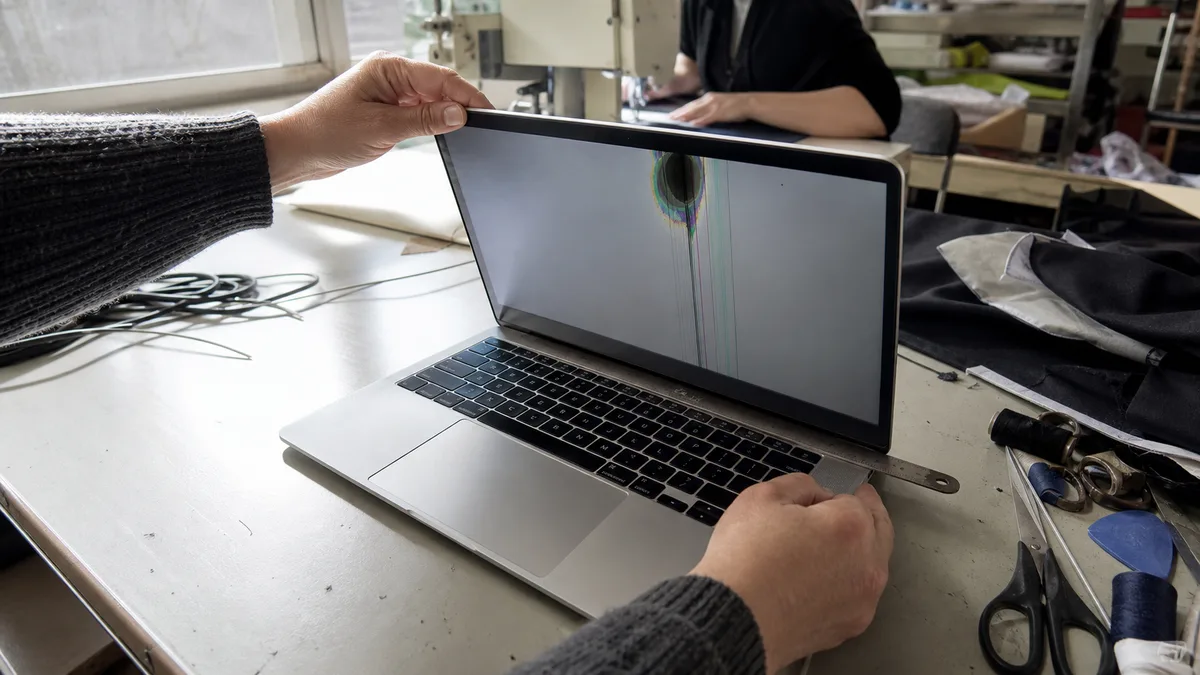
Die kurze Antwort: Streifen, Flecken und Flackern sind nicht ein und derselbe Defekt. Bevor jemand zum Schraubendreher greift, sollten Sie drei einfache und kostengünstige Tests durchführen: einen Screenshot erstellen, sich als anderer Benutzer oder im sicheren Modus anmelden und einen externen Monitor anschließen. So lässt sich das Problem in „das Bild wird fehlerhaft erzeugt“ und „das Bild wird fehlerhaft dargestellt“ einteilen — und genau dort verläuft die Grenze zwischen einer Reparatur der Hauptplatine und einer Reparatur des Displays.
Streifen, Flecken und Flackern sind nicht derselbe Defekt
Scharfe vertikale oder horizontale Linien über das gesamte Bild, die auf dem Schreibtisch und in der macOS-Wiederherstellung gleich aussehen, haben ihre Ursache häufig im Panel oder in dessen Verbindung. Ein unscharfer dunkler oder schillernder Fleck, der sich innerhalb weniger Tage vergrößert, deutet auf ein mechanisch beschädigtes Panel hin — typischerweise durch Druck auf den Displaydeckel oder weil das Notebook geschlossen wurde, während ein Kabel oder Kopfhörer auf der Tastatur lagen.
Das Flackern der gesamten Bildfläche ist weniger eindeutig: Ursache können die Hintergrundbeleuchtung, die Bildsteuerung auf der Hauptplatine oder die Software sein. Eine eigene Kategorie bildet ein ungleichmäßiger Lichtschein am unteren Rand, der sich je nach Öffnungswinkel des Displaydeckels verändert.
Notieren Sie, was dem Symptom vorausging: ein Sturz, das Schließen mit einem Gegenstand im Gerät, verschüttete Flüssigkeit, ein macOS-Update, der Austausch eines Bauteils oder extreme Hitze im Auto. Danach richtet die Werkstatt die Reihenfolge der Tests aus.
Drei Tests, die den Fehler in fünf Minuten eingrenzen
- Screenshot. Drücken Sie Shift-Command-3 und sehen Sie sich die Aufnahme an. Ist das Artefakt auch auf dem Screenshot zu sehen, wird bereits das Bild selbst fehlerhaft erzeugt — dann kommen Grafik, Speicher oder Software als Ursache infrage. Ist der Screenshot sauber, während das Artefakt auf dem Display sichtbar bleibt, wird die Suche beim Panel und seiner Verkabelung fortgesetzt.
- Anderer Benutzer und sicherer Modus. Melden Sie sich bei einem anderen Benutzerkonto an oder erstellen Sie ein neues Testkonto. Probieren Sie anschließend den sicheren Modus aus — bei Macs mit Apple-Chip halten Sie den Ein-/Ausschalter gedrückt, bis die Startoptionen erscheinen, wählen das Volume aus und klicken bei gedrückter Shift-Taste auf „Im sicheren Modus fortfahren“; bei Intel-Modellen halten Sie direkt nach dem Einschalten die Shift-Taste gedrückt. Verschwindet das Artefakt im sicheren Modus, liegt die Ursache in der Software und nicht im Panel.
- Bild vor der Anmeldung. Beobachten Sie das Logo beim Start und das Anmeldefenster. Ein Fehler, der bereits hier sichtbar ist, hat deutlich häufiger eine Hardwareursache als ein Fehler, der erst nach dem Laden des Schreibtischs auftritt.
Führen diese Tests zu keinem eindeutigen Ergebnis, ist die Apple-Diagnose an der Reihe — bei Macs mit Apple-Chip wird sie über die Startoptionen und die Tastenkombination Command-D gestartet, bei Intel-Modellen mit der Taste D während des Startvorgangs. Die Ergebnisse dienen nur zur Orientierung, aber es lohnt sich, den angezeigten Code zu notieren.
Der externe Monitor als Schiedsrichter — und was er nicht beweist
Schließen Sie über USB-C oder HDMI einen externen Monitor an. Ein einwandfreies Bild auf dem externen Monitor ist ein starkes Indiz dafür, dass das Bild im Mac korrekt erzeugt wird und das Problem auf dem Weg zum internen Panel liegt. Beachten Sie jedoch zwei Dinge: Ein externer Monitor beweist nicht, dass die Grafik fehlerfrei ist, denn der Fehler kann ausschließlich den internen Kanal betreffen. Außerdem unterscheidet dieser Test nicht zwischen dem Panel und dessen Kabel. Ist das Artefakt auch auf dem externen Monitor zu sehen, ist die Suche nach einem Ersatzpanel nicht sinnvoll.
Entscheidungstabelle
| Was Sie sehen | Häufige Ursache | Sicherer nächster Schritt |
|---|---|---|
| scharfe Linien auch auf dem Screenshot | das Bild wird bereits im Mac fehlerhaft erzeugt | Test mit externem Monitor, Diagnose der Hauptplatine |
| Linien auf dem Display, sauberer Screenshot | Panel oder dessen Verbindung | Displaydeckel nicht wiederholt öffnen und schließen, Gerät zur Werkstatt bringen |
| unscharfer Fleck, der innerhalb weniger Tage wächst | mechanisch beschädigtes Panel | keinen Druck mehr auf den Displaydeckel ausüben, Panel austauschen |
| gesamte Bildfläche flackert nur unter macOS | Software, Farbprofil, Treiber | anderer Benutzer und sicherer Modus |
| flackert auch in der Wiederherstellung und beim Start | Hintergrundbeleuchtung oder Hauptplatine | Diagnose durchführen lassen, nicht auf Verdacht weiterprobieren |
| Lichtstreifen unten bei kleinem Öffnungswinkel | Verkabelung der Hintergrundbeleuchtung im Displaydeckel | prüfen lassen, bevor die Beleuchtung vollständig ausfällt |
| einige helle oder dunkle Punkte | möglicherweise eine Pixelanomalie des Panels | anhand von Anzahl und Position beurteilen |
Welche Probleme mit bestimmten Modellen zusammenhängen
Das 13″ MacBook Pro von 2016 und 2017 — sowohl mit Touch Bar als auch ohne — ist ein typischer Kandidat für Probleme mit dem Displaykabel. Das Erscheinungsbild ist charakteristisch: Bei teilweise geschlossenem Displaydeckel entstehen am unteren Rand ungleichmäßige Lichtstreifen, ähnlich einer beleuchteten Rampe über einer Bühne. Wird der Deckel vollständig geöffnet, wird die Hintergrundbeleuchtung schwächer oder fällt ganz aus. Es handelt sich um ein bekanntes, in der Fachpresse beschriebenes Konstruktionsproblem. Das Bild selbst wird häufig weiterhin dargestellt, ist ohne Beleuchtung jedoch nicht zu erkennen. Falls Sie dieses Verhalten bei Ihrem Gerät beobachten, versuchen Sie nicht, es durch wiederholtes Öffnen „wieder in Gang zu bringen“ — diese Übergangsphase ist oft nur kurz.
Das MacBook Air M1 (2020), M2 (2022) und M3 (2024) sowie die 14″- und 16″-MacBook-Pro-Modelle ab 2021 besitzen dünne Displaydeckel, bei denen bereits überraschend geringer Druck Schäden verursachen kann. Die meisten Flecken und schwarzen Stellen, die wir bei diesen Geräten sehen, entstehen, weil das Notebook mit einem Gegenstand auf der Tastatur geschlossen oder im Rucksack unter Druck gesetzt wurde.
Helle und dunkle Punkte sollten gesondert beurteilt werden. Apple hat hierzu ein eigenes Dokument über Pixelanomalien bei LCD-Displays veröffentlicht und weist darauf hin, dass es sich in vielen Fällen um ein Staubkorn oder einen Fremdkörper im Display und nicht um einen defekten Transistor handelt. Der Unterschied zwischen „einem einzelnen Punkt“ und „einer Ansammlung von Punkten“ entscheidet darüber, ob ein Austausch sinnvoll ist.
Wann Sie keine weiteren Versuche unternehmen sollten
Wenn das Display abwechselnd heller wird und erlischt, wenn innerhalb weniger Stunden weitere Artefakte hinzukommen oder wenn der Mac nach dem Schließen des Displaydeckels mit einem schwarzen Bildschirm aufwacht, liefern weitere Versuche keine neuen Erkenntnisse und können den Defekt verschlimmern. Dasselbe gilt nach Kontakt mit Flüssigkeit — hier ist eine andere Reihenfolge der Schritte erforderlich und die Zeit arbeitet gegen Sie. Weitere Hinweise finden Sie unter Flüssigkeitsschaden am MacBook.
Zeigt das MacBook überhaupt kein Bild und reagiert nicht auf das Einschalten, sollten Sie zuerst das Startproblem klären: MacBook lässt sich nicht einschalten.
Was Sie zur Werkstatt mitbringen sollten
Notieren Sie das genaue Modell und Baujahr, gegebenenfalls die A-Nummer auf der Unterseite, sowie eine Beschreibung des Symptoms und der Bedingungen, unter denen es auftritt: bei welchem Öffnungswinkel, nach welcher Betriebsdauer, ob es auch auf einem Screenshot sichtbar ist und welches Ergebnis der Test mit dem externen Monitor hatte. Nehmen Sie ein Foto oder ein kurzes Video auf — das Flackern lässt sich in der Werkstatt möglicherweise nicht auf Abruf reproduzieren. Bringen Sie das Netzteil und das Kabel mit, die Sie normalerweise verwenden. Ihr Passwort oder Ihren Apple-Account sollten Sie für eine erste Hardwarebeurteilung nicht weitergeben.
Servis PC Brno führt im Pilotbetrieb Diagnosen an MacBooks außerhalb der Garantie durch und ist kein autorisierter Apple-Service. Arbeitsumfang, Ersatzteilvariante und Preis bestimmen wir erst anhand des Modells und des Befunds. Befindet sich das Gerät noch in der Garantie oder ist es durch ein Programm des Herstellers abgedeckt, wenden Sie sich wegen der Reparatur zuerst an den Verkäufer oder an Apple. Eine Übersicht weiterer typischer Defekte finden Sie im Artikel MacBook-Reparatur in Brünn.
Wenn Sie nach den Tests nicht sicher sind, ob das Panel, das Kabel oder die Hauptplatine betroffen ist, lassen Sie das Gerät prüfen, bevor Sie irgendwo ein Ersatzteil bestellen. Einen Termin können Sie über Apple-Service Brünn, die Terminbestellung oder telefonisch unter 774 777 774 vereinbaren. Geben Sie in der Beschreibung das Modell, das Baujahr und an, ob das Artefakt auch auf einem externen Monitor sichtbar ist.
Quellen
- Apple: Einen Mac im sicheren Modus starten
- Apple: Den Mac mit der Apple-Diagnose testen
- Apple: Tastenkombinationen beim Starten eines Mac
- Apple: Pixelanomalien bei LCD-Displays von Apple-Produkten ab 2010
Sie möchten das nicht selbst lösen?
Buchen Sie eine Diagnose in Brno — den Preis nennen wir vorab und beginnen erst nach Ihrer Zustimmung.
Wo Sie uns finden
Wir sind eine PC- und Notebook-Werkstatt in Brno-Židenice: Diagnose und Reparatur von Computern und Notebooks, Datenrettung von Datenträgern und Apple-Reparaturen nach Ablauf der Garantie (iPhone 12 und neuer, MacBook, iPad).
Viniční 3587/216, 615 00 Brno-Židenice, Tschechien Mo–Fr 10:00–16:00
Anrufen +420 774 777 774 PC- und Laptop-Reparatur in Brno
Den Reparaturpreis nennen wir nach der Diagnose schriftlich und arbeiten erst nach Ihrer Zustimmung weiter.


