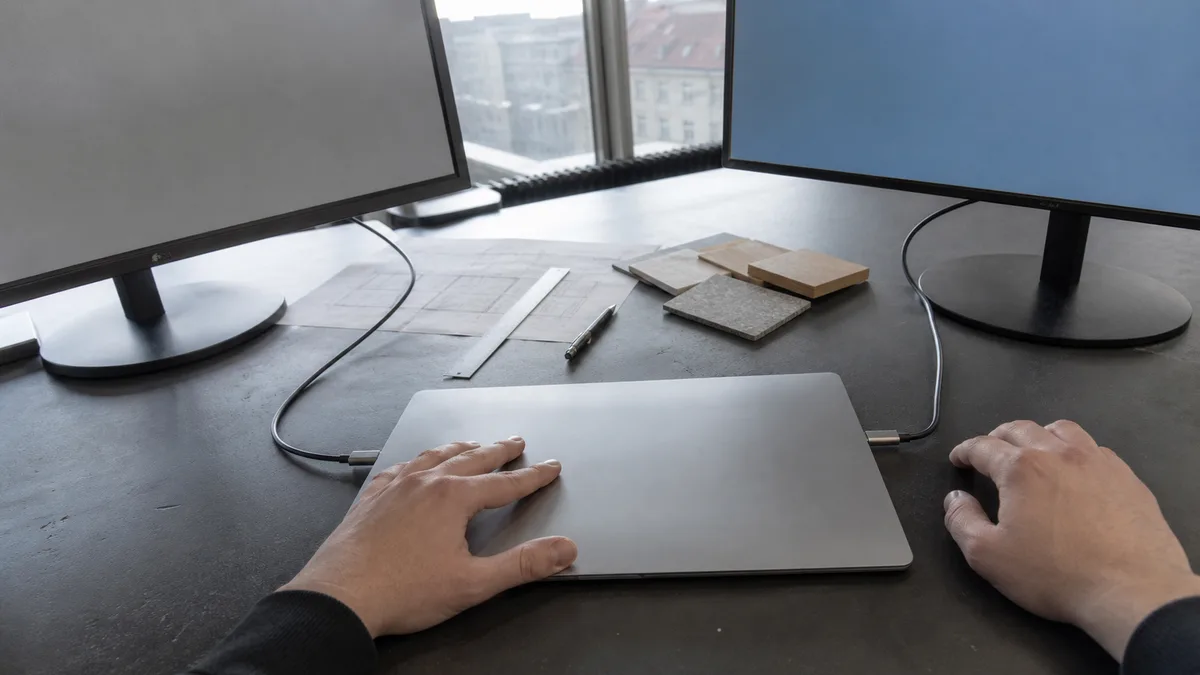
Die kurze Antwort: Wählen Sie am Monitor den richtigen Eingang, trennen Sie das Dock und schließen Sie ein nachweislich kompatibles Kabel oder einen Adapter direkt an das MacBook an. Prüfen Sie, ob das genaue Modell und der verbaute Chip die gewünschte Anzahl an Monitoren und die benötigte Auflösung unterstützen — bei Basischips der M-Serie liegt das Limit niedriger als bei 14” und 16” MacBook-Pro-Modellen. Probieren Sie einen anderen unterstützten Anschluss aus. Ob extern ein Bild erscheint oder nicht, lässt allein noch keinen Schluss auf ein bestimmtes defektes Bauteil zu.
Prüfen Sie zuerst, was Ihr Modell überhaupt unterstützt
Viele Fälle, in denen ein MacBook den Monitor „nicht erkennt“, sind kein Defekt, sondern eine Einschränkung des jeweiligen Modells. Die Anzahl unterstützter externer Displays sowie die maximale Auflösung und Bildwiederholrate richten sich nach Chip und Modell, nicht nach der Bildschirmdiagonale des Notebooks. Basischips der M-Serie haben hier ein niedrigeres Limit als 14” und 16” MacBook-Pro-Modelle mit Chips der Pro- und Max-Serie. Bei manchen Modellen gelten außerdem besondere Bedingungen, beispielsweise lässt sich ein zweites Display nur bei geschlossenem Deckel anschließen. Die konkreten Werte für Ihr Modell finden Sie auf der Apple-Seite zum Anschließen von Displays (siehe Quellen).
Eine zweite häufige Fehlerquelle ist der Anschluss. Von den MacBooks der vergangenen Jahre verfügen nur das 14” und 16” MacBook Pro (ab 2021) über einen HDMI-Anschluss. Das 13” und 15” MacBook Pro mit Touch Bar (2016–2019), das 13” MacBook Pro mit M1- oder M2-Chip sowie alle MacBook-Air-Modelle mit Apple-Chip besitzen ausschließlich USB-C-/Thunderbolt-Anschlüsse. Ein HDMI-Monitor wird dort über einen Adapter oder ein Dock angeschlossen — und genau dieses Zubehör ist häufig die Schwachstelle.
Ermitteln Sie das genaue Modell und den Chip
- Bei einem funktionierenden Gerät: Apple-Menü → Über diesen Mac. Dort sehen Sie Modell, Baujahr und Chip.
- Ausführlicher: Halten Sie die Optionstaste gedrückt und wählen Sie im Apple-Menü Systeminformationen.
- Die mit dem Buchstaben A beginnende Modellnummer ist in die Unterseite des Gehäuses eingraviert und steht häufig auch auf der Verpackung und dem Kaufbeleg.
Bei diesen Modellfamilien unterscheiden sich die Möglichkeiten der Bildausgabe tatsächlich:
- MacBook Air mit Intel-Prozessor (bis 2020) und MacBook Air mit Apple-Chip — M1 (2020), M2 (2022 und 2023), M3 (2024).
- 13” und 15” MacBook Pro mit Touch Bar (2016–2019) und 16” Intel (2019).
- 13” MacBook Pro mit M1-Chip (2020) und M2-Chip (2022).
- 14” und 16” MacBook Pro (ab 2021) mit Chips der Pro- und Max-Serie.
Die genaue Generation können Sie über die Apple-Seiten „MacBook Pro-Modell bestimmen“ und „MacBook Air-Modell bestimmen“ oder über die Seite zum Ermitteln von Modellname und Seriennummer feststellen (siehe Quellen).
Kabel, Adapter und Monitoreingang
Wählen Sie am Monitor manuell den richtigen HDMI-, DisplayPort- oder USB-C-Eingang — die automatische Eingangserkennung versagt überraschend häufig. Danach gilt eine einfache Regel: Ändern Sie immer nur eine Komponente und testen Sie über einen kurzen, nachweislich funktionierenden Signalweg.
- Ein Kabel, das das MacBook lädt, muss nicht zwangsläufig ein Bildsignal übertragen. Günstige USB-C-Kabel sind häufig nur für Stromversorgung oder Datenübertragung ausgelegt.
- Lassen Sie Dock, Hub und hintereinander geschaltete Adapter vollständig weg und verbinden Sie den Monitor direkt mit dem MacBook.
- Probieren Sie einen anderen unterstützten Anschluss am MacBook und einen anderen Eingang am Monitor aus.
- Testen Sie dieselbe Kombination mit einem anderen Computer oder einen anderen Monitor mit demselben Kabel — so lässt sich der Monitor als Ursache vom Notebook abgrenzen.
- Verwenden Sie einen beschädigten, heißen oder lockeren Stecker nicht weiter.
Was Sie in macOS prüfen sollten
Öffnen Sie bei angeschlossenem Monitor Systemeinstellungen → Displays. Prüfen Sie, ob eine Spiegelung oder eine vom Monitor nicht unterstützte Auflösung eingestellt ist. Verwenden Sie je nach macOS-Version die Funktion zum Erkennen von Displays; in manchen Versionen erscheint die entsprechende Schaltfläche erst, wenn Sie die Optionstaste gedrückt halten. Hilfreich ist außerdem ein einmaliger Neustart bei angeschlossenem Monitor.
Installieren Sie keine beliebigen Treiber. Software für ein Dock oder einen Adapter ist nur sinnvoll, wenn der Hersteller die Kompatibilität mit Ihrem Modell und Ihrer macOS-Version ausdrücklich bestätigt. Aktualisieren Sie das System nur auf einem stabil laufenden Mac und mit einer vorhandenen Datensicherung.
Wenn das Bild erst nach einiger Zeit ausfällt
Anders gelagert ist ein Fall, bei dem der Monitor zunächst funktioniert und nach Minuten oder Stunden schwarz wird, flackert oder sich nach dem Aufwachen trennt. Notieren Sie, ob das Problem mit dem Dock, einem bestimmten Kabel, einer konkreten Auflösung und Bildwiederholrate oder mit dem Ruhezustand und Aufwachen zusammenhängt. Eine instabile Bildübertragung an der Grenze der Spezifikation — etwa eine hohe Auflösung mit hoher Bildwiederholrate über einen Adapter — verhält sich anders als ein dauerhaft ausgefallener Ausgang und erfordert eine andere Diagnose.
Was ein externer Monitor nicht beweist
Ein externes Bild kann dabei helfen, bestimmte Ursachen einzugrenzen. Es beweist für sich genommen jedoch weder einen Defekt des internen Panels noch des Displaykabels oder der Hauptplatine. Ebenso bedeutet die Meldung „Kein Signal“ nicht automatisch, dass der USB-C-Anschluss defekt ist — die Ursache kann auch beim Kabel, Adapter, Monitoreingang oder einer Einschränkung des Modells liegen. Den grundlegenden Stromversorgungstest behandelt der separate Artikel MacBook wird nicht geladen; wenn derselbe Anschluss auch nicht lädt, beginnen Sie dort.
Wann Sie die Tests abbrechen sollten
Beenden Sie die Tests, wenn der Anschluss sichtbar beschädigt, locker oder verrußt ist oder sich ungewöhnlich stark erwärmt, wenn Flüssigkeit über das MacBook geschüttet wurde, ein auffälliger Geruch austritt oder der Fehler nach einem Sturz aufgetreten ist. Gegenstände in den Anschluss zu stecken, ihn mit Metall zu reinigen oder Reinigungsmittel hineinzusprühen, ist nicht sinnvoll und häufig der Beginn einer teureren Reparatur.
Was Sie zum Service mitbringen sollten
- Das MacBook sowie Kabel, Adapter und Dock, mit denen das Problem auftritt — ohne dieses Zubehör lässt sich der Zusammenhang nicht zuverlässig prüfen.
- Den Monitor oder zumindest seine genaue Modellbezeichnung und den verwendeten Eingang.
- Die genaue Modellbezeichnung und das Baujahr oder die Modellnummer von der Unterseite des Gehäuses.
- Eine Beschreibung, ob der Ausgang noch nie funktioniert hat, plötzlich ausgefallen ist oder erst nach einiger Zeit aussetzt.
Senden Sie das Passwort Ihres Apple Accounts weder über ein Formular noch per E-Mail. Eine Hardwarereparatur ist keine Zusage für den Erhalt oder die Wiederherstellung von Daten; eine Datenrettung bieten wir im Rahmen dieser Dienstleistung nicht an.
So sollte ein seriöses Angebot aussehen
Ein Angebot sollte erst nach der Überprüfung erstellt werden und eine Beschreibung des Befunds, das genaue Modell, den vorgeschlagenen Eingriff, die Variante und Herkunft des Ersatzteils, den Arbeitsumfang, die Art des Tests nach der Reparatur sowie die Reparaturgarantie enthalten. Der Preis wird im Voraus genehmigt, nicht erst bei der Abholung. Ein Warnsignal ist die umgekehrte Reihenfolge — Aussagen wie „Wir tauschen den Anschluss aus“ oder „Das ist bestimmt die Hauptplatine“ am Telefon, bevor jemand die Kombination überhaupt gesehen hat. Nach der Reparatur sollte die Bildausgabe an allen betroffenen Anschlüssen getestet werden, nicht nur mit einer einzigen Verbindung.
Was der Service überprüft
Der Service prüft das genaue Modell, die unterstützten Ausgänge, eine nachweislich funktionierende Verkabelung, die einzelnen Anschlüsse und das Verhalten unter macOS. Anschließend wird das Ergebnis mit dem Betrieb ohne Dock und weiteres Zubehör verglichen. Erst danach ist ein konkretes Reparaturangebot sinnvoll. Wir sind ein unabhängiger Reparaturdienst außerhalb der Herstellergarantie und kein autorisierter Apple Service Provider. Befindet sich das Gerät noch in der Garantie oder wird es von einem Herstellerprogramm abgedeckt, klären Sie das weitere Vorgehen zunächst mit dem Verkäufer oder Apple. Wir versprechen im Voraus weder ein bestimmtes Ersatzteil noch einen Preis oder Termin.
Weitere Informationen finden Sie in der Übersicht zu MacBook-Reparaturen und auf der Seite Notebook-Service. Einen Diagnosetermin vereinbaren Sie über Apple Service Brno, die Terminbestellung oder telefonisch unter 774 777 774.
Quellen
- Apple: Displays an einen Mac anschließen
- Apple: Wenn der Mac nicht geladen wird
- Apple: Mac-Modell bestimmen
- Apple: MacBook Pro-Modell bestimmen
- Apple: MacBook Air-Modell bestimmen
Sie möchten das nicht selbst lösen?
Buchen Sie eine Diagnose in Brno — den Preis nennen wir vorab und beginnen erst nach Ihrer Zustimmung.
Wo Sie uns finden
Wir sind eine PC- und Notebook-Werkstatt in Brno-Židenice: Diagnose und Reparatur von Computern und Notebooks, Datenrettung von Datenträgern und Apple-Reparaturen nach Ablauf der Garantie (iPhone 12 und neuer, MacBook, iPad).
Viniční 3587/216, 615 00 Brno-Židenice, Tschechien Mo–Fr 10:00–16:00
Anrufen +420 774 777 774 PC- und Laptop-Reparatur in Brno
Den Reparaturpreis nennen wir nach der Diagnose schriftlich und arbeiten erst nach Ihrer Zustimmung weiter.


