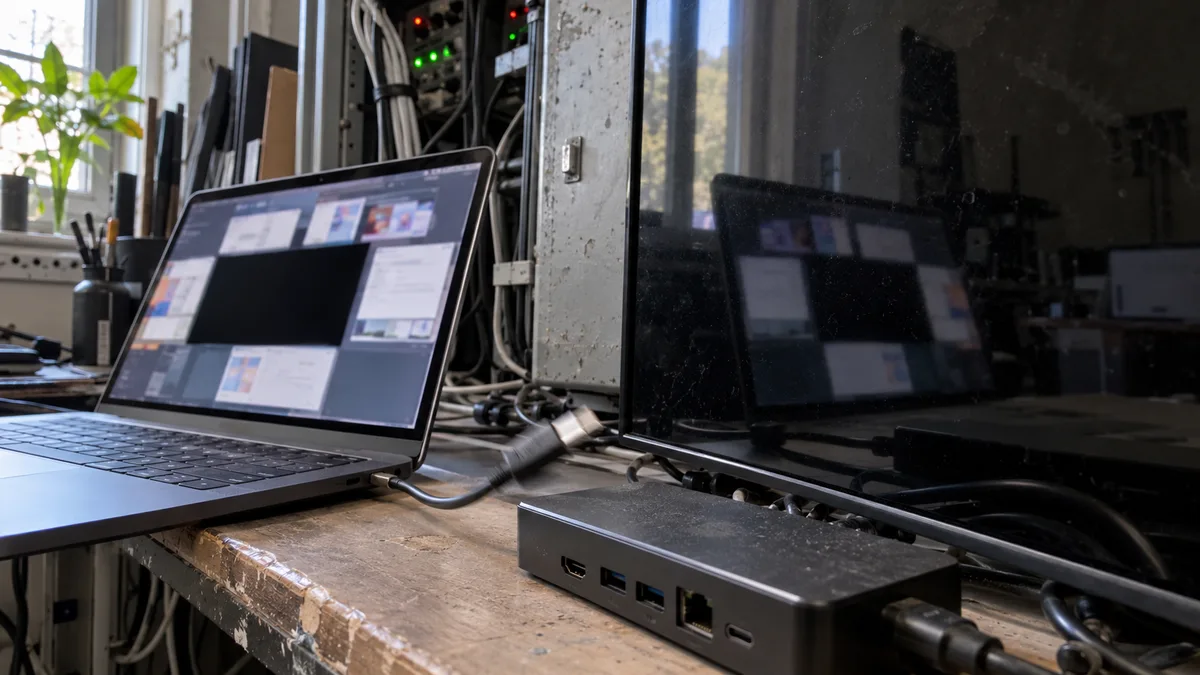
Odpověď hned: Když Mission Control po upgradu na macOS 27 zčerná nebo se výrazně zpomalí, nejprve uložte práci a vytvořte aktuální zálohu. Na verzi 27.0 nainstalujte 27.0.1 a potom Mac vyzkoušejte bez externího monitoru, doku, hubu a adaptéru. Apple ale nepotvrdil, že macOS 27.0.1 konkrétně opravuje Mission Control. Pokud obraz vypadává také mimo tuto funkci nebo na vestavěném displeji, nesvádějte potíž automaticky na systém.
Co bylo 21. září 2026 skutečně popsáno
Dne 21. září 2026 shrnul TechRadar uživatelská hlášení o potížích s Mission Control. Týkala se trhaných animací, pomalého přepínání ploch a černého obrazu při práci s více monitory nebo aplikací na celé obrazovce.
Nejde o oficiální seznam chyb od Applu ani o důkaz, že se závada projeví na každém Macu. Článek naopak zmiňuje také uživatele, kterým Mission Control po upgradu fungovalo normálně.
Podle stejného článku si část uživatelů stěžuje i na pomalejší panel nabídek a Ovládací centrum. Potíže s vyhledáváním ve Spotlightu TechRadar přičítá tomu, že systém po instalaci nové verze znovu indexuje disk — to by mělo po dokončení indexace odeznít. Jeden z uživatelů popsal i dočasné obejití černé plochy po přetažení na jiný monitor: na černé obrazovce vytvořit novou plochu, přepnout se na ni a pak ji smazat. Jde o zkušenost uživatele, ne o postup Applu.
Apple oznámil dostupnost macOS 27 dne 14. září 2026. Na stránce s informacemi o aktualizacích macOS 27, zveřejněné 28. září 2026, Apple uvádí verzi 27.0.1 s obecnými opravami chyb. Mission Control, externí monitory ani černou obrazovku ale výslovně nejmenuje.
| Tvrzení | Stav k 2. říjnu 2026 |
|---|---|
| macOS 27 byl zpřístupněn 14. září | Potvrzeno Applem |
| Po upgradu byla hlášena zpomalená animace Mission Control | Zdokumentováno TechRadarem |
| Při přesunu plochy nebo přepnutí aplikace může obraz zčernat | Popsáno v uživatelských hlášeních |
| macOS 27.0.1 obsahuje opravy chyb | Potvrzeno Applem |
| Verze 27.0.1 opravuje právě Mission Control | Apple to nepotvrdil |
| Potíž způsobují všechny čipy M1 až M4 | Nepotvrzeno |
Týká se to MacBooku Air M1, M2, M3 nebo M4?
Z dostupných zdrojů nelze sestavit spolehlivý seznam postižených modelů. Označení M1, M2, M3 nebo M4 samo o sobě neříká, zda se chyba objeví. Stejně tak není podložené tvrzení, že by některá generace byla vůči problému odolná.
Pro rozhodování jsou užitečnější tyto otázky:
- začaly potíže bezprostředně po instalaci macOS 27;
- objevují se jen při otevření Mission Control nebo přesunu pracovní plochy;
- vznikají pouze s externím monitorem, dokem či adaptérem;
- zůstává vestavěný displej funkční;
- vypadává obraz také při startu nebo v běžných aplikacích.
Pokud Mac bez externího příslušenství funguje a problém se vrátí až po jeho připojení, projděte také postup pro situaci, kdy MacBook nevidí externí monitor.
Aktualizovat, vyčkat, nebo hledat závadu?
| Vaše situace | Rozumný další krok |
|---|---|
| Používáte starší macOS a Mission Control potřebujete každý den | S velkým upgradem vyčkejte, dokud nemáte aktuální zálohu a prostor ověřit pracovní sestavu |
| Používáte macOS 27.0 | Po záloze nainstalujte dostupnou verzi 27.0.1 |
| Po instalaci 27.0.1 problém zmizel | Ověřte ještě běžné zapojení monitoru, doku a adaptéru |
| Mission Control zůstává černý nebo trhaný | Otestujte Mac bez externích zobrazovacích zařízení a připojujte je zpět jednotlivě |
| Obraz vypadává i mimo Mission Control | Počítejte také s jinou softwarovou nebo hardwarovou příčinou |
| Černá obrazovka se objeví už při startu | Nečekejte automaticky na další aktualizaci systému; vhodná je diagnostika |
Vyčkání s velkým upgradem neznamená dlouhodobě ignorovat aktualizace. U pracovního Macu ale dává smysl nejprve zajistit zálohu a ověřit, že používané monitory, doky a adaptéry nenaruší běžný provoz.
Co udělat hned, když Mission Control zčerná
Nejdřív uložte rozpracované dokumenty. Potom měňte vždy jen jednu část sestavy, jinak nezjistíte, co mělo na chování vliv.
- Ověřte, zda Mac používá macOS 27.0, nebo 27.0.1.
- Pokud máte 27.0, vytvořte zálohu a nainstalujte 27.0.1.
- Odpojte externí monitor, USB-C nebo Thunderbolt dok, hub a obrazový adaptér.
- Vyzkoušejte Mission Control jen na vestavěném displeji.
- Monitor připojte pokud možno přímo a ověřte jiný vhodný kabel.
- Poznamenejte si, zda obraz zčerná při otevření Mission Control, přesunu plochy mezi monitory, nebo přechodu aplikace na celou obrazovku.
- Po uložení práce proveďte jeden řízený restart a výsledek znovu ověřte.
Opakované vypínání dlouhým stiskem tlačítka není řešení. Pokud Mac reaguje, dejte mu čas a použijte běžné vypnutí nebo restart.
Jak odlišit problém macOS od závady Macu
Souvislost se systémem nebo připojeným příslušenstvím je pravděpodobnější, když se problém objevil až po upgradu, je omezený na Mission Control a po odpojení monitoru či doku zmizí. Ani tehdy ale bez dalšího testu nelze určit přesnou technickou příčinu.
Na samotnou chybu Mission Control nespoléhejte, pokud:
- obraz zčerná už před přihlášením;
- vestavěný displej vypadává také bez připojených zařízení;
- na obrazu jsou pruhy, skvrny, blikání nebo jiné artefakty;
- Mac přestává reagovat i při běžné práci mimo Mission Control;
- potíže začaly už před upgradem.
Pruhy, skvrny a opakované problikávání pomáhá rozlišit samostatný postup pro diagnostiku displeje MacBooku.
Kdy má smysl diagnostika v servisu
Diagnostika je vhodná, když problém přetrvává na macOS 27.0.1, opakuje se bez externích zařízení nebo potřebujete odlišit chybu systému od závady displeje, obrazové cesty či základní desky.
Pro testování je užitečné přinést především příslušenství, se kterým chyba vzniká: USB-C nebo Thunderbolt dok, obrazový adaptér a kabel. Poznamenejte si také přesný model MacBooku, verzi macOS a okamžik, kdy obraz zčerná. Samotné označení M1, M2, M3 nebo M4 k určení příčiny nestačí.
Pokud si oddělení softwarové chyby od závady hardwaru netroufáte provést sami, MacBook v Brně diagnostikujeme a navrhneme další postup. Před předáním zařízení doporučujeme projít také návod, jak připravit MacBook před servisem.
Zdroje
Nechce se vám to řešit svépomocí?
Objednejte diagnostiku v Brně — cenu řekneme předem, bez vašeho souhlasu se do ničeho nepouštíme.


