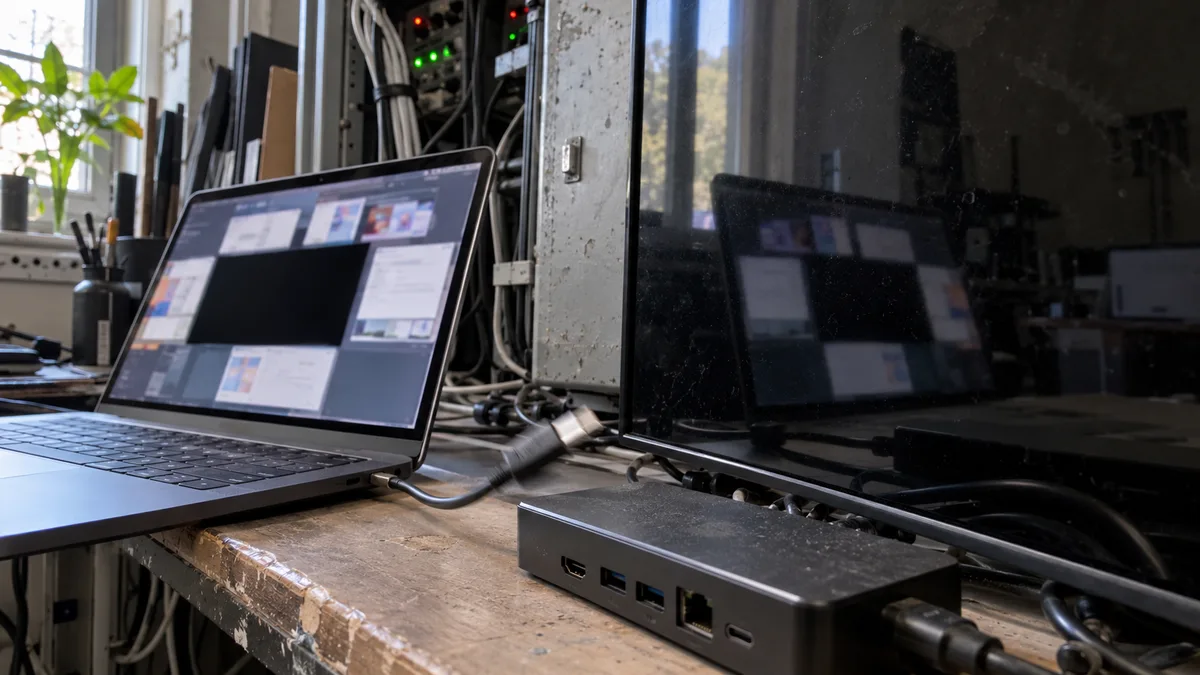
Коротка відповідь: Якщо після оновлення до macOS 27 Mission Control показує чорний екран або помітно сповільнюється, спочатку збережіть роботу та створіть актуальну резервну копію. Якщо встановлено версію 27.0, оновіть її до 27.0.1, а потім перевірте Mac без зовнішнього монітора, док-станції, хаба й адаптера. Однак Apple не підтвердила, що macOS 27.0.1 виправляє саме Mission Control. Якщо зображення зникає також поза цією функцією або на вбудованому дисплеї, не варто автоматично вважати причиною операційну систему.
Що насправді було описано 21 вересня 2026 року
21 вересня 2026 року TechRadar узагальнив повідомлення користувачів про проблеми з Mission Control. Йшлося про ривки анімації, повільне перемикання робочих столів і чорний екран під час роботи з кількома моніторами або повноекранними програмами.
Це не офіційний перелік помилок від Apple і не доказ того, що несправність виникне на кожному Mac. Навпаки, у статті згадуються й користувачі, у яких після оновлення Mission Control працював нормально.
За даними тієї ж статті, частина користувачів скаржиться також на повільнішу панель меню та Центр керування. Проблеми з пошуком у Spotlight TechRadar пояснює тим, що після встановлення нової версії система повторно індексує диск — після завершення індексації це має минути. Один із користувачів також описав тимчасовий спосіб обійти чорний екран після перетягування на інший монітор: створити на чорному екрані новий робочий стіл, перейти на нього, а потім видалити. Це досвід користувача, а не рекомендація Apple.
Apple оголосила про доступність macOS 27 14 вересня 2026 року. На сторінці з інформацією про оновлення macOS 27, опублікованій 28 вересня 2026 року, Apple зазначає, що версія 27.0.1 містить загальні виправлення помилок. Однак Mission Control, зовнішні монітори чи чорний екран прямо не згадуються.
| Твердження | Станом на 2 жовтня 2026 року |
|---|---|
| macOS 27 стала доступною 14 вересня | Підтверджено Apple |
| Після оновлення повідомляли про сповільнену анімацію Mission Control | Задокументовано TechRadar |
| Під час переміщення робочого столу або перемикання програми екран може почорніти | Описано в повідомленнях користувачів |
| macOS 27.0.1 містить виправлення помилок | Підтверджено Apple |
| Версія 27.0.1 виправляє саме Mission Control | Apple цього не підтвердила |
| Проблему спричиняють усі чипи від M1 до M4 | Не підтверджено |
Чи стосується це MacBook Air M1, M2, M3 або M4?
За доступними джерелами неможливо скласти надійний перелік уражених моделей. Саме по собі позначення M1, M2, M3 або M4 не вказує, чи виникне помилка. Так само немає доказів, що якесь покоління не зазнає цієї проблеми.
Для ухвалення рішення кориснішими будуть такі запитання:
- чи виникли труднощі одразу після встановлення macOS 27;
- чи з’являються вони лише під час відкриття Mission Control або переміщення робочого столу;
- чи виникають вони тільки із зовнішнім монітором, док-станцією або адаптером;
- чи продовжує працювати вбудований дисплей;
- чи зникає зображення також під час запуску або у звичайних програмах.
Якщо Mac без зовнішніх аксесуарів працює, а проблема повертається лише після їх під’єднання, перегляньте також інструкцію для ситуації, коли MacBook не бачить зовнішній монітор.
Оновити, зачекати чи шукати несправність?
| Ваша ситуація | Доцільний наступний крок |
|---|---|
| Ви користуєтеся старішою версією macOS і Mission Control потрібен вам щодня | Зачекайте з великим оновленням, доки не матимете актуальної резервної копії та можливості перевірити робочу конфігурацію |
| Ви користуєтеся macOS 27.0 | Після створення резервної копії встановіть доступну версію 27.0.1 |
| Після встановлення 27.0.1 проблема зникла | Додатково перевірте звичайне під’єднання монітора, док-станції та адаптера |
| Mission Control і далі показує чорний екран або працює ривками | Перевірте Mac без зовнішніх пристроїв відображення, а потім під’єднуйте їх назад по одному |
| Зображення зникає також поза Mission Control | Враховуйте ймовірність іншої програмної або апаратної причини |
| Чорний екран з’являється вже під час запуску | Не чекайте автоматично наступного оновлення системи; доцільно провести діагностику |
Відкласти велике оновлення не означає довго ігнорувати оновлення взагалі. Однак для робочого Mac доцільно спочатку створити резервну копію та переконатися, що використовувані монітори, док-станції й адаптери не заважатимуть звичайній роботі.
Що робити відразу, якщо Mission Control показує чорний екран
Спочатку збережіть відкриті документи. Потім змінюйте лише один компонент конфігурації за раз, інакше не зможете визначити, що саме вплинуло на поведінку системи.
- Перевірте, чи працює Mac під керуванням macOS 27.0 або 27.0.1.
- Якщо встановлено версію 27.0, створіть резервну копію та оновіть систему до 27.0.1.
- Від’єднайте зовнішній монітор, док-станцію USB-C або Thunderbolt, хаб і відеоадаптер.
- Перевірте Mission Control лише на вбудованому дисплеї.
- Якщо можливо, під’єднайте монітор безпосередньо та перевірте інший відповідний кабель.
- Запишіть, коли саме екран чорніє: під час відкриття Mission Control, переміщення робочого столу між моніторами чи переходу програми в повноекранний режим.
- Після збереження роботи виконайте одне контрольоване перезавантаження та знову перевірте результат.
Багаторазове вимкнення тривалим натисканням кнопки не розв’язує проблему. Якщо Mac реагує, дайте йому час і скористайтеся звичайним вимкненням або перезавантаженням.
Як відрізнити проблему macOS від несправності Mac
Зв’язок із системою або під’єднаними аксесуарами ймовірніший, якщо проблема виникла лише після оновлення, обмежується Mission Control і зникає після від’єднання монітора чи док-станції. Проте навіть тоді без додаткової перевірки неможливо визначити точну технічну причину.
Не покладайтеся на пояснення, що це лише помилка Mission Control, якщо:
- екран чорніє ще до входу в систему;
- вбудований дисплей вимикається також без під’єднаних пристроїв;
- на зображенні з’являються смуги, плями, мерехтіння або інші артефакти;
- Mac перестає реагувати й під час звичайної роботи поза Mission Control;
- проблеми почалися ще до оновлення.
Відрізнити смуги, плями та повторюване мерехтіння допоможе окрема інструкція з діагностики дисплея MacBook.
Коли доцільна діагностика в сервісному центрі
Діагностика доцільна, якщо проблема зберігається в macOS 27.0.1, повторюється без зовнішніх пристроїв або потрібно відрізнити помилку системи від несправності дисплея, відеотракту чи материнської плати.
Для перевірки корисно принести насамперед аксесуари, з якими виникає помилка: док-станцію USB-C або Thunderbolt, відеоадаптер і кабель. Також запишіть точну модель MacBook, версію macOS і момент, коли екран чорніє. Самого позначення M1, M2, M3 або M4 недостатньо для визначення причини.
Якщо ви не впевнені, що зможете самостійно відрізнити програмну помилку від апаратної несправності, ми проведемо діагностику MacBook у Брно та запропонуємо подальші дії. Перед передаванням пристрою радимо також переглянути інструкцію, як підготувати MacBook до сервісного обслуговування.
Джерела
- Apple Newsroom, 14 вересня 2026 року
- TechRadar, 21 вересня 2026 року
- Apple Support, 28 вересня 2026 року
Не хочете розбиратися самі?
Замовте діагностику в Брні — ціну скажемо заздалегідь і без вашої згоди ні до чого не беремося.
Де нас знайти
Ми — сервіс ПК та ноутбуків у Брно-Жиденіце: діагностика й ремонт комп'ютерів і ноутбуків, відновлення даних з дисків та післягарантійний ремонт Apple (iPhone 12 і новіші, MacBook, iPad).
Viniční 3587/216, 615 00 Brno-Židenice, Чехія Пн–Пт 10:00–16:00
Зателефонувати +420 774 777 774 Ремонт ПК та ноутбуків у Брно
Ціну ремонту повідомляємо письмово після діагностики і продовжуємо лише після вашої згоди.


