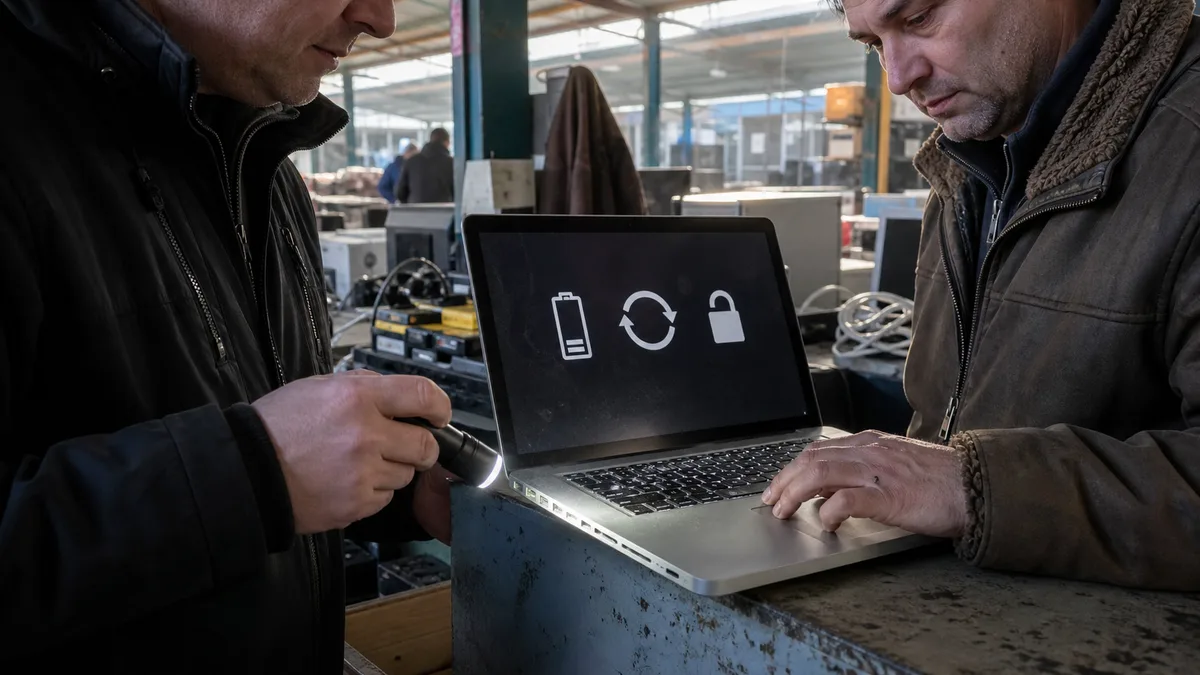
Die kurze Antwort: Bevor Sie den Anschluss verdächtigen, schließen Sie Dock, Adapter und Kabel als Ursache aus und testen Sie eine direkte Verbindung. Probieren Sie dasselbe geprüfte Kabel an allen Anschlüssen aus und notieren Sie, welcher Anschluss welche Funktion unterstützt — Laden, Datenübertragung und Bildausgabe müssen getrennt getestet werden. Ein wackelnder Stecker, ein deutlich heiß werdender Anschluss und eine Flüssigkeitswarnung sind Gründe, die Tests abzubrechen. Stecken Sie niemals Metallwerkzeuge in den Anschluss und sprühen Sie keine Reinigungsmittel hinein.
Trennen Sie zuerst das Zubehör vom Mac
USB-C hat eine unangenehme Eigenschaft: Derselbe Steckertyp überträgt Strom, Daten und Bild, aber nicht jedes Kabel und nicht jeder Anschluss unterstützt alle Funktionen. Ein defektes Kabel kann deshalb wie ein defekter Anschluss wirken — und umgekehrt.
- Trennen Sie Dock, Hub, Adapter und Verlängerung und schließen Sie das Gerät direkt an das MacBook an.
- Nehmen Sie ein Kabel, von dem Sie wissen, dass es funktioniert, und testen Sie damit jeden Anschluss einzeln.
- Testen Sie Laden, Datenübertragung und Bildausgabe getrennt. Ein Kabel, das das MacBook lädt, muss nicht zwangsläufig Daten oder Bildsignale übertragen.
- Probieren Sie dasselbe Kabel und Gerät an einem anderen Computer aus — so können Sie feststellen, ob das Zubehör oder der Mac die Ursache ist.
- Notieren Sie, was an welchem Anschluss funktioniert hat. Die Aussage „Der linke hintere Anschluss lädt, erkennt aber die Festplatte nicht; der rechte reagiert gar nicht“ ist für einen Techniker wesentlich wertvoller als „USB-C macht Probleme“.
Für die Bildausgabe gelten eigene Regeln, die im Artikel über externe Monitore per USB-C oder HDMI erklärt werden. Das Laden selbst, Warnungen vor einer zu schwachen Stromquelle und MagSafe behandelt der Artikel MacBook lädt nicht über USB-C oder MagSafe — hier geht es vor allem um die Mechanik des Anschlusses und die Datenübertragung.
Nicht jeder Anschluss kann dasselbe
Viele vermeintlich defekte Anschlüsse sind in Wirklichkeit eine Einschränkung des jeweiligen Modells. Apple unterscheidet die Anschlüsse am Mac nach Typ und nennt dafür jeweils konkrete Modelle:
| MacBook-Reihe | Anschlusstyp laut Apple |
|---|---|
| MacBook Air mit Intel-Prozessor (2018–2020) | Thunderbolt 3 |
| MacBook Air von 2020 bis 2024 (M1, M2, M3) | Thunderbolt / USB 4 |
| MacBook Air ab 2025 | Thunderbolt 4 |
| MacBook Pro mit Intel-Prozessor (2016–2020) | Thunderbolt 3 |
| MacBook Pro 13″ mit M1-Chip (2020) und M2-Chip (2022) | Thunderbolt / USB 4 |
| MacBook Pro 14″ mit M3-Chip (2023) | Thunderbolt / USB 4 |
| MacBook Pro 14″ und 16″ ab 2021 | Thunderbolt 4; ab 2024 Thunderbolt 5 beim 16″-Modell sowie beim 14″-Modell mit einem Chip der Pro- oder Max-Reihe |
| MacBook Neo | zwei USB-C-Anschlüsse mit jeweils unterschiedlicher Funktion |
Beim MacBook Neo ist zu beachten, dass die Anschlüsse nicht gleichwertig sind: Apple sieht den weiter rechts liegenden Anschluss für USB-2-Geräte und den linken für Displays oder USB-3-Geräte vor. Laden ist über beide möglich. Wenn ein Gerät an einem Anschluss nicht funktioniert, muss daher kein Defekt vorliegen — möglicherweise ist der Anschluss schlicht nicht für diesen Zweck vorgesehen. Ebenso gilt, dass unter den MacBooks nur das MacBook Pro mit 14″ und 16″ ab 2021 einen HDMI-Anschluss besitzt.
MagSafe 3 oder ausschließlich USB-C
Diesen Unterschied sollten Sie kennen, bevor Sie nach der Ursache suchen. Laut Apple werden das MacBook Pro ab 2021 — mit Ausnahme des MacBook Pro 13″ mit M2-Chip aus dem Jahr 2022 — und das MacBook Air ab 2022 über MagSafe 3 geladen. Der Anschluss befindet sich links in der Nähe der Esc-Taste.
Das MacBook Air mit M1-Chip (2020) und das 13″ große MacBook Pro mit M2 (2022) stehen nicht auf dieser Liste — bei ihnen laufen Stromversorgung, Datenübertragung und Bildausgabe ausschließlich über die USB-C-Anschlüsse. Ein beschädigter Anschluss kann dort mehrere Funktionen gleichzeitig beeinträchtigen und sollte deshalb besonders gründlich getestet werden. Bei Geräten mit MagSafe 3 sagt ein funktionierender Ladevorgang dagegen nichts über die Datenfunktion der USB-C-Anschlüsse aus. Und Vorsicht vor einem verbreiteten Irrtum: Laut Apple wird ein Mac immer nur über einen Anschluss geladen und nutzt die Stromquelle mit der höchsten Leistung. Zwei gleichzeitig angeschlossene Ladegeräte beschleunigen daher nichts und liefern auch keinen aussagekräftigen Test.
Flüssigkeitswarnung
Bei MacBook Neo, MacBook Air mit M3-Chip oder neuer sowie MacBook Pro mit M3 Pro, M3 Max oder neuer kann macOS Sequoia oder eine neuere Version nach dem Anschließen eines USB-C-Kabels oder Zubehörteils vor Flüssigkeit im Anschluss warnen. Beim MacBook Neo kann laut Apple außerdem die Meldung „Laden nicht verfügbar“ erscheinen, bis der Anschluss, beide Kabelenden und das Zubehör getrocknet sind.
Apple empfiehlt dafür ein klares Vorgehen: Trennen Sie Kabel und Zubehör, schalten Sie den Mac sofort aus, trennen Sie ihn von der Stromversorgung und warten Sie mindestens einen Tag. Prüfen Sie erst danach durch Sichtkontrolle, ob der Anschluss trocken ist. Erscheint die Warnung erneut, lassen Sie den Mac einen weiteren Tag an einem trockenen, gut belüfteten Ort trocknen. Das Laden mit einem feuchten Anschluss kann laut Apple zur Korrosion der Kontakte und zu dauerhaften Schäden führen. Vermeiden Sie Folgendes: Trocknen Sie den Anschluss nicht mit einer externen Wärmequelle oder Druckluft, stecken Sie weder Wattestäbchen noch Papiertücher hinein und legen Sie den Mac nicht in einen Beutel mit Reis. Erscheint die Warnung jedes Mal nur bei einem bestimmten Kabel oder Zubehörteil, kann genau dieses beschädigt sein.
Schmutz und Reinigung
Ein verschmutzter Anschluss verhält sich ähnlich wie ein defekter: Der Stecker sitzt nicht vollständig, hält nur in einem bestimmten Winkel oder die Verbindung bricht bei Bewegung ab. Bei Ladeproblemen empfiehlt Apple ausdrücklich, die USB-C-Anschlüsse auf Sauberkeit zu prüfen und sie bei Bedarf mit Druckluft auszublasen. Das ist zugleich die einzige mechanische Reinigung, die zu Hause sinnvoll ist. Verwenden Sie keine Metallwerkzeuge, Stecknadeln oder Nadeln, sprühen Sie keine Reinigungsmittel in den Anschluss und benutzen Sie keine Lösungsmittel. Apple weist bei der Reinigung eines MacBook darauf hin, dass keine Feuchtigkeit in Öffnungen gelangen darf und Flüssigkeit niemals direkt auf den Computer gesprüht werden soll. Ein Metallgegenstand im Anschluss kann zudem Kontakte kurzschließen und aus einem kleinen Problem eine Reparatur der Hauptplatine machen.
Wenn der Anschluss heiß wird oder wackelt
Eine leichte Erwärmung beim Laden und bei der Datenübertragung ist normal. Eine deutliche Erwärmung eines einzelnen Anschlusses, Verfärbungen um den Anschluss, Geruch oder Knistergeräusche sind jedoch Gründe, sofort alles zu trennen und keine weiteren Tests durchzuführen. Dasselbe gilt für einen Stecker, der im Anschluss wackelt, sich nur teilweise einführen lässt oder nur in einer bestimmten Position eine Verbindung hält — durch weiteres Einstecken vergrößert sich der Schaden meist.
Ob ein separates Bauteil mit Anschluss ersetzt werden kann oder ein Eingriff direkt an der Hauptplatine nötig ist, unterscheidet sich von Gerät zu Gerät und lässt sich erst nach einer Untersuchung feststellen. Ein herausgerissener Anschluss kann auch benachbarte Verbindungen beschädigen; der Arbeitsumfang richtet sich dann danach, was darunter erhalten geblieben ist. Ein seriöser Betrieb wird die Reparaturmethode deshalb nicht am Telefon versprechen. Ein verlässliches Angebot folgt erst nach der Diagnose und nennt das genaue Modell, den Befund, den vorgeschlagenen Eingriff und die Prüfung nach der Reparatur. Einen breiteren Überblick bietet die Übersicht zu MacBook-Reparaturen in Brno.
Entscheidungstabelle
| Verhalten des MacBook | Was Sie zuerst prüfen sollten | Wann Sie die Tests abbrechen sollten |
|---|---|---|
| Ein Anschluss reagiert nicht, die anderen funktionieren | dasselbe geprüfte Kabel an allen Anschlüssen, ohne Dock | der Stecker wackelt oder der Anschluss wird heiß |
| Der Anschluss lädt, erkennt aber weder Laufwerk noch Monitor | anderes Kabel mit Daten- und Bildübertragung, anderes Gerät | der Unterschied bleibt mit geprüftem Zubehör bestehen |
| Der Stecker hält nur in einer bestimmten Position | Verschmutzung und mechanische Schäden am Anschluss | bei sichtbar verbogenen Kontakten |
| Flüssigkeitswarnung am Anschluss | alles trennen, ausschalten und einen Tag trocknen lassen | bei erneuter Warnung nach dem Trocknen |
| Warnung vor nicht unterstütztem Zubehör | anderes Kabel und Zubehör, Sauberkeit des Anschlusses | die Meldung erscheint ohne angeschlossenes Zubehör |
| Der Anschluss wird deutlich heiß | Stromversorgung und Zubehör sofort trennen | sofort — nicht weiter testen |
Was Sie zum Service mitbringen sollten
Bringen Sie das MacBook und alle Kabel, Adapter und Docks mit, bei deren Verwendung das Problem auftritt — ohne sie lässt sich der Zusammenhang nicht prüfen. Notieren Sie das genaue Modell und Baujahr, gegebenenfalls die A-Nummer auf der Unterseite, und vor allem eine Übersicht der Anschlüsse: welcher Anschluss welche Funktion unterstützt und mit welchem Kabel Sie ihn getestet haben. Geben Sie an, ob dem Fehler ein Sturz, Zug am Kabel, verschüttete Flüssigkeit oder eine Flüssigkeitswarnung vorausging. Wenn das Gerät noch funktioniert, erstellen Sie eine Datensicherung. Bei neueren MacBooks ist der Speicher verlötet und verschlüsselt. Eine Hardware-Reparatur ist daher keine Zusage für den Erhalt Ihrer Daten; eine Datenrettung bieten wir im Rahmen dieser Dienstleistung nicht an. Geben Sie für die erste Hardwarebeurteilung weder Ihr Passwort noch Zugangsdaten zum Apple Account weiter.
Servis PC Brno bietet die Diagnose von MacBooks außerhalb der Garantie derzeit im Pilotbetrieb an und ist kein autorisierter Apple-Service. Arbeitsumfang, Ersatzteilvariante und Preis bestimmen wir erst anhand des Modells und des Befunds. Befindet sich das Gerät noch in der Garantie oder ist es durch ein Herstellerprogramm abgedeckt, wenden Sie sich mit der Reparatur zunächst an den Verkäufer oder an Apple.
Wird der Anschluss heiß, wackelt der Stecker oder kehrt die Flüssigkeitswarnung auch nach dem Trocknen zurück, lassen Sie das MacBook prüfen, bevor Sie es erneut anschließen. Einen Termin vereinbaren Sie über Apple-Service Brno, die Bestellung oder telefonisch unter 774 777 774. Geben Sie in der Beschreibung das Modell, die betroffenen Anschlüsse und das Zubehör an, mit dem das Problem auftritt.
Quellen
- Apple: Anschlüsse am Mac identifizieren
- Apple: Mac-Notebook aufladen
- Apple: Wenn auf dem MacBook Neo, MacBook Air oder MacBook Pro eine Flüssigkeitswarnung angezeigt wird
- Apple: Wenn das USB-C-Netzteil das Mac-Notebook nicht lädt
- Apple: Wenn die Warnung „Dieses Zubehör wird möglicherweise nicht unterstützt“ auf einem Apple-Gerät angezeigt wird
- Apple: Apple-Produkte reinigen
Sie möchten das nicht selbst lösen?
Buchen Sie eine Diagnose in Brno — den Preis nennen wir vorab und beginnen erst nach Ihrer Zustimmung.
Wo Sie uns finden
Wir sind eine PC- und Notebook-Werkstatt in Brno-Židenice: Diagnose und Reparatur von Computern und Notebooks, Datenrettung von Datenträgern und Apple-Reparaturen nach Ablauf der Garantie (iPhone 12 und neuer, MacBook, iPad).
Viniční 3587/216, 615 00 Brno-Židenice, Tschechien Mo–Fr 10:00–16:00
Anrufen +420 774 777 774 PC- und Laptop-Reparatur in Brno
Den Reparaturpreis nennen wir nach der Diagnose schriftlich und arbeiten erst nach Ihrer Zustimmung weiter.


