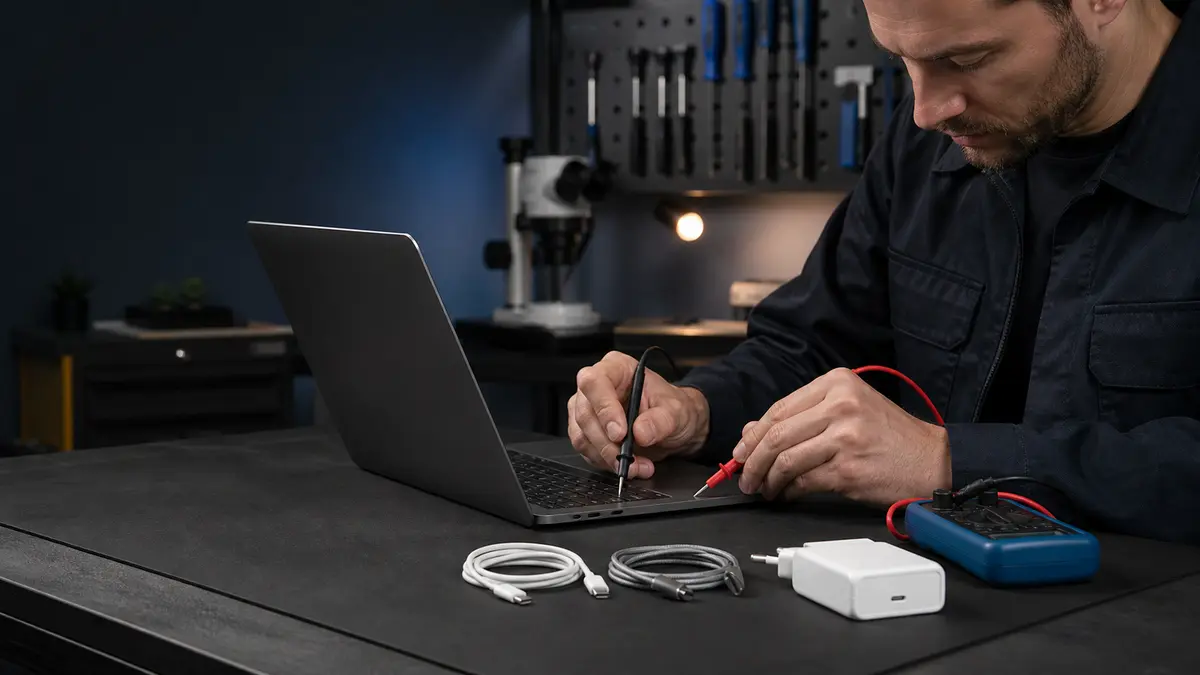
Die kurze Antwort: Bestellen Sie nicht allein deshalb einen neuen Akku, weil im Menü „Lädt nicht“ angezeigt wird. Prüfen Sie zuerst eine andere Steckdose, das richtige Netzteil für das genaue Modell, ein nachweislich funktionierendes Kabel und alle unterstützten Anschlüsse. Das MacBook kann über das Netzteil betrieben werden, ohne den Akku zu laden – etwa wegen der Temperatur, des optimierten Ladens oder einer zu schwachen Stromquelle. In anderen Fällen sind das Kabel, der Anschluss, der Akku oder die Stromversorgung auf der Hauptplatine defekt.
Ändern Sie immer nur einen Teil des Ladewegs
Halten Sie das Ladegerät bereit, mit dem das Gerät bisher normal funktioniert hat, und nach Möglichkeit eine zweite, nachweislich kompatible Kombination. Gehen Sie anschließend in dieser Reihenfolge vor:
- Schließen Sie das Netzteil direkt an eine andere Steckdose an.
- Kontrollieren Sie die Stecker und das Kabel über die gesamte Länge, insbesondere die Bereiche an den Kabelenden.
- Probieren Sie bei USB‑C ein anderes Kabel aus, das die erforderliche Ladeleistung unterstützt und nicht nur zur Datenübertragung geeignet ist.
- Testen Sie bei einem MacBook mit mehreren unterstützten Anschlüssen jeden Anschluss einzeln.
- Trennen Sie Dockingstation, Monitor und Hub und schließen Sie die Stromversorgung direkt an.
- Schalten Sie den Mac aus, lassen Sie ihn eine Weile vom Strom getrennt und wiederholen Sie den Test.
Die erforderliche Leistung des Netzteils lässt sich nicht allein daran erkennen, dass es „USB‑C hat“. Ein MacBook Air und ein großes MacBook Pro können denselben Steckertyp verwenden, benötigen aber unterschiedlich dimensionierte Netzteile. Das genaue Modell finden Sie unter „Über diesen Mac“ oder anhand der Seriennummer. Prüfen Sie anschließend in der Apple-Dokumentation, welches Netzteil geeignet ist.
Was die Farbe der MagSafe-LED bedeutet
Bei MagSafe 3 zeigt Orange einen laufenden Ladevorgang und Grün einen vollständig geladenen Akku an. Eine erloschene LED allein verrät nicht, ob das Kabel, das Netzteil, der Anschluss oder der Mac defekt ist. Apple empfiehlt bei Problemen, das Netzteil von der Steckdose zu trennen, den MagSafe-Stecker und den Anschluss mit einem trockenen Tuch zu reinigen, auf Verschmutzungen zu prüfen und eine andere Steckdose auszuprobieren.
Stecken Sie keine Metallgegenstände in den magnetischen Anschluss. Anhaftende Metallspäne können die Kontakte überbrücken. Verwenden Sie ein Kabel mit Schmorspuren, geschmolzenem Kunststoff oder einem lockeren Stecker nicht weiter.
„Lädt nicht“ kann eine Schutzfunktion statt eines Defekts bedeuten
macOS kann den Ladevorgang vorübergehend anhalten, um die Lebensdauer des Akkus zu optimieren. Auch bei hohen oder niedrigen Temperaturen kann das System das Laden begrenzen. Lassen Sie das Notebook normale Raumtemperatur erreichen und prüfen Sie den Status anschließend erneut unter Systemeinstellungen → Batterie.
Anders verhält es sich bei einer Meldung über eine schwache Stromquelle. Der Mac kann langsam Energie aus dem Netzteil beziehen, unter hoher Last aber mehr verbrauchen, als ihm zugeführt wird. Der Akkustand bleibt dann unverändert oder sinkt, obwohl das Kabel angeschlossen ist. Das bedeutet nicht automatisch, dass der Akku defekt ist. Prüfen Sie das für dieses Modell vorgesehene Netzteil und Kabel.
Wann Sie den Akku und wann den Anschluss verdächtigen sollten
Der Akku ist als Ursache wahrscheinlicher, wenn sich das MacBook trotz zweistelligem Ladestand ausschaltet, die Kapazitätsanzeige sprunghaft schwankt, der Status einen Service empfiehlt oder sich Trackpad und untere Gehäuseabdeckung anheben. Laden Sie das Gerät bei einer Verformung nicht weiter und üben Sie keinen Druck darauf aus. Weitere Informationen finden Sie im Artikel Wann der MacBook-Akku gewechselt werden sollte.
Der Anschluss oder seine unmittelbare Umgebung ist verdächtig, wenn dieselbe Kombination nur an einem Anschluss des MacBooks funktioniert, der Stecker nur in einem bestimmten Winkel Kontakt hat oder eine mechanische Beschädigung sichtbar ist. Bei einigen Modellen ist der USB‑C-Anschluss ein eher eigenständiges Bauteil, bei anderen umfasst die Reparatur weitere Baugruppen. Ohne das genaue Modell lassen sich weder der Preis noch die Reparaturmethode verbindlich bestimmen.
Wenn alle Anschlüsse trotz eines funktionierenden Netzteils und Kabels ausfallen, müssen Stromversorgung, Akku und Hauptplatine gemessen werden. Das wiederholte Anschließen beliebiger leistungsstarker Netzteile behebt einen solchen Defekt nicht.
Intel-Modelle und Apple-Chips werden unterschiedlich zurückgesetzt
Bei älteren Intel-MacBooks kann bei manchen Problemen mit der Stromversorgung ein Zurücksetzen des SMC helfen. Die genaue Tastenkombination hängt davon ab, ob das Gerät über einen T2-Sicherheitschip verfügt und ob der Akku entnommen werden kann. Verwenden Sie deshalb die Anleitung von Apple für das konkrete Modell. Bei MacBooks mit Apple-Chip gibt es keinen separaten SMC-Reset. Apple empfiehlt, das Gerät normal auszuschalten, den Deckel zu schließen, kurz zu warten und es anschließend wieder einzuschalten.
Ein Reset repariert weder einen beschädigten Anschluss oder ein defektes Kabel noch einen aufgeblähten Akku. Er ist erst sinnvoll, nachdem die Stromquelle als Ursache ausgeschlossen wurde, und nur bei einem Symptom, das ohne Sturz, Flüssigkeitsschaden oder Verformung aufgetreten ist. Verschiedene Tastenkombinationen aus dem Internet wahllos zu wiederholen, erschwert die Diagnose eher.
Tabelle nach beobachtetem Verhalten
| Verhalten des MacBooks | Was Sie zuerst prüfen sollten | Wann Sie den Test abbrechen sollten |
|---|---|---|
| reagiert nur an einem USB‑C-Anschluss | dasselbe Kabel an jedem unterstützten Anschluss | der Anschluss ist locker oder wird heiß |
| läuft über das Netzteil, der Akkustand steigt aber nicht | geeignete Netzteilleistung, Kabel, Temperatur und optimiertes Laden | der Akku meldet einen Servicebedarf oder verformt sich |
| MagSafe-LED erlischt bei Bewegung | Verschmutzungen, Kabel und magnetischen Anschluss | Schmorspuren, beschädigter Kontakt oder Funkenbildung |
| nach dem Anschließen erfolgt keine Reaktion | andere Steckdose, geprüfte Ladekombination und vollständiges Ausschalten | Flüssigkeit, Geruch oder starke Erwärmung |
| das Laden funktioniert über einen Hub, aber nicht direkt oder umgekehrt | Hub vollständig entfernen und direkte Verbindung testen | der Unterschied besteht auch mit geprüftem Zubehör fort |
Notieren Sie sich diese Ergebnisse. Für einen Techniker ist die Information „Der linke hintere USB‑C-Anschluss funktioniert mit zwei Kabeln, der rechte nicht“ wesentlich hilfreicher als „Das Ladegerät macht manchmal Probleme“.
Prüfen Sie bei USB‑C außerdem separat die Datenverbindung und die Bildausgabe, sofern der jeweilige Anschluss diese Funktionen unterstützt. Das Laden kann auch über einen Anschluss mit beschädigten Hochgeschwindigkeitskontakten funktionieren. Umgekehrt kann ein defektes Kabel Daten übertragen, aber nicht die erforderliche Leistung bereitstellen. Das Ergebnis eines Tests mit nur einem Dock lässt sich daher nicht automatisch auf das MacBook selbst übertragen. Entfernen Sie den Hub vor der Diagnose immer vollständig.
Sicherheitsgrenzen
Brechen Sie den Ladevorgang ab, wenn Netzteil, Kabel oder Anschluss ungewöhnlich riechen, knistern, Schmorspuren aufweisen oder ungewöhnlich heiß werden. Schalten Sie das MacBook nach Kontakt mit Flüssigkeit aus und schließen Sie nicht versuchsweise ein Netzteil an. Ein angehobenes Trackpad oder eine nicht mehr bündig sitzende untere Abdeckung deutet auf einen aufgeblähten Akku hin und ist kein Grund, die Schrauben fester anzuziehen.
Stecken Sie weder in USB‑C- noch in MagSafe-Anschlüsse Metallwerkzeuge und reinigen Sie sie nicht mit Flüssigkeiten. Oberflächlichen Staub können Sie bei ausgeschaltetem und vom Strom getrenntem Gerät entfernen. Ein mechanisch beschädigter Kontakt gehört in den Service.
Was Sie zum Service mitbringen sollten
Bringen Sie das MacBook sowie das Netzteil und Kabel mit, bei deren Verwendung das Problem auftritt. Notieren Sie, ob sich der Fehler unter Last verändert und an welchem Anschluss er auftritt. Wenn das Gerät noch funktioniert, erstellen und überprüfen Sie ein Backup. Bei neueren MacBooks ist der interne Speicher verlötet und verschlüsselt. Nach einem irreparablen Schaden an der Hauptplatine sind die Daten möglicherweise nicht mehr zugänglich. Den gesamten Zusammenhang erläutern wir in unserer Übersicht zu MacBook-Reparaturen in Brünn.
Was Sie bereits vor der Reparatur aus dem Angebot erkennen können
Ein seriöses Angebot beginnt nicht automatisch mit einem Akkutausch. Es sollte das genaue Modell, das gemessene Problem, das vorgeschlagene Ersatzteil und den Test nach der Reparatur nennen. Fragen Sie bei einem Anschluss, ob nur das separate Anschlussmodul, die gesamte Platine mit den Anschlüssen oder die Hauptplatine repariert wird. Verlangen Sie bei einem Akku Angaben zur Herkunft des Ersatzteils und dazu, welchen Status macOS nach dem Einbau anzeigen wird.
Seien Sie bei unklaren Begriffen wie „Originalqualität“ und „OEM“ vorsichtig. Sie sagen weder aus, wer das Teil hergestellt hat, noch ob es neu ist. Das Angebot sollte zwischen einem neuen Originalteil, einem gebrauchten Originalteil und einem kompatiblen Ersatzteil unterscheiden. Ebenso wichtig sind die Garantie auf die ausgeführte Arbeit und das Vorgehen, falls ein weiterer Defekt festgestellt wird.
Lassen Sie sich nach der Reparatur einen stabilen Ladevorgang sowohl mit Ihrem eigenen Netzteil als auch mit einer geprüften Ladekombination des Servicebetriebs zeigen. Der Akkustand sollte steigen, der Anschluss darf nicht auf Bewegungen reagieren und in den Systeminformationen müssen der richtige Akku- und Stromversorgungsstatus angezeigt werden. Trat das Problem nur unter hoher Last auf, sollte der Test auch eine kurze Belastungsphase umfassen und sich nicht auf einen Blick auf das Blitzsymbol beschränken.
Servis PC Brno bietet nach Ablauf der Garantie im Pilotbetrieb Diagnosen für MacBooks an. Wir sind kein autorisierter Apple-Service und überlassen Garantiefälle dem autorisierten Servicenetz. Vereinbaren Sie eine Diagnose über die Seite unseres Apple-Service. Den Preis erhalten Sie nach der Bestimmung des Modells und des Defekts; eine Reparatur während der Wartezeit können wir nicht versprechen. Sie müssen weder Ihr Passwort noch Ihr Apple-Konto übergeben.
Quellen
- Apple: Wenn dein Mac nicht aufgeladen wird
- Apple: Das richtige Netzteil für den Mac bestimmen
- Apple: Batteriezustandsverwaltung auf Mac-Notebooks mit Apple-Chip
Sie möchten das nicht selbst lösen?
Buchen Sie eine Diagnose in Brno — den Preis nennen wir vorab und beginnen erst nach Ihrer Zustimmung.
Wo Sie uns finden
Wir sind eine PC- und Notebook-Werkstatt in Brno-Židenice: Diagnose und Reparatur von Computern und Notebooks, Datenrettung von Datenträgern und Apple-Reparaturen nach Ablauf der Garantie (iPhone 12 und neuer, MacBook, iPad).
Viniční 3587/216, 615 00 Brno-Židenice, Tschechien Mo–Fr 10:00–16:00
Anrufen +420 774 777 774 PC- und Laptop-Reparatur in Brno
Den Reparaturpreis nennen wir nach der Diagnose schriftlich und arbeiten erst nach Ihrer Zustimmung weiter.


