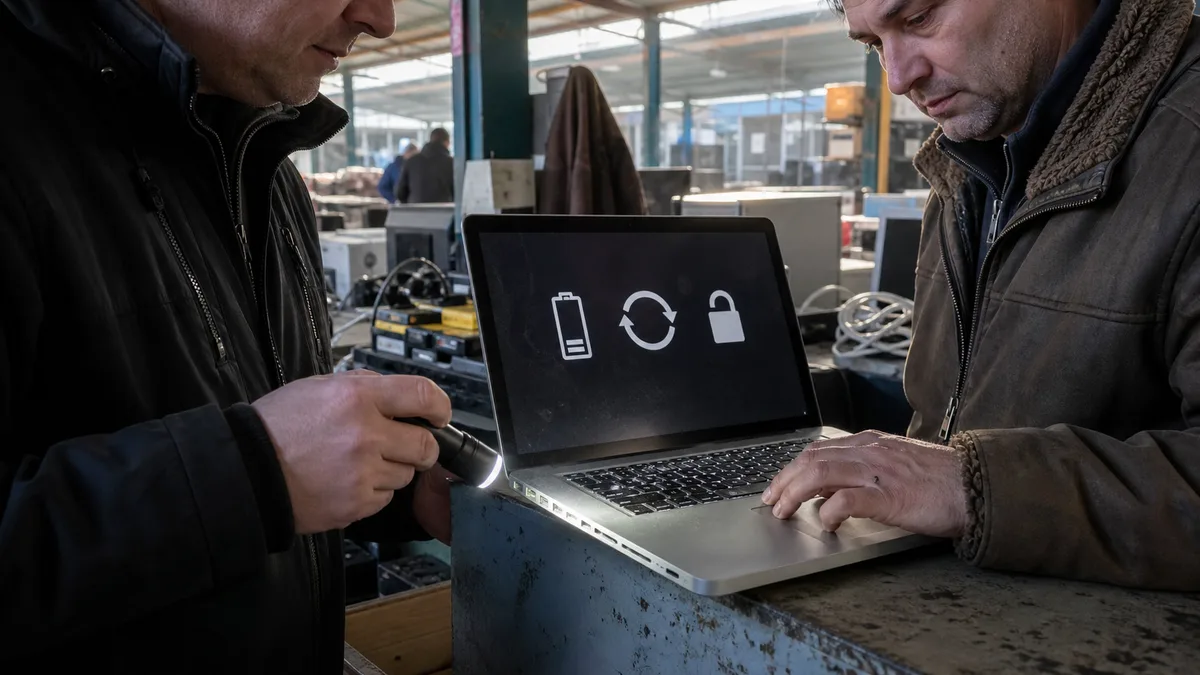
Коротка відповідь: Перш ніж підозрювати порт, виключіть із перевірки док-станцію, перехідник і кабель та протестуйте пряме підключення. Спробуйте той самий перевірений кабель у кожному порту й занотуйте можливості кожного з них — заряджання, передавання даних і відеосигнал перевіряють окремо. Розхитаний штекер, порт, який сильно нагрівається, і попередження про рідину — причини припинити перевірку. Ніколи не вставляйте в порт металеві інструменти й не розпилюйте в нього засоби для чищення.
Спочатку відокремте проблему аксесуарів від проблеми Mac
USB-C має одну неприємну особливість: той самий роз’єм передає живлення, дані та відеосигнал, але не кожен кабель і не кожен порт підтримує всі ці функції. Тому несправний кабель може здаватися несправним портом і навпаки.
- Від’єднайте док-станцію, хаб, перехідник і подовжувач та підключіть пристрій безпосередньо до MacBook.
- Візьміть кабель, у справності якого ви впевнені, і перевірте з ним кожен порт окремо.
- Окремо перевіряйте заряджання, передавання даних і відеосигнал. Кабель, який заряджає MacBook, не обов’язково передає дані або зображення.
- Перевірте той самий кабель і пристрій на іншому комп’ютері — так ви відокремите несправність аксесуарів від проблеми Mac.
- Запишіть, що працювало в кожному порту. Фраза «лівий задній порт заряджає, але не бачить диск, а правий не реагує взагалі» набагато корисніша для майстра, ніж «USB-C працює погано».
Виведення зображення має власні правила, описані у статті про зовнішній монітор через USB-C або HDMI. Заряджання, повідомлення про недостатню потужність джерела та MagSafe розглянуто у статті MacBook не заряджається через USB-C або MagSafe — тут ідеться насамперед про механічний стан порту та передавання даних.
Не всі порти мають однакові можливості
Чимало випадків, коли «порт не працює», насправді пояснюються обмеженнями конкретної моделі. Apple розрізняє порти Mac за типом і для кожного з них зазначає відповідні моделі:
| Серія MacBook | Тип портів за даними Apple |
|---|---|
| MacBook Air із процесором Intel (2018–2020) | Thunderbolt 3 |
| MacBook Air 2020–2024 років (M1, M2, M3) | Thunderbolt / USB 4 |
| MacBook Air 2025 року й новіші | Thunderbolt 4 |
| MacBook Pro із процесором Intel (2016–2020) | Thunderbolt 3 |
| MacBook Pro 13″ із чипом M1 (2020) і M2 (2022) | Thunderbolt / USB 4 |
| MacBook Pro 14″ із чипом M3 (2023) | Thunderbolt / USB 4 |
| MacBook Pro 14″ і 16″ від 2021 року | Thunderbolt 4; від 2024 року — Thunderbolt 5 у моделі 16″ та в моделі 14″ із чипом серії Pro або Max |
| MacBook Neo | два порти USB-C, кожен із власним призначенням |
У MacBook Neo порти не є рівноцінними: Apple призначає правий порт для підключення пристроїв USB 2, а лівий — для дисплея або пристроїв USB 3. Заряджання підтримують обидва. Якщо пристрій не працює в одному з портів, це не обов’язково свідчить про несправність — можливо, цей порт просто не призначений для відповідної функції. Так само роз’єм HDMI серед MacBook мають лише моделі MacBook Pro 14″ і 16″, випущені від 2021 року.
MagSafe 3 чи лише USB-C
Цю відмінність варто знати, перш ніж шукати причину проблеми. За даними Apple, через MagSafe 3 заряджаються MacBook Pro 2021 року й новіші (крім MacBook Pro 13″ із чипом M2 2022 року), а також MacBook Air 2022 року й новіші. Порт розташований ліворуч біля клавіші Esc.
MacBook Air із чипом M1 (2020) і 13″ MacBook Pro із M2 (2022) до цього переліку не належать — у них живлення, дані та відеосигнал проходять одним шляхом через порти USB-C. Пошкодження порту в цих моделях призводить до одночасної втрати кількох функцій, тому перевіряти їх потрібно ретельніше. У моделях із MagSafe 3 справне заряджання, навпаки, нічого не говорить про роботу USB-C із даними. І не варто вірити поширеному міфу: Apple зазначає, що Mac завжди заряджається лише через один порт і використовує джерело з найбільшою потужністю, тому дві зарядки одночасно не прискорять процес і нічого не доводять.
Попередження про рідину
На MacBook Neo, MacBook Air із чипом M3 і новіших, а також MacBook Pro із чипами M3 Pro та M3 Max і новіших система macOS Sequoia або новіша після підключення кабелю USB-C чи аксесуара може показати попередження про рідину в роз’ємі. За даними Apple, на MacBook Neo також може з’явитися повідомлення «Заряджання недоступне», доки порт, кінці кабелю й аксесуар не висохнуть.
Apple рекомендує чіткий порядок дій: від’єднати кабель і аксесуар, негайно вимкнути Mac та від’єднати його від живлення, почекати щонайменше одну добу й лише потім візуально перевірити, чи висох порт. Якщо попередження з’явиться знову, залиште Mac сохнути ще на добу в сухому, добре провітрюваному місці. За даними Apple, заряджання через вологий роз’єм може спричинити корозію контактів і незворотне пошкодження. Чого не можна робити: не сушіть пристрій зовнішнім джерелом тепла або стисненим повітрям, не вставляйте в порт ватні палички чи паперові серветки й не кладіть Mac у пакет із рисом. Якщо попередження щоразу з’являється з одним конкретним кабелем або аксесуаром, пошкодженим може бути саме він.
Забруднення та чищення
Забруднений порт поводиться як несправний — штекер не входить до кінця, тримається лише під кутом або з’єднання переривається під час руху. У разі проблем із заряджанням Apple прямо рекомендує перевірити чистоту портів USB-C і за потреби продути їх стисненим повітрям. Це також єдиний спосіб механічного чищення, який доцільно застосовувати вдома. Водночас не використовуйте металеві інструменти, шпильки чи голки, не розпилюйте в порт засоби для чищення й не застосовуйте розчинники. У рекомендаціях із чищення MacBook Apple нагадує, що волога не повинна потрапляти в отвори, а рідину не можна розпилювати безпосередньо на комп’ютер. Крім того, металевий предмет у порту може замкнути контакти й перетворити дрібну проблему на ремонт материнської плати.
Коли порт нагрівається або штекер розхитується
Незначне нагрівання під час заряджання й передавання даних є нормальним. Однак сильне нагрівання одного конкретного порту, зміна кольору навколо роз’єму, запах або потріскування — це привід негайно все від’єднати й припинити перевірку. Те саме стосується штекера, який розхитується в порту, входить лише частково або забезпечує з’єднання тільки в певному положенні — подальше підключення зазвичай збільшує пошкодження.
Можливість замінити окрему деталь із роз’ємом або необхідність втручання безпосередньо в материнську плату залежить від конкретного пристрою й визначається лише після огляду. Вирваний порт може пошкодити сусідні з’єднання, а обсяг робіт залежить від того, що залишилося під ним. Тому відповідальний сервіс не обіцяє спосіб ремонту телефоном — точну пропозицію можна надати лише після діагностики із зазначенням моделі, виявленої несправності, запропонованого втручання та способу перевірки після ремонту. Ширший контекст наведено в огляді ремонту MacBook у Брно.
Таблиця рішень
| Що відбувається з MacBook | Що перевірити насамперед | Коли припинити перевірку |
|---|---|---|
| один порт не реагує, решта працюють | той самий перевірений кабель у всіх портах без док-станції | штекер розхитується або порт нагрівається |
| порт заряджає, але не бачить диск чи монітор | інший кабель із підтримкою даних і відеосигналу, інший пристрій | проблема зберігається з перевіреними аксесуарами |
| штекер працює лише в певному положенні | забруднення та механічне пошкодження роз’єму | контакти помітно деформовані |
| повідомлення про рідину в роз’ємі | усе від’єднати, вимкнути пристрій і залишити сохнути на добу | повідомлення повторюється після висихання |
| попередження про непідтримуваний аксесуар | інший кабель і аксесуар, чистота роз’єму | повідомлення з’являється без під’єднаного аксесуара |
| порт сильно нагрівається | негайно від’єднати живлення й аксесуари | негайно — далі не перевіряти |
Що принести до сервісу
Принесіть MacBook і всі кабелі, перехідники та док-станції, з якими виникає проблема — без них неможливо перевірити зв’язок із несправністю. Зазначте точну модель і рік випуску, за можливості A-номер із нижньої кришки, а головне — складіть карту портів: який порт що підтримує та з яким кабелем ви його перевіряли. Повідомте, чи передувало несправності падіння, натягування кабелю, потрапляння рідини або відповідне системне попередження. Якщо пристрій працює, створіть резервну копію; у новіших MacBook накопичувач припаяний і зашифрований, тому апаратний ремонт не гарантує збереження даних, а відновлення даних у межах цієї послуги ми не пропонуємо. Для первинної апаратної діагностики не передавайте пароль або дані облікового запису Apple.
Servis PC Brno проводить післягарантійну діагностику MacBook у пілотному режимі й не є авторизованим сервісним центром Apple; обсяг робіт, варіант деталі та ціну ми визначимо лише після встановлення моделі й огляду. Якщо пристрій перебуває на гарантії або на нього поширюється програма виробника, спочатку зверніться до продавця або Apple.
Якщо порт нагрівається, штекер розхитується або попередження про рідину повертається навіть після висихання, перед наступним підключенням віддайте MacBook на огляд. Домовитися про перевірку можна через сервіс Apple у Брно, форму замовлення або телефоном 774 777 774. В описі зазначте модель, несправні порти й аксесуари, з якими проявляється проблема.
Джерела
- Apple: Визначення портів на Mac
- Apple: Заряджання ноутбука Mac
- Apple: Якщо на MacBook Neo, MacBook Air або MacBook Pro з’являється попередження про наявність рідини
- Apple: Якщо адаптер живлення USB-C не заряджає ноутбук Mac
- Apple: Що робити, якщо на пристрої Apple з’являється попередження «Можливо, цей аксесуар не підтримується»
- Apple: Як чистити продукти Apple
Не хочете розбиратися самі?
Замовте діагностику в Брні — ціну скажемо заздалегідь і без вашої згоди ні до чого не беремося.
Де нас знайти
Ми — сервіс ПК та ноутбуків у Брно-Жиденіце: діагностика й ремонт комп'ютерів і ноутбуків, відновлення даних з дисків та післягарантійний ремонт Apple (iPhone 12 і новіші, MacBook, iPad).
Viniční 3587/216, 615 00 Brno-Židenice, Чехія Пн–Пт 10:00–16:00
Зателефонувати +420 774 777 774 Ремонт ПК та ноутбуків у Брно
Ціну ремонту повідомляємо письмово після діагностики і продовжуємо лише після вашої згоди.


