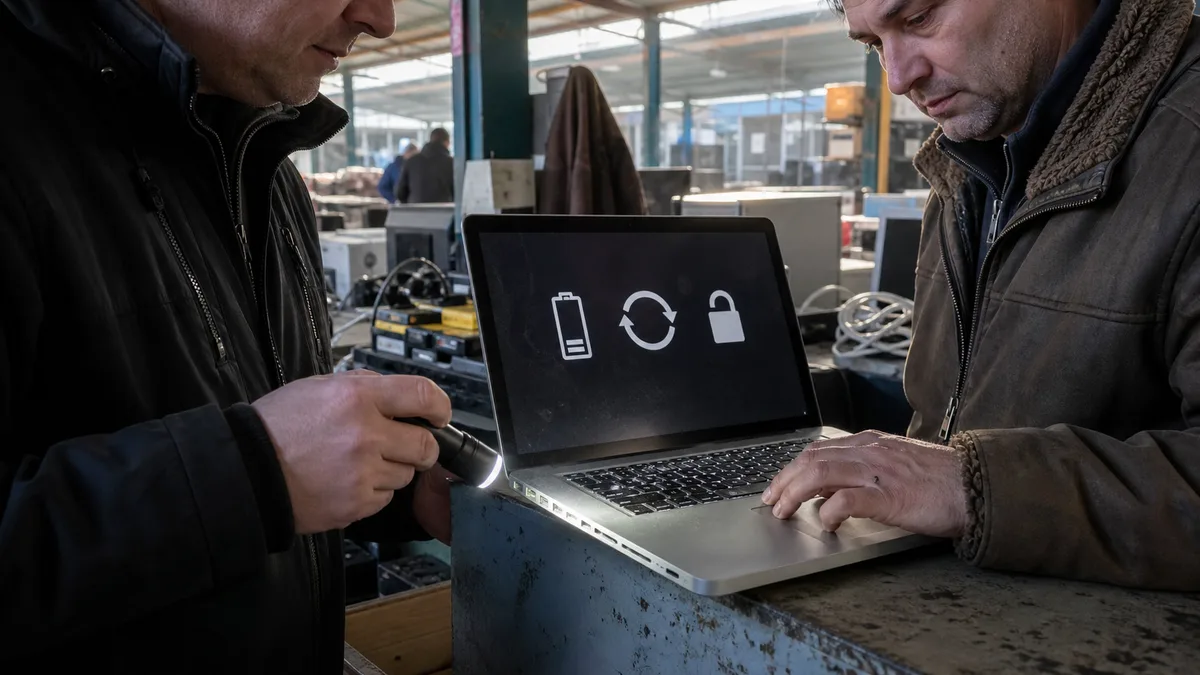
Odpověď hned: Než začnete podezřívat port, vyřaďte dok, redukci a kabel a testujte přímé spojení. Zkuste stejný ověřený kabel ve všech portech a poznamenejte si, který port co umí — nabíjení, data i obraz se testují zvlášť. Viklající se konektor, port, který se výrazně zahřívá, a upozornění na tekutinu jsou důvod přestat zkoušet. Do portu nikdy nestrkejte kovový nástroj a nestříkejte do něj čističe.
Nejdřív oddělte příslušenství od Macu
USB-C má jednu nepříjemnou vlastnost: stejný konektor přenáší napájení, data i obraz, ale ne každý kabel a ne každý port umí všechno. Vadný kabel se proto tváří jako vadný port a naopak.
- Odpojte dok, rozbočovač, redukci i prodlužovačku a zapojte zařízení přímo do MacBooku.
- Vezměte kabel, o kterém víte, že funguje, a vyzkoušejte s ním každý port zvlášť.
- Testujte odděleně nabíjení, přenos dat a obraz. Kabel, který MacBook nabíjí, nemusí přenášet data ani obraz.
- Stejný kabel a zařízení vyzkoušejte na jiném počítači — tím oddělíte příslušenství od Macu.
- Zapište si, co v kterém portu fungovalo. Věta „levý zadní port nabíjí, ale nevidí disk, pravý nedělá nic“ je pro technika mnohem cennější než „USB-C zlobí“.
Obrazový výstup má vlastní pravidla a řeší je článek o externím monitoru přes USB-C nebo HDMI. Samotné nabíjení, hlášku o slabém zdroji a MagSafe rozebírá MacBook se nenabíjí přes USB-C nebo MagSafe — tady jde hlavně o mechaniku portu a datovou stránku věci.
Ne každý port umí totéž
Velká část případů „port nefunguje“ je ve skutečnosti limit modelu. Apple porty na Macu rozlišuje podle typu a u každého uvádí konkrétní modely:
| Řada MacBooku | Typ portů podle Apple |
|---|---|
| MacBook Air s procesorem Intel (2018–2020) | Thunderbolt 3 |
| MacBook Air 2020 až 2024 (M1, M2, M3) | Thunderbolt / USB 4 |
| MacBook Air 2025 a novější | Thunderbolt 4 |
| MacBook Pro s procesorem Intel (2016–2020) | Thunderbolt 3 |
| MacBook Pro 13″ s čipem M1 (2020) a M2 (2022) | Thunderbolt / USB 4 |
| MacBook Pro 14″ s čipem M3 (2023) | Thunderbolt / USB 4 |
| MacBook Pro 14″ a 16″ od roku 2021 | Thunderbolt 4; od roku 2024 Thunderbolt 5 u 16″ a u 14″ s čipem řady Pro nebo Max |
| MacBook Neo | dva porty USB-C, každý s jinou rolí |
U MacBooku Neo stojí za pozornost, že porty nejsou rovnocenné: Apple k připojení zařízení USB 2 určuje pravější port a k displeji nebo zařízením USB 3 ten levější. Nabíjet jde přes oba. Zařízení, které v jednom portu nefunguje, tedy nemusí znamenat závadu — může jít o port, který na daný účel není určený. Podobně platí, že HDMI konektor mají z MacBooků jen 14″ a 16″ MacBook Pro od roku 2021.
MagSafe 3, nebo čistě USB-C
Rozdíl se hodí znát dřív, než začnete hledat viníka. Apple uvádí, že přes MagSafe 3 se nabíjí MacBook Pro z roku 2021 a novější (s výjimkou 13″ MacBooku Pro s čipem M2 z roku 2022) a MacBook Air z roku 2022 a novější. Port je na levé straně poblíž klávesy Esc.
MacBook Air s čipem M1 (2020) ani 13″ MacBook Pro s M2 (2022) v tomto seznamu nejsou — u nich jde napájení, data i obraz jedinou cestou, přes porty USB-C. Poškozený port u nich znamená ztrátu víc funkcí najednou a testovat je proto potřeba důkladněji. U strojů s MagSafe 3 naopak platí, že fungující nabíjení nic nevypovídá o datové části USB-C portů. A pozor na jeden mýtus: Apple uvádí, že Mac se nabíjí vždy jen přes jeden port a použije zdroj s nejvyšším výkonem, takže dvě nabíječky najednou nic nezrychlí ani nedokazují.
Upozornění na tekutinu
U MacBooků Neo, MacBooků Air s čipem M3 a novějším a MacBooků Pro od čipů M3 Pro a M3 Max výš může macOS Sequoia a novější po připojení USB-C kabelu nebo doplňku zobrazit upozornění na tekutinu v konektoru. U MacBooku Neo se podle Apple může objevit i hláška „Nabíjení není k dispozici“, dokud port, konce kabelu a doplněk nevyschnou.
Apple k tomu radí jasný postup: kabel i doplněk odpojit, Mac hned vypnout a odpojit od napájení, počkat nejméně jeden den a teprve pak vizuálně ověřit, jestli je port suchý. Když se upozornění objeví znovu, nechat Mac vyschnout ještě den na suchém, provětrávaném místě. Nabíjení s vlhkým konektorem může podle Apple způsobit korozi pinů a trvalé poškození. Co nedělat: nesušit externím zdrojem tepla ani stlačeným vzduchem, nezasouvat do portu vatové tyčinky ani papírové ubrousky a nedávat Mac do sáčku s rýží. Pokud se upozornění objevuje pokaždé s jedním konkrétním kabelem nebo doplňkem, může být poškozený právě ten.
Nečistoty a čištění
Zanesený port se chová jako vadný — konektor nedosedne, drží jen pod úhlem nebo spojení vypadává při pohybu. Apple u problémů s nabíjením výslovně doporučuje ověřit, že jsou porty USB-C čisté, a v případě potřeby je vyfoukat stlačeným vzduchem. To je také jediné mechanické čištění, které dává smysl dělat doma. Naopak platí: žádné kovové nástroje, špendlíky ani jehly, žádné čističe stříkané do portu, žádná rozpouštědla. Apple u čištění MacBooku připomíná, že se do otvorů nesmí dostat vlhkost a že se tekutina nikdy nestříká přímo na počítač. Kovový předmět v portu navíc umí spojit kontakty a z drobnosti udělat opravu desky.
Když port hřeje nebo se viklá
Mírné teplo při nabíjení a přenosu dat je normální. Výrazné zahřívání jednoho konkrétního portu, změna barvy okolo konektoru, zápach nebo praskání jsou ale důvod okamžitě odpojit vše a dál netestovat. Totéž platí pro konektor, který se v portu viklá, dá se zasunout jen částečně nebo spojení drží jen v určité poloze — dalším zasouváním se poškození obvykle zvětší.
Jestli jde o výměnu samostatné části s konektorem, nebo o zásah přímo na základní desce, se liší kus od kusu a pozná se až po prohlídce. Vytržený port bere s sebou i okolní spoje a rozsah práce se pak řídí tím, co pod ním zůstalo. Proto nikdo seriózní neslíbí způsob opravy po telefonu — poctivá nabídka přijde až po diagnostice a uvede přesný model, nález, navržený zásah a způsob testu po opravě. Širší kontext shrnuje přehled oprav MacBooku v Brně.
Rozhodovací tabulka
| Co MacBook dělá | Co ověřit jako první | Kdy přestat testovat |
|---|---|---|
| jeden port nedělá nic, ostatní ano | stejný ověřený kabel ve všech portech, bez doku | konektor se viklá nebo port hřeje |
| port nabíjí, ale nevidí disk ani monitor | jiný kabel s podporou dat a obrazu, jiné zařízení | rozdíl trvá s ověřeným příslušenstvím |
| konektor drží jen v určité poloze | nečistoty a mechanické poškození konektoru | při viditelném vychýlení kontaktů |
| hláška o tekutině v konektoru | odpojit vše, vypnout, den sušit | při opakovaném hlášení po vyschnutí |
| upozornění na nepodporovaný doplněk | jiný kabel a doplněk, čistota konektoru | hláška se objeví bez připojeného doplňku |
| port se výrazně zahřívá | okamžitě odpojit napájení i příslušenství | ihned — dál netestovat |
Co přinést do servisu
Přineste MacBook a všechny kabely, redukce a doky, se kterými problém vzniká — bez nich se souvislost neověří. Napište přesný model a rok, případně A-číslo ze spodního krytu, a hlavně mapu portů: který port co umí a s jakým kabelem jste to zkoušeli. Uveďte, jestli závadě předcházel pád, tah za kabel, polití nebo hlášení o tekutině. Pokud stroj funguje, udělejte si zálohu; u novějších MacBooků je úložiště pájené a šifrované, takže hardwarová oprava není příslib zachování dat a záchranu dat v rámci této služby nenabízíme. Heslo ani Apple účet pro prvotní hardwarové posouzení nepředávejte.
Servis PC Brno dělá pozáruční diagnostiku MacBooků v pilotním režimu a není autorizovaným servisem Apple; rozsah práce, variantu dílu i cenu určíme až podle modelu a nálezu. Je-li zařízení v záruce nebo kryté programem od výrobce, řešte opravu nejdřív s prodejcem nebo Apple.
Když port hřeje, konektor se viklá nebo se hláška o tekutině vrací i po vyschnutí, nechte MacBook posoudit dřív, než ho zase připojíte. Prohlídku domluvíte přes Apple servis Brno, objednávku nebo telefonicky na 774 777 774. Do popisu napište model, které porty nefungují a s jakým příslušenstvím se to projevuje.
Zdroje
- Apple: Identifikace portů na Macu
- Apple: Nabíjení notebooku Mac
- Apple: Když se na MacBooku Neo, MacBooku Air nebo MacBooku Pro zobrazí upozornění na přítomnost tekutiny
- Apple: Když USB-C napájecí adaptér nenabíjí notebook Mac
- Apple: Co když se vám na zařízení Apple zobrazí upozornění „Je možné, že toto příslušenství není podporováno“
- Apple: Jak čistit produkty Apple
Nechce se vám to řešit svépomocí?
Objednejte diagnostiku v Brně — cenu řekneme předem, bez vašeho souhlasu se do ničeho nepouštíme.


