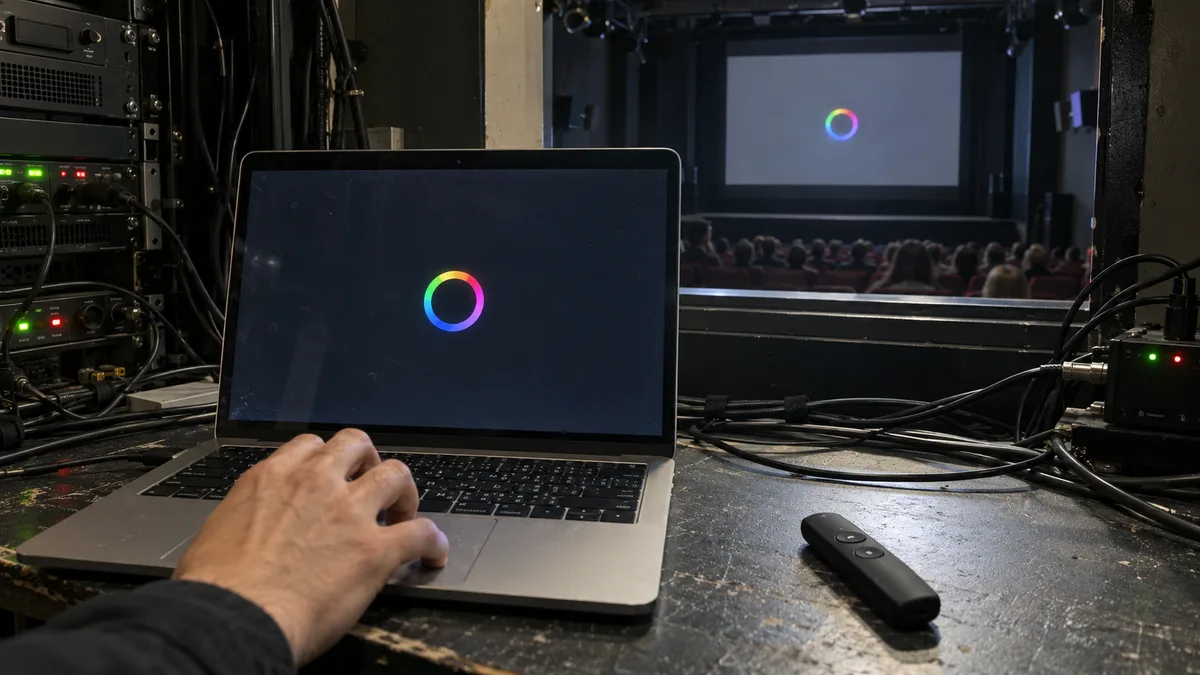
Die schnelle Antwort: Wenn der bunte Beachball nur in einer App erscheint, drücken Sie Option-Command-Esc und erzwingen Sie das Beenden der App. Reagiert der gesamte Mac nicht und bewegt sich auch der Mauszeiger nicht mehr, halten Sie den Ein-/Ausschalter beziehungsweise bei einem MacBook mit Touch ID die Touch-ID-Taste etwa 10 Sekunden lang gedrückt, bis sich das Gerät ausschaltet. Schalten Sie es danach wieder ein. Tritt das Problem erneut auf, testen Sie den sicheren Modus und die Apple Diagnose. Bleibt der Mac auch dort hängen, sichern Sie Ihre Daten und beenden Sie weitere Versuche.
Drei verschiedene Zustände, drei verschiedene Vorgehensweisen
Ein „hängendes MacBook“ kann drei recht unterschiedliche Situationen bezeichnen. Stellen Sie deshalb zuerst fest, welcher Zustand vorliegt:
| Was Sie sehen | Was es normalerweise bedeutet | Erster Schritt |
|---|---|---|
| Der bunte Beachball erscheint nur über einer App, andere Bereiche lassen sich bedienen | Diese App hängt | Beenden der App erzwingen |
| Der Beachball erscheint überall, der Mauszeiger bewegt sich, aber nichts reagiert | Das System ist überlastet oder wartet auf eine App beziehungsweise den Speicher | Kurz warten, dann das Beenden erzwingen oder über das Apple-Menü neu starten |
| Das Bild steht, der Mauszeiger bewegt sich nicht und die Tastatur reagiert nicht | Das gesamte System ist eingefroren | Ausschalten mit der Taste erzwingen |
Dieser Artikel behandelt einen Mac, der läuft und während der Arbeit hängen bleibt. Wenn sich das MacBook selbst neu startet, ist ein anderes Vorgehen erforderlich. Dieses beschreibt der Artikel MacBook startet sich unter Last neu. Wenn sich der Mac überhaupt nicht einschalten lässt oder der Bildschirm schwarz bleibt, lesen Sie den Artikel MacBook lässt sich nicht einschalten oder zeigt einen schwarzen Bildschirm. Bleibt das Gerät bereits beim Start nach der Installation eines neuen macOS hängen, hilft der Artikel Mac startet nach einem macOS-Update nicht weiter.
Beenden einer hängenden App erzwingen
Apple nennt zwei Möglichkeiten, das Fenster zum sofortigen Beenden zu öffnen:
- Drücken Sie gleichzeitig Option (Alt), Command und Esc.
- Oder wählen Sie im Apple-Menü in der Bildschirmecke Sofort beenden.
Wählen Sie im Fenster die nicht reagierende App aus und klicken Sie auf Sofort beenden. Beachten Sie, dass nicht gespeicherte Arbeit in dieser App verloren geht. Lässt sich die App nicht beenden, empfiehlt Apple, den Mac über das Apple-Menü → Neustart neu zu starten.
Wenn dieselbe App wiederholt hängen bleibt, empfiehlt Apple folgendes Vorgehen: App beenden und erneut öffnen, Mac neu starten, Updates für die App und macOS installieren und die App zuletzt löschen und neu laden. Beim Löschen können jedoch Daten verloren gehen, die von der App selbst gespeichert werden. Sichern Sie diese deshalb vorher.
Ausschalten erzwingen, wenn nichts mehr reagiert
Wenn sich nicht einmal der Mauszeiger bewegt und der Mac auch auf die Tastatur nicht reagiert, bleibt nur das erzwungene Ausschalten. Laut Apple gehen Sie so vor:
- Halten Sie den Ein-/Ausschalter etwa 10 Sekunden lang gedrückt, bis sich der Mac ausschaltet. Bei einem MacBook mit Touch ID halten Sie direkt die Touch-ID-Taste gedrückt, die zugleich als Ein-/Ausschalter dient.
- Drücken Sie die Taste anschließend kurz, um den Mac wieder einzuschalten.
Dadurch wird der laufende Betrieb abrupt unterbrochen. Alles, was in geöffneten Apps nicht gespeichert wurde, geht verloren. Außerdem kann eine Datei beschädigt werden, wenn sie gerade geschrieben wurde. Deshalb ist dies der letzte Schritt und nicht die erste Reaktion auf einen Beachball. Gelegentliches erzwungenes Ausschalten schadet dem Mac normalerweise nicht. Müssen Sie ihn jedoch jeden Tag auf diese Weise ausschalten, stimmt etwas nicht und Sie sollten nach der Ursache suchen.
Aktivitätsanzeige: Was bremst den Mac aus?
Wenn der Beachball häufig erscheint, der Mac sich aber jedes Mal wieder fängt, öffnen Sie die Aktivitätsanzeige (Programme → Dienstprogramme). Ein nicht reagierender Prozess wird dort rot dargestellt und als (reagiert nicht) gekennzeichnet. Wählen Sie ihn aus und klicken Sie oben links im Fenster auf die Stopptaste. Danach stehen zwei Optionen zur Verfügung:
- Beenden entspricht dem Befehl Ablage → Beenden. Der Prozess wird beendet, sobald dies sicher möglich ist.
- Sofort beenden beendet den Prozess unverzüglich. Hat er Dateien geöffnet, können Daten verloren gehen.
Im Tab Speicher finden Sie das Diagramm Speicherdruck. Laut Apple bedeutet Grün, dass der Mac den Arbeitsspeicher effizient nutzt. Gelb weist darauf hin, dass später mehr Speicher benötigt werden könnte, und Rot bedeutet, dass zu wenig RAM verfügbar ist. Bleibt das Diagramm bei Ihrer üblichen Arbeit dauerhaft rot und hängt der Mac dabei, suchen Sie nach einer App oder einem Browser-Tab mit hohem Speicherverbrauch und reduzieren Sie die Zahl gleichzeitig geöffneter Programme.
Ob sich der Arbeitsspeicher Ihres Mac erweitern lässt, sehen Sie in den Systeminformationen: Halten Sie Option gedrückt, wählen Sie im Apple-Menü die Systeminformationen und suchen Sie unter Hardware → Speicher nach dem Eintrag „Erweiterbarer Speicher“. Bei MacBooks mit Apple-Chip ist der Arbeitsspeicher laut Apple als gemeinsamer Speicher zusammen mit dem Chip in einem Gehäuse untergebracht. Eine nachträgliche Erweiterung wie bei älteren Notebooks ist deshalb nicht möglich.
Speicherplatz und Erste Hilfe
Apple nennt zu wenig freien Speicherplatz auf dem Startvolume als eine mögliche Ursache für einen langsamen Mac. Den aktuellen Stand sehen Sie unter Systemeinstellungen → Allgemein → Speicher (macOS Ventura 13 und neuer). Dort finden Sie auch Empfehlungen zum Freigeben von Speicherplatz. Verschieben Sie große Foto- und Videomediatheken auf ein externes Laufwerk, leeren Sie den Ordner „Downloads“ sowie den Papierkorb und löschen Sie nicht verwendete Apps.
Kontrollieren Sie anschließend das Laufwerk im Festplattendienstprogramm (Programme → Dienstprogramme). Wählen Sie Darstellung → Alle Geräte einblenden, markieren Sie das letzte Volume und klicken Sie auf Erste Hilfe. Arbeiten Sie sich danach in der Liste nach oben bis zum eigentlichen Gerät vor. Wenn das Festplattendienstprogramm Fehler meldet, die es nicht reparieren kann, formatieren Sie nichts, solange Ihre Daten nicht gesichert sind.
macOS-Updates und sicherer Modus
Updates finden Sie unter Systemeinstellungen → Allgemein → Softwareupdate. Apple empfiehlt, den Mac vor der Installation zu sichern.
Bleibt das Problem bestehen, testen Sie den sicheren Modus (Safe Mode, auch sicherer Systemstart genannt). Laut Apple lädt der Mac darin weder Anmeldeobjekte noch Erweiterungen, die macOS nicht benötigt, oder Schriften, die nicht von macOS installiert wurden. Zusätzlich wird das Startvolume grundlegend überprüft und ein Teil der Systemcaches gelöscht. Das Vorgehen hängt vom verwendeten Chip ab:
MacBook mit Apple-Chip (M1, M2, M3, M4):
- Schalten Sie den Mac aus.
- Halten Sie den Ein-/Ausschalter gedrückt, bis die Startoptionen angezeigt werden.
- Wählen Sie das Startvolume aus, normalerweise Macintosh HD.
- Halten Sie Shift gedrückt und klicken Sie auf Im sicheren Modus fortfahren.
- Melden Sie sich an.
MacBook mit Intel-Prozessor:
- Schalten Sie den Mac ein oder starten Sie ihn neu und halten Sie sofort Shift gedrückt.
- Lassen Sie die Taste los, sobald das Anmeldefenster erscheint.
Oben rechts im Anmeldefenster erscheint der rote Hinweis „Safe Boot“. Läuft der Mac im sicheren Modus stundenlang ohne Probleme, während er im normalen Modus hängen bleibt, deutet dies auf Anmeldeobjekte, Erweiterungen oder Zusatzsoftware von Drittanbietern hin. Deinstallieren Sie schrittweise die Komponenten, die Sie zuletzt hinzugefügt haben.
Apple Diagnose: Hardwaretest zu Hause
Die Apple Diagnose hilft dabei festzustellen, welche Hardwarekomponente möglicherweise defekt ist. Trennen Sie vor dem Start alle externen Geräte außer Tastatur, Maus, Display, Ethernet und Stromversorgung.
MacBook mit Apple-Chip: Halten Sie den Ein-/Ausschalter gedrückt, bis sich der Mac einschaltet und die Startoptionen geladen werden. Halten Sie anschließend Command-D gedrückt, bis der Mac neu startet.
MacBook mit Intel-Prozessor: Schalten Sie den Mac ein und halten Sie sofort die Taste D gedrückt. Funktioniert das nicht, versuchen Sie beim Start Option-D.
In älteren macOS-Versionen wird der Test automatisch ausgeführt. Ab macOS Tahoe 26 wählen Sie selbst aus, welche Diagnose gestartet werden soll. Wenn der Test einen Referenzcode anzeigt, fotografieren Sie ihn und bringen Sie ihn zum Service mit. Das verkürzt die Fehlersuche. Ein Ergebnis ohne Befund bedeutet jedoch nicht zwangsläufig, dass die Hardware in Ordnung ist. Der Test zu Hause erkennt möglicherweise keinen Fehler, der erst nach einer Stunde Arbeit auftritt.
NVRAM und SMC nur bei Intel zurücksetzen
Bei einem MacBook mit Intel-Prozessor können Sie zwei Resets versuchen:
- NVRAM: Schalten Sie den Mac aus, wieder ein und halten Sie sofort Option, Command, P und R gedrückt. Lassen Sie die Tasten nach etwa 20 Sekunden los.
- SMC (ein Controller, der laut Apple unter anderem die Stromversorgung steuert und dessen Zurücksetzen Apple auch bei Überhitzung oder schnell laufenden Lüftern erwähnt): Schalten Sie ein Notebook mit T2-Chip zunächst aus, halten Sie den Ein-/Ausschalter 10 Sekunden lang gedrückt, lassen Sie ihn los und schalten Sie das Gerät nach einigen Sekunden wieder ein. Hilft das nicht, schalten Sie den Mac aus und halten Sie Control (links), Option (links) und Shift (rechts) 7 Sekunden lang gedrückt. Drücken Sie dann zusätzlich den Ein-/Ausschalter und halten Sie alle vier Tasten weitere 7 Sekunden lang gedrückt. Bei einem Notebook ohne T2 halten Sie Shift, Control und Option (alle links) zusammen mit dem Ein-/Ausschalter 10 Sekunden lang gedrückt.
Führen Sie bei MacBooks mit Apple-Chip (M1–M4) keinen dieser Schritte aus. Apple weist darauf hin, dass das Verfahren zum Zurücksetzen des NVRAM für diese Geräte nicht gilt und nicht erforderlich ist. Der SMC wird automatisch zurückgesetzt; ein normaler Neustart oder das Aus- und Einschalten genügt. Anleitungen, die auch bei einem Mac mit M1 zum Drücken von „Option-Command-P-R“ raten, sind schlicht veraltet.
Software oder Hardware?
Entscheidend ist, wann und wo der Mac hängen bleibt:
| Wo der Mac hängen bleibt | Wahrscheinliche Ursache |
|---|---|
| Nur in einer App | Die App, ihr Update oder ein Add-on |
| Im normalen Modus, nicht aber im sicheren Modus | Anmeldeobjekte, Erweiterungen oder Software von Drittanbietern |
| Bei vollem Laufwerk oder rotem Speicherdruck | Zu wenig Speicherplatz oder Arbeitsspeicher für Ihre Arbeit |
| Auch im sicheren Modus oder während der Apple Diagnose | Eher Hardware: Speicher, Arbeitsspeicher, Hauptplatine, Stromversorgung oder Temperatur |
| Unter Last, bei heißer Unterseite oder lautem Lüfter | Kühlung, siehe MacBook überhitzt |
Bei MacBooks mit Apple-Chip befindet sich der Arbeitsspeicher laut Apple zusammen mit dem Chip in einem Gehäuse. Auch der Speicher ist kein separates, herausnehmbares Laufwerk, sondern besteht aus Chips auf der Hauptplatine. Wenn die Diagnose auf den Arbeitsspeicher oder das Laufwerk hindeutet, lässt sich daher nicht wie bei älteren Notebooks einfach ein Modul austauschen. Die Lösung erfolgt auf Platinenebene: entweder durch eine Reparatur der Platine oder den Austausch der gesamten Hauptplatine. In beiden Fällen besteht das Risiko, dass die Daten auf dem ursprünglichen Speicher verloren gehen. Solange der Mac wenigstens zeitweise läuft, hat die Datensicherung deshalb Vorrang vor allen anderen Schritten.
Wann Sie weitere Versuche beenden sollten
Beenden Sie weitere Versuche zu Hause und schalten Sie den Mac aus, wenn:
- sich das Trackpad anhebt, der Deckel nicht mehr richtig schließt oder sich das Gehäuse wölbt, was auf einen aufgeblähten Akku hindeuten kann (siehe Aufgeblähter MacBook-Akku),
- Flüssigkeit über den Mac verschüttet wurde, auch wenn er nach dem Trocknen scheinbar funktioniert,
- Sie Brandgeruch wahrnehmen oder sich eine Stelle auffällig schnell erhitzt,
- der Mac auch im sicheren Modus oder während der Apple Diagnose hängen bleibt,
- Sie das Ausschalten mehrmals innerhalb eines Tages erzwingen müssen.
In diesen Fällen erhöht jedes weitere erzwungene Ausschalten lediglich das Risiko für noch nicht gesicherte Daten.
Was Sie vor dem Service vorbereiten sollten
Wenn der Mac noch läuft, sichern Sie ihn mit Time Machine auf einem externen Laufwerk. Notieren Sie das genaue Modell und den Chip (Apple-Menü → Über diesen Mac), die macOS-Version, was unmittelbar vor dem Hängenbleiben geschieht, sowie einen möglichen Referenzcode aus der Apple Diagnose. Wie Sie den Mac ohne Weitergabe Ihres Passworts übergeben, erklärt der Artikel MacBook für den Service vorbereiten.
Diagnosen und Reparaturen von MacBooks außerhalb der Garantie bieten wir im Rahmen unseres Apple-Service in Brünn an. Befindet sich der Mac noch innerhalb der Garantie, wenden Sie sich zuerst an den Händler oder an Apple. Wenn Sie die Reparatur durchführen lassen, ist die Diagnose im Auftragspreis enthalten. Andernfalls wird sie gemäß unserer Preisliste separat berechnet.
Online-Anfrage: Schreiben Sie uns – nennen Sie das Modell, beschreiben Sie das Problem und teilen Sie uns mit, was für Sie besonders wichtig ist. Wir melden uns mit dem weiteren Vorgehen.
Sie möchten das nicht selbst lösen?
Buchen Sie eine Diagnose in Brno — den Preis nennen wir vorab und beginnen erst nach Ihrer Zustimmung.
Wo Sie uns finden
Wir sind eine PC- und Notebook-Werkstatt in Brno-Židenice: Diagnose und Reparatur von Computern und Notebooks, Datenrettung von Datenträgern und Apple-Reparaturen nach Ablauf der Garantie (iPhone 12 und neuer, MacBook, iPad).
Viniční 3587/216, 615 00 Brno-Židenice, Tschechien Mo–Fr 10:00–16:00
Anrufen +420 774 777 774 PC- und Laptop-Reparatur in Brno
Den Reparaturpreis nennen wir nach der Diagnose schriftlich und arbeiten erst nach Ihrer Zustimmung weiter.


