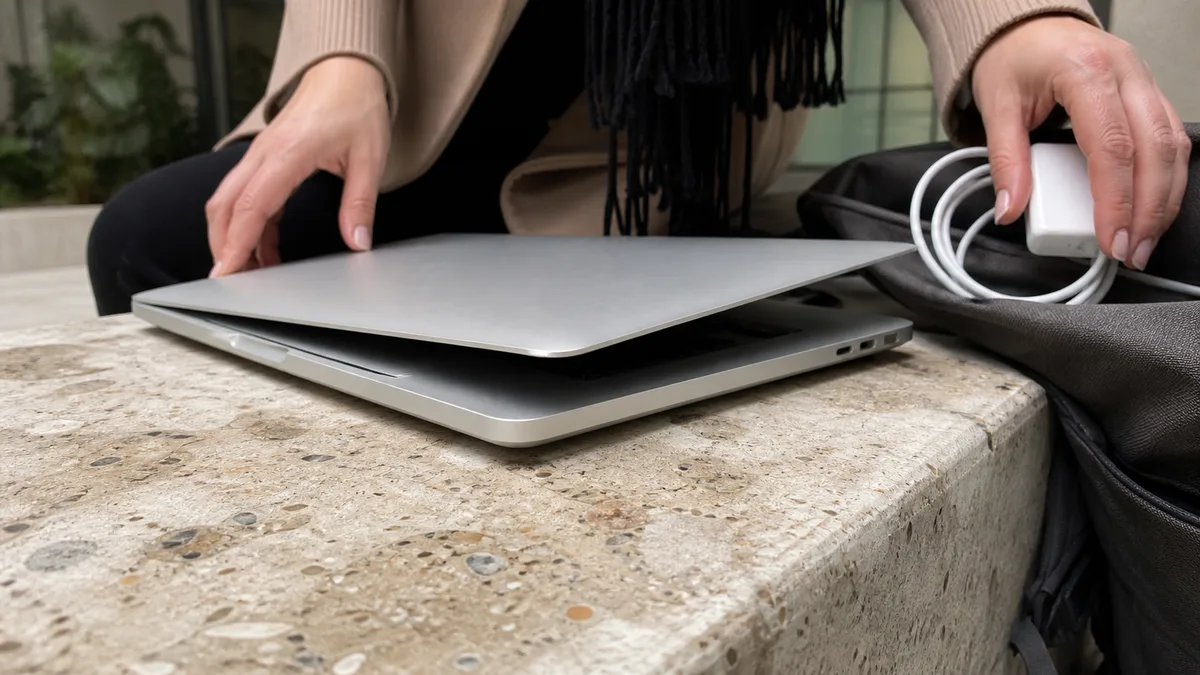
Die kurze Antwort: Wenn das Trackpad nicht mehr klickt, der Deckel nicht richtig schließt oder das Notebook auf dem Tisch „kippelt“, liegt es meist nicht an einer verschlissenen Mechanik. Häufig bläht sich darunter der Akku auf. Schalten Sie das MacBook aus, trennen Sie das Netzteil, laden Sie es nicht mehr, üben Sie keinen Druck darauf aus und legen Sie es auf eine nicht brennbare Unterlage. Bringen Sie es so schnell wie möglich zum Service; dieser Zustand bessert sich nicht von selbst.
So erkennen Sie einen aufgeblähten Akku
Bei MacBooks befindet sich der Akku unter der oberen Gehäuseabdeckung, direkt unter der Handballenauflage. Deshalb zeigen sich die ersten Anzeichen mechanisch:
- Das Trackpad lässt sich nur schwer drücken, klickt nicht mehr oder hebt sich von selbst an — eine Akkuzelle drückt von unten dagegen,
- der Deckel schließt nicht vollständig und an einer Kante bleibt zwischen ihm und dem Gehäuse ein sichtbarer Spalt,
- das Notebook kippelt auf einem ebenen Tisch und die Bodenabdeckung ist nicht mehr gerade,
- die Bodenabdeckung oder die Oberseite löst sich vom Gehäuse, Schrauben werden herausgedrückt,
- die Tastatur wölbt sich in einem Bereich oder die Tasten bieten einen ungleichmäßigen Widerstand.
Ein schneller Test: Legen Sie das geschlossene MacBook auf eine Glasplatte oder eine andere ebene Fläche und drücken Sie auf die Ecken. Wenn es kippelt und an einer Deckelkante ein Spalt sichtbar ist, ist das ein eindeutiges Warnsignal. Hebt sich nur das Trackpad an und ist das Gehäuse gerade, kann es auch eine andere Ursache geben. Der Akku steht jedoch ganz oben auf der Verdachtsliste und wird vor der Mechanik geprüft.
Warum das kein kosmetischer Mangel ist
Im MacBook steckt eine Lithium-Polymer-Zelle in einer weichen Hülle. Durch Alterung, Hitze sowie längere Lagerung im entladenen oder dauerhaft vollständig geladenen Zustand zersetzt sich der Elektrolyt und es entstehen Gase. Die weiche Hülle kann diesem Druck nicht standhalten. Die Zelle bläht sich auf und drückt auf die darüberliegenden Bauteile: Trackpad, Tastatur, Bodenabdeckung und bei einigen Modellen sogar das Display.
Das Risiko besteht auf zwei Ebenen. Eine mechanisch beschädigte Zelle kann beim weiteren Laden oder durch einen Einstich in einen thermischen Kurzschluss geraten. Apple weist in seinen Sicherheitshinweisen darauf hin, dass ein MacBook durch Stürze, Feuer, Einstiche und übermäßigen Druck beschädigt werden kann und ein beschädigtes Gerät nicht verwendet werden darf. Gleichzeitig zerstört der Druck des Akkus umliegende Teile: das Trackpad, die darunterliegende Verkabelung, die Bodenabdeckung und die Gewinde. So kann sich die Reparatur eines einzelnen Bauteils innerhalb weniger Wochen zu einer Reparatur von drei Komponenten ausweiten.
Hitze beschleunigt den gesamten Prozess. Wird das MacBook dauerhaft sehr heiß, sollte auch die Kühlung überprüft werden — siehe MacBook überhitzt.
Was Sie sofort tun sollten
- Schalten Sie das MacBook vollständig aus, notfalls indem Sie den Einschaltknopf etwa zehn Sekunden lang gedrückt halten.
- Trennen Sie das Netzteil und laden Sie das MacBook nicht mehr auf.
- Legen Sie es auf eine nicht brennbare Unterlage — beispielsweise Stein, Blech oder Fliesen — und nicht auf ein Bett, einen Teppich, ein Sofa oder zwischen Papier.
- Lassen Sie es nachts nicht unbeaufsichtigt und stecken Sie es nicht zusammen mit anderen Gegenständen in einen Rucksack, wo Druck darauf ausgeübt werden könnte.
- Transportieren Sie es geschlossen und waagerecht, nicht am Deckel.
- Vereinbaren Sie einen Servicetermin. Abzuwarten, bis der Zustand „nicht mehr stört“, funktioniert nicht, denn das entstandene Gas verschwindet nicht wieder aus der Zelle.
Was Sie keinesfalls tun sollten
Drücken Sie das Trackpad nicht zurück und versuchen Sie nicht, den Akku „zusammenzupressen“. Stechen Sie ihn nicht an, bohren Sie nicht hinein und versuchen Sie nicht, das Gas abzulassen. Legen Sie das MacBook weder in den Gefrierschrank noch in die Sonne. Laden Sie es nicht über Nacht auf. Entsorgen Sie den Akku nicht im Hausmüll — er gehört zu einer Sammelstelle. Ist er aufgebläht, darf er ausschließlich über einen Servicebetrieb oder eine Sammelstelle entsorgt werden, die über seinen Zustand informiert ist. Bauen Sie ihn außerdem nicht zu Hause aus. Die verklebten Zellen eines MacBooks müssen mit einem dafür vorgesehenen Verfahren und geeigneten Werkzeugen gelöst werden; bei einem aufgeblähten Akku ist das unverzichtbar.
Zustand und Ladezyklen sind aussagekräftig – aber nicht in diesem Fall
Den Batteriezustand finden Sie in macOS unter Systemeinstellungen → Batterie. Dort wird entweder Normal oder Service empfohlen angezeigt. Die Anzahl der Ladezyklen finden Sie, indem Sie die Alt-Taste gedrückt halten und Apple-Menü → Systeminformationen → Stromversorgung öffnen. Diese Angaben sind für die Planung eines Akkutauschs nützlich — bei einem aufgeblähten Akku sind die Zahlen jedoch nicht mehr entscheidend. Ein Akku, der gegen das Gehäuse drückt, muss auch dann ausgetauscht werden, wenn sein Zustand als „Normal“ angezeigt wird und er erst zweihundert Ladezyklen absolviert hat.
Laut Apple gelten für die Anzahl der Ladezyklen folgende Grenzwerte:
| Modell | Maximale Anzahl der Ladezyklen laut Apple |
|---|---|
| MacBook Air M1 (2020), M2 (2022), M3 (2024), M4 (2025) | 1000 |
| MacBook Air Retina 13″ (2018–2020) sowie ältere 11″- und 13″-Modelle (2010–2017) | 1000 |
| MacBook Pro 13″ M1 (2020) und M2 (2022), 14″ und 16″ (2021 und neuer) | 1000 |
| MacBook Pro 13″ und 15″ mit Touch Bar (2016–2020) | 1000 |
| MacBook Air (Mitte 2009) | 500 |
| MacBook 13″ Aluminium (Ende 2008) | 500 |
Das Erreichen des Grenzwerts bedeutet, dass der Akku als verbraucht gilt — nicht, dass er sich aufbläht. Wann ein Austausch auch ohne akute Aufblähung sinnvoll ist, erläutert der Artikel MacBook-Akku austauschen.
Was Sie zum Service mitbringen sollten
Nennen Sie das genaue Modell und Baujahr beziehungsweise die A-Nummer auf der Unterseite und beschreiben Sie, welches Bauteil sich seit wann anhebt. Bringen Sie das verwendete Netzteil mit. Ein Foto des Spalts am Deckel oder der Wölbung ist hilfreich, weil sich damit vorab abschätzen lässt, ob auch das Trackpad oder die Verkabelung beschädigt sein könnte. Falls Sie das Gerät in letzter Zeit im Kofferraum transportiert oder längere Zeit entladen gelagert haben, teilen Sie uns das bitte mit. Für eine erste Beurteilung der Hardware benötigen wir weder Ihr Passwort noch Ihren Apple Account.
Servis PC Brno bietet die Diagnose von MacBooks außerhalb der Garantie derzeit im Pilotbetrieb an und ist kein autorisierter Apple-Service-Provider. Arbeitsumfang, Ersatzteilvariante und Preis bestimmen wir erst anhand des Modells und des konkreten Befunds. Besteht noch Garantie oder ist das Gerät durch ein Herstellerprogramm abgedeckt, wenden Sie sich mit der Reparatur zunächst an den Händler oder an Apple. Weitere typische Defekte fasst der Artikel MacBook-Reparatur in Brno zusammen.
Ein aufgeblähter Akku ist das einzige Thema unseres Apple-Service, bei dem wir ausdrücklich sagen: „Warten Sie nicht auf einen freien Termin, sondern melden Sie sich sofort.“ Kontaktieren Sie uns über Apple-Service Brno, die Terminbuchung oder telefonisch unter 774 777 774. Geben Sie in der Beschreibung das Modell, das Baujahr und das Bauteil an, das sich am Gerät konkret anhebt.
Quellen
- Apple: Wichtige Sicherheitsinformationen für deinen Mac
- Apple: Wenn in den Batterieeinstellungen des Mac-Laptops „Service empfohlen“ angezeigt wird
- Apple: Anzahl der Batteriezyklen bei Mac-Laptops ermitteln
- Apple: Zustand der Batterie deines Mac-Laptops überprüfen
- Apple: Batteriezustandsverwaltung bei Mac-Laptops mit Apple-Chip
Sie möchten das nicht selbst lösen?
Buchen Sie eine Diagnose in Brno — den Preis nennen wir vorab und beginnen erst nach Ihrer Zustimmung.
Wo Sie uns finden
Wir sind eine PC- und Notebook-Werkstatt in Brno-Židenice: Diagnose und Reparatur von Computern und Notebooks, Datenrettung von Datenträgern und Apple-Reparaturen nach Ablauf der Garantie (iPhone 12 und neuer, MacBook, iPad).
Viniční 3587/216, 615 00 Brno-Židenice, Tschechien Mo–Fr 10:00–16:00
Anrufen +420 774 777 774 PC- und Laptop-Reparatur in Brno
Den Reparaturpreis nennen wir nach der Diagnose schriftlich und arbeiten erst nach Ihrer Zustimmung weiter.


