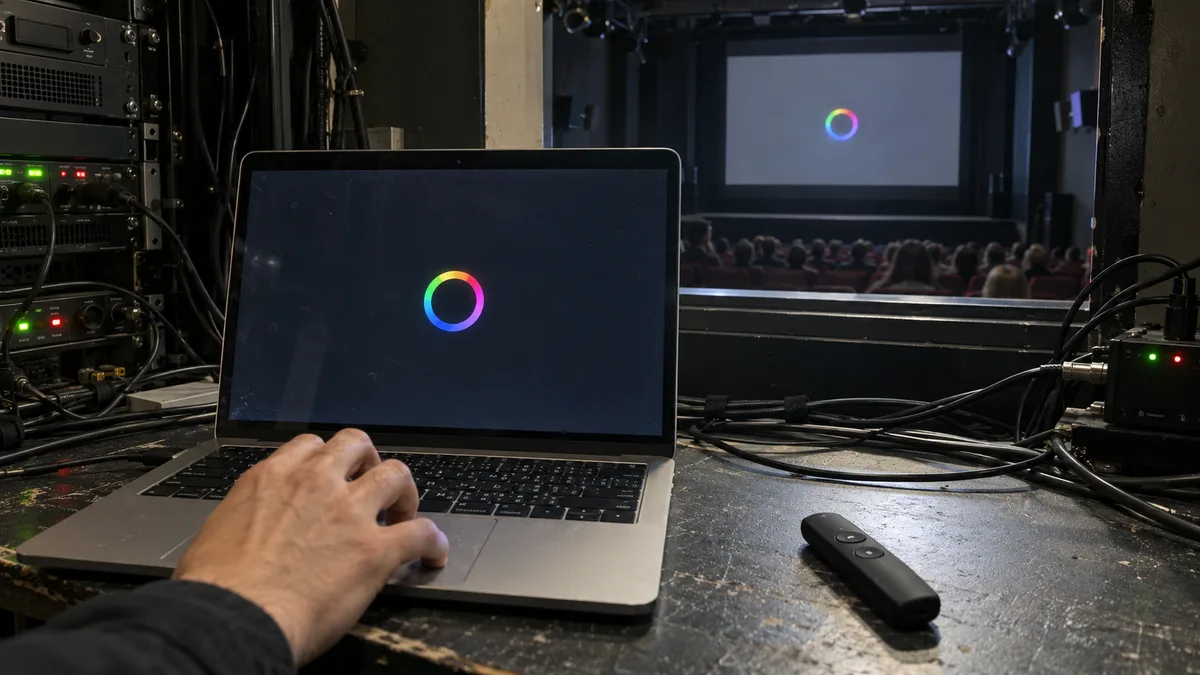
Odpověď hned: Když se točí barevné kolečko jen v jedné aplikaci, stiskněte Option-Command-Esc a aplikaci vynuceně ukončete. Když nereaguje celý Mac a nehýbe se ani kurzor, podržte vypínač, u MacBooku s Touch ID tlačítko Touch ID, zhruba 10 sekund, dokud se nevypne, a pak ho znovu zapněte. Pokud se zamrzání vrací, zkuste bezpečný režim a Apple Diagnostiku. Zamrzá-li Mac i tam, zálohujte data a další pokusy ukončete.
Tři různé stavy, tři různé postupy
„Zaseknutý MacBook“ může znamenat tři dost odlišné věci. Než cokoli zkusíte, určete, která z nich nastala:
| Co vidíte | Co to obvykle znamená | První krok |
|---|---|---|
| Barevné kolečko jen nad jednou aplikací, jinde jde klikat | Zasekla se ta aplikace | Vynutit ukončení aplikace |
| Kolečko všude, kurzor se hýbe, ale nic nereaguje | Systém nestíhá, nebo čeká na aplikaci či úložiště | Chvíli počkat, pak vynutit ukončení, případně restart z nabídky Apple |
| Obraz stojí, kurzor se nehýbe, klávesy nereagují | Zamrzl celý systém | Vynucené vypnutí tlačítkem |
Tento článek řeší Mac, který běží a během práce se zasekává. Pokud se MacBook sám restartuje, je postup jiný a popisuje ho článek MacBook se restartuje v zátěži. Když se Mac vůbec nezapne nebo má černou obrazovku, pokračujte článkem MacBook se nezapne nebo má černou obrazovku. A pokud se zasekne už při startu po instalaci nového macOS, patří to do článku Mac se po aktualizaci macOS nespustí.
Vynutit ukončení zaseknuté aplikace
Apple uvádí dva způsoby, jak otevřít okno pro vynucené ukončení:
- Stiskněte současně klávesy Option (Alt), Command a Esc.
- Nebo v nabídce Apple v rohu obrazovky zvolte Vynutit ukončení.
V okně vyberte aplikaci, která nereaguje, a klikněte na tlačítko Vynutit ukončení. Počítejte s tím, že neuložená práce v této aplikaci se ztratí. Pokud aplikaci ukončit nejde, Apple doporučuje restartovat Mac přes nabídku Apple → Restartovat.
Když se jedna aplikace zasekává opakovaně, postupuje Apple takto: ukončit a znovu otevřít, restartovat Mac, nainstalovat aktualizace aplikace i macOS a nakonec aplikaci smazat a znovu stáhnout. Při smazání ale můžete přijít o data, která si aplikace ukládá u sebe, proto si je nejdřív zálohujte.
Vynucené vypnutí, když nereaguje nic
Pokud se nehýbe ani kurzor a Mac nereaguje na klávesnici, zbývá vynucené vypnutí. Postup podle Apple:
- Stiskněte a podržte vypínač zhruba na 10 sekund, dokud se Mac nevypne. U MacBooků s Touch ID držíte přímo tlačítko Touch ID, které vypínač nahrazuje.
- Pak tlačítko stiskněte a uvolněte, aby se Mac znovu zapnul.
Jde o tvrdé přerušení běhu. Přijdete o všechno neuložené ve všech otevřených aplikacích a soubor, který se zrovna zapisoval, se může poškodit. Proto je to až poslední krok, ne první reakce na kolečko. Jednou za čas to Macu neublíží. Pokud ho ale musíte takhle vypínat každý den, něco je špatně a je čas hledat příčinu.
Monitor aktivity: kdo Mac brzdí
Když se kolečko objevuje často, ale Mac se pokaždé „rozmyslí“, otevřete Monitor aktivity (Aplikace → Utility). Proces, který nereaguje, se v něm zobrazuje červeně a je označený jako (neodpovídá). Vyberte ho a klikněte na tlačítko Zastavit v levém horním rohu okna. Nabídne vám dvě volby:
- Ukončit odpovídá příkazu Soubor → Ukončit. Proces skončí, až to bude bezpečné.
- Vynutit ukončení proces ukončí okamžitě. Pokud má otevřené soubory, můžete přijít o data.
Na kartě Paměť najdete graf Zatížení paměti. Podle Apple zelená znamená, že Mac využívá RAM efektivně, žlutá, že může později potřebovat víc paměti, a červená, že paměti RAM je málo. Pokud je graf při vaší běžné práci trvale červený a Mac se zasekává, hledejte aplikaci nebo kartu prohlížeče, která paměť zabírá, a omezte počet souběžně otevřených programů.
Jestli jde paměť vašeho Macu rozšířit, ukáže Informace o systému: podržte Option, v nabídce Apple zvolte Informace o systému a v části Hardware → Paměť hledejte položku Upgradovatelná paměť. U MacBooků s čipem Apple je paměť sjednocená a podle Apple umístěná v jednom pouzdře s čipem, takže dodatečné rozšíření jako u starších notebooků nepřipadá v úvahu.
Místo na disku a První pomoc
Apple mezi příčinami pomalého Macu uvádí nedostatek volného místa na startovacím disku. Stav zjistíte v Nastavení systému → Obecné → Úložiště (macOS Ventura 13 a novější). Tamtéž najdete doporučení, co uvolnit. Přesuňte velké knihovny fotek a videí na externí disk, vyprázdněte složku Stažené a koš a smažte aplikace, které nepoužíváte.
Další krok je kontrola disku v Diskové utilitě (Aplikace → Utility). Zvolte Zobrazit → Zobrazit všechna zařízení, vyberte poslední svazek a klikněte na První pomoc. Pak postupujte seznamem nahoru až k samotnému zařízení. Pokud Disková utilita hlásí chyby, které neumí opravit, nic neformátujte, dokud nemáte data zálohovaná.
Aktualizace macOS a bezpečný režim
Aktualizace najdete v Nastavení systému → Obecné → Aktualizace softwaru. Apple před instalací doporučuje Mac zazálohovat.
Pokud zamrzání nezmizí, vyzkoušejte bezpečný režim (Safe Mode, často se mu říká i nouzový). Podle Apple v něm Mac nenačte přihlašovací položky, rozšíření, která macOS nepotřebuje, a písma, která nenainstaloval macOS. Navíc provede základní kontrolu startovacího disku a vymaže některé systémové mezipaměti. Postup se liší podle čipu:
MacBook s čipem Apple (M1, M2, M3, M4):
- Vypněte Mac.
- Stiskněte a držte vypínač, dokud se nezobrazí volby spuštění.
- Vyberte startovací disk (obvykle Macintosh HD).
- Podržte Shift a klikněte na Pokračovat v bezpečném režimu.
- Přihlaste se.
MacBook s procesorem Intel:
- Zapněte nebo restartujte Mac a hned stiskněte a držte Shift.
- Pusťte ji, až se objeví přihlašovací okno.
V pravém horním rohu přihlašovacího okna se objeví červený nápis Safe Boot. Pokud Mac v bezpečném režimu běží hodiny bez zaseknutí a v normálním režimu zamrzá, stopa vede k přihlašovacím položkám, rozšířením nebo doplňkům třetích stran. Odinstalujte postupně to, co jste přidávali naposledy.
Apple Diagnostika: test hardwaru doma
Apple Diagnostika pomáhá určit, která součást hardwaru může být vadná. Před spuštěním odpojte všechna externí zařízení kromě klávesnice, myši, displeje, ethernetu a napájení.
MacBook s čipem Apple: stiskněte a podržte vypínač, dokud se Mac nezapne a nenačtou se volby spuštění. Pak podržte Command-D, dokud se Mac nerestartuje.
MacBook s procesorem Intel: zapněte Mac a hned podržte klávesu D. Pokud to nefunguje, zkuste při startu Option-D.
Ve starších verzích macOS proběhne test automaticky. Od macOS Tahoe 26 si sami vyberete, kterou diagnostiku spustit. Pokud test zobrazí referenční kód, vyfoťte si ho a přineste do servisu. Zkrátí to hledání. Výsledek bez nálezu ale neznamená, že je hardware v pořádku, protože domácí test nemusí zachytit závadu, která se projeví až po hodině práce.
Reset NVRAM a SMC jen u Intelu
U MacBooků s procesorem Intel můžete vyzkoušet dva resety:
- NVRAM: vypněte Mac, zapněte ho a hned podržte Option, Command, P a R. Klávesy pusťte asi po 20 sekundách.
- SMC (řadič, který podle Apple řídí napájení, a jehož reset Apple zmiňuje i u přehřívání nebo rychle běžících ventilátorů): u notebooku s čipem T2 nejdřív Mac vypněte, podržte vypínač 10 sekund, pusťte a po pár sekundách zapněte. Pokud to nepomůže, vypněte Mac, podržte Control (vlevo), Option (vlevo) a Shift (vpravo) na 7 sekund, pak k nim přidejte vypínač a držte všechny čtyři klávesy dalších 7 sekund. U notebooku bez T2 držte Shift, Control a Option (vše vlevo) spolu s vypínačem 10 sekund.
U MacBooků s čipem Apple (M1–M4) nic z toho nedělejte. Apple uvádí, že postup resetu NVRAM se na ně nevztahuje a není potřeba. SMC se u nich resetuje automaticky, stačí běžný restart nebo vypnutí a zapnutí. Návody, které radí „podržte Option-Command-P-R“ i na Macu s M1, jsou prostě zastaralé.
Software, nebo hardware?
Rozhodující je, kde se zamrzání objevuje:
| Kde Mac zamrzá | Pravděpodobný směr |
|---|---|
| Jen v jedné aplikaci | Aplikace, její aktualizace nebo doplněk |
| V normálním režimu, v bezpečném ne | Přihlašovací položky, rozšíření, software třetích stran |
| Při plném disku nebo červeném zatížení paměti | Nedostatek místa nebo paměti pro vaši práci |
| I v bezpečném režimu nebo během Apple Diagnostiky | Spíš hardware: úložiště, paměť, deska, napájení nebo teplo |
| Při zátěži, s horkým spodkem nebo hučícím ventilátorem | Chlazení, viz MacBook se přehřívá |
U MacBooků s čipem Apple je operační paměť podle Apple v jednom pouzdře s čipem a úložiště není samostatný vyjímatelný disk, ale čipy na desce. Pokud diagnostika ukáže na paměť nebo úložiště, nejde o výměnu modulu jako u starších notebooků. Řešení je na úrovni desky: buď oprava na desce, nebo výměna celé desky. Obojí znamená, že data z původního úložiště nemusí přežít. Proto má záloha přednost před vším ostatním, dokud Mac ještě aspoň chvíli běží.
Kdy přestat zkoušet
Další pokusy doma ukončete a Mac vypněte, pokud:
- se trackpad zvedá, víko nedovírá nebo se kryt vyboulil, což může znamenat nafouklou baterii (viz Nafouklá baterie MacBooku),
- byl Mac polit, i když po vysušení zdánlivě běží,
- cítíte spáleninu nebo se jedno místo nápadně rychle zahřívá,
- zamrzá i v bezpečném režimu nebo uprostřed Apple Diagnostiky,
- ho musíte vynuceně vypínat opakovaně během jednoho dne.
V takových případech každé další vynucené vypnutí jen zvyšuje riziko pro data, která ještě nemáte zálohovaná.
Co připravit před servisem
Pokud Mac ještě běží, zálohujte ho přes Time Machine na externí disk. Zapište si přesný model a čip (nabídka Apple → O tomto Macu), verzi macOS, co zamrzání předchází a případný referenční kód z Apple Diagnostiky. Jak Mac předat bez sdílení hesla, popisuje článek Jak připravit MacBook před servisem.
Pozáruční diagnostiku a opravy MacBooků řešíme v rámci servisu Apple v Brně. Pokud je Mac v záruce, obraťte se nejdřív na prodejce nebo Apple. Když se opravu rozhodnete provést, diagnostika je součástí ceny zakázky. Pokud ne, účtuje se zvlášť podle ceníku.
Poptávka online: Napište nám — model, co se děje a co je pro vás důležité; ozveme se s dalším postupem.
Nechce se vám to řešit svépomocí?
Objednejte diagnostiku v Brně — cenu řekneme předem, bez vašeho souhlasu se do ničeho nepouštíme.


