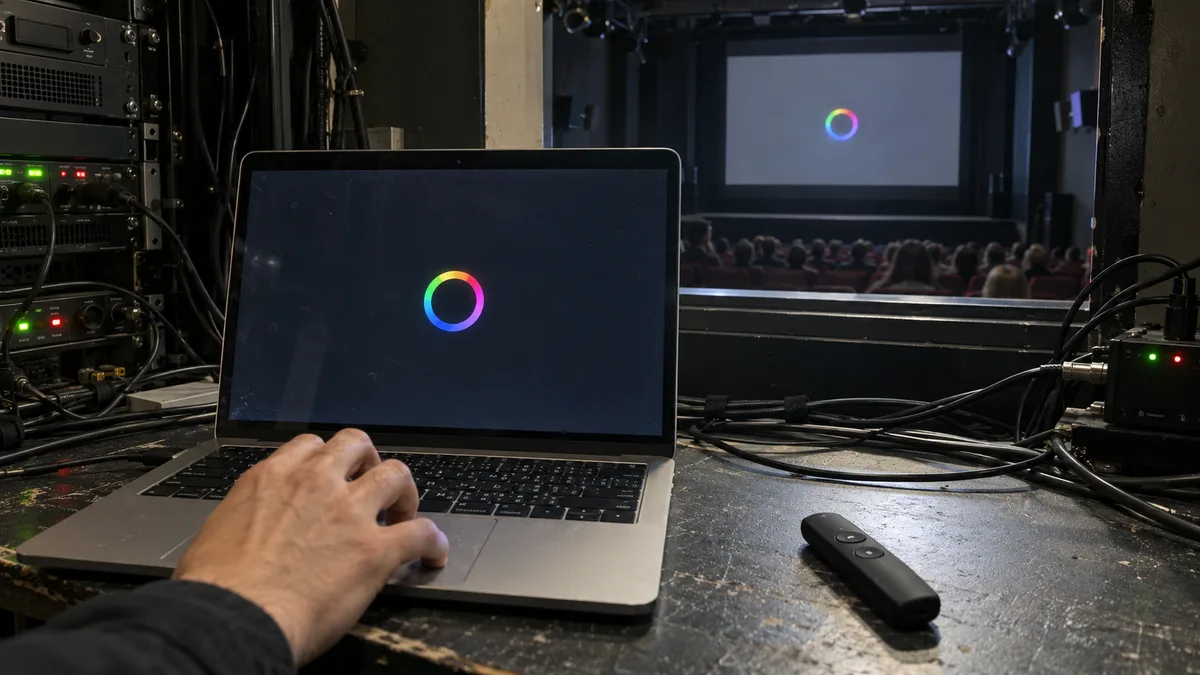
Коротка відповідь: Якщо кольорове коліщатко з’явилося лише в одній програмі, натисніть Option-Command-Esc і примусово завершіть її роботу. Якщо не реагує весь Mac і навіть курсор не рухається, натисніть і утримуйте кнопку живлення, а на MacBook із Touch ID — кнопку Touch ID, приблизно 10 секунд, доки пристрій не вимкнеться, а потім увімкніть його знову. Якщо зависання повторюється, спробуйте безпечний режим і Діагностику Apple. Якщо Mac зависає і там, створіть резервну копію даних і припиніть подальші спроби.
Три різні стани — три різні способи дій
«MacBook завис» може означати три доволі різні ситуації. Перш ніж щось робити, визначте, яка саме з них сталася:
| Що ви бачите | Що це зазвичай означає | Перший крок |
|---|---|---|
| Кольорове коліщатко лише над однією програмою, в інших місцях можна натискати | Зависла ця програма | Примусово завершити роботу програми |
| Коліщатко всюди, курсор рухається, але нічого не реагує | Система не справляється з навантаженням або очікує на програму чи накопичувач | Трохи зачекати, потім примусово завершити роботу програми або перезапустити Mac через меню Apple |
| Зображення завмерло, курсор не рухається, клавіші не реагують | Зависла вся система | Примусово вимкнути пристрій кнопкою |
У цій статті йдеться про Mac, який працює, але зависає під час використання. Якщо MacBook самостійно перезапускається, порядок дій буде іншим — його описано у статті MacBook перезапускається під навантаженням. Якщо Mac узагалі не вмикається або має чорний екран, перейдіть до статті MacBook не вмикається або має чорний екран. А якщо він зависає вже під час запуску після встановлення нової версії macOS, скористайтеся статтею Mac не запускається після оновлення macOS.
Примусове завершення роботи завислої програми
Apple наводить два способи відкрити вікно примусового завершення:
- Одночасно натисніть клавіші Option (Alt), Command і Esc.
- Або в меню Apple у куті екрана виберіть Примусово завершити.
У вікні виберіть програму, яка не відповідає, і натисніть кнопку Примусово завершити. Враховуйте, що незбережені дані в цій програмі буде втрачено. Якщо завершити її роботу не вдається, Apple рекомендує перезапустити Mac через меню Apple → Перезапустити.
Якщо одна програма зависає регулярно, Apple радить діяти так: завершити й знову відкрити її, перезапустити Mac, установити оновлення програми та macOS, а насамкінець видалити програму й завантажити її повторно. Проте під час видалення можна втратити дані, які програма зберігає локально, тому спочатку створіть їхню резервну копію.
Примусове вимкнення, коли не реагує нічого
Якщо навіть курсор не рухається, а Mac не реагує на клавіатуру, залишається примусове вимкнення. Порядок дій за інструкцією Apple:
- Натисніть і утримуйте кнопку живлення приблизно 10 секунд, доки Mac не вимкнеться. На MacBook із Touch ID утримуйте безпосередньо кнопку Touch ID, яка також виконує функцію кнопки живлення.
- Потім натисніть і відпустіть цю кнопку, щоб знову ввімкнути Mac.
Це жорстке переривання роботи системи. Ви втратите всі незбережені дані у відкритих програмах, а файл, у який саме записувались дані, може пошкодитися. Тому це останній крок, а не перша реакція на кольорове коліщатко. Одноразове примусове вимкнення не зашкодить Mac. Але якщо так доводиться вимикати його щодня, щось працює неправильно й час шукати причину.
Моніторинг системи: що гальмує Mac
Якщо коліщатко з’являється часто, але Mac щоразу зрештою відновлює роботу, відкрийте Моніторинг системи (Програми → Утиліти). Процес, який не відповідає, відображається червоним і має позначку (не відповідає). Виберіть його та натисніть кнопку зупинення у верхньому лівому куті вікна. З’являться два варіанти:
- Завершити відповідає команді Файл → Завершити. Процес завершиться, коли це буде безпечно.
- Примусово завершити негайно припиняє процес. Якщо в ньому відкриті файли, дані можуть бути втрачені.
На вкладці Пам’ять є графік навантаження на пам’ять. За інформацією Apple, зелений колір означає, що Mac ефективно використовує RAM, жовтий — що згодом може знадобитися більше пам’яті, а червоний — що RAM недостатньо. Якщо під час вашої звичайної роботи графік постійно червоний і Mac зависає, знайдіть програму або вкладку браузера, яка споживає пам’ять, та зменште кількість одночасно відкритих програм.
Чи можна розширити пам’ять вашого Mac, покаже програма «Системна інформація»: утримуючи Option, виберіть у меню Apple пункт «Системна інформація», а в розділі Апаратне забезпечення → Пам’ять знайдіть пункт «Пам’ять із можливістю розширення». У MacBook із чипом Apple пам’ять уніфікована й, за інформацією Apple, розміщена в одному корпусі з чипом, тому розширити її після придбання, як у старіших ноутбуках, неможливо.
Вільне місце на диску та Перша допомога
До причин повільної роботи Mac Apple зараховує нестачу вільного місця на стартовому диску. Його стан можна перевірити в розділі Системні параметри → Загальні → Сховище (macOS Ventura 13 і новіші версії). Там само містяться рекомендації щодо звільнення місця. Перенесіть великі фототеки й відеотеки на зовнішній диск, очистьте папку «Викачане» та Смітник і видаліть програми, якими не користуєтеся.
Наступний крок — перевірка диска в Дисковій утиліті (Програми → Утиліти). Виберіть Огляд → Показати всі пристрої, позначте останній том і натисніть Перша допомога. Потім рухайтеся списком угору до самого пристрою. Якщо Дискова утиліта повідомляє про помилки, які не може виправити, нічого не форматуйте, доки не створите резервну копію даних.
Оновлення macOS і безпечний режим
Оновлення розташовані в розділі Системні параметри → Загальні → Оновлення ПЗ. Перед установленням Apple рекомендує створити резервну копію Mac.
Якщо зависання не зникло, спробуйте безпечний режим (Safe Mode, який також часто називають режимом безпечного завантаження). За інформацією Apple, у ньому Mac не завантажує об’єкти входу, непотрібні для macOS розширення та шрифти, які не були встановлені macOS. Крім того, система виконує базову перевірку стартового диска й очищає деякі системні кеші. Порядок запуску залежить від типу чипа:
MacBook із чипом Apple (M1, M2, M3, M4):
- Вимкніть Mac.
- Натисніть і утримуйте кнопку живлення, доки не з’являться параметри запуску.
- Виберіть стартовий диск (зазвичай Macintosh HD).
- Утримуйте Shift і натисніть Продовжити в безпечному режимі.
- Увійдіть у систему.
MacBook із процесором Intel:
- Увімкніть або перезапустіть Mac і відразу натисніть та утримуйте Shift.
- Відпустіть клавішу, коли з’явиться вікно входу.
У правому верхньому куті вікна входу з’явиться червоний напис Safe Boot. Якщо Mac годинами працює в безпечному режимі без зависань, але зависає у звичайному, найімовірніша причина — об’єкти входу, розширення або сторонні доповнення. Поступово видаліть те, що було встановлено останнім.
Діагностика Apple: домашня перевірка апаратної частини
Діагностика Apple допомагає визначити, який апаратний компонент може бути несправним. Перед її запуском від’єднайте всі зовнішні пристрої, крім клавіатури, миші, дисплея, Ethernet і живлення.
MacBook із чипом Apple: натисніть і утримуйте кнопку живлення, доки Mac не ввімкнеться й не завантажить параметри запуску. Потім утримуйте Command-D, доки Mac не перезапуститься.
MacBook із процесором Intel: увімкніть Mac і відразу утримуйте клавішу D. Якщо це не спрацює, спробуйте під час запуску натиснути Option-D.
У старіших версіях macOS тест запускається автоматично. Починаючи з macOS Tahoe 26, ви самі вибираєте потрібний тип діагностики. Якщо тест покаже довідковий код, сфотографуйте його та візьміть із собою до сервісного центру. Це пришвидшить пошук несправності. Водночас результат без виявлених проблем ще не означає, що апаратна частина справна: домашній тест може не виявити дефект, який проявляється лише після години роботи.
Скидання NVRAM і SMC — лише на Intel
На MacBook із процесором Intel можна спробувати два види скидання:
- NVRAM: вимкніть Mac, увімкніть його та відразу натисніть і утримуйте Option, Command, P і R. Відпустіть клавіші приблизно через 20 секунд.
- SMC (контролер, який, за інформацією Apple, керує живленням; його скидання Apple також згадує у випадках перегрівання або швидкої роботи вентиляторів): на ноутбуці з чипом T2 спочатку вимкніть Mac, утримуйте кнопку живлення 10 секунд, відпустіть її та через кілька секунд увімкніть пристрій. Якщо це не допоможе, вимкніть Mac, натисніть і утримуйте Control (ліворуч), Option (ліворуч) і Shift (праворуч) протягом 7 секунд, потім додайте кнопку живлення й утримуйте всі чотири клавіші ще 7 секунд. На ноутбуці без T2 утримуйте Shift, Control і Option (усі ліворуч) разом із кнопкою живлення протягом 10 секунд.
На MacBook із чипом Apple (M1–M4) нічого з цього не робіть. Apple зазначає, що процедура скидання NVRAM на ці моделі не поширюється й не потрібна. SMC у них скидається автоматично — достатньо звичайного перезапуску або вимкнення та повторного ввімкнення. Інструкції, які радять «утримувати Option-Command-P-R» навіть на Mac із M1, просто застаріли.
Програмна чи апаратна проблема?
Вирішальне значення має те, де саме виникає зависання:
| Де зависає Mac | Імовірна причина |
|---|---|
| Лише в одній програмі | Програма, її оновлення або доповнення |
| У звичайному режимі зависає, у безпечному — ні | Об’єкти входу, розширення або стороннє програмне забезпечення |
| Коли диск заповнений або індикатор навантаження на пам’ять червоний | Недостатньо місця чи пам’яті для вашої роботи |
| Навіть у безпечному режимі або під час Діагностики Apple | Радше апаратна проблема: накопичувач, пам’ять, плата, живлення або температура |
| Під навантаженням, коли нижня частина гаряча або вентилятор гучно працює | Охолодження, див. MacBook перегрівається |
У MacBook із чипом Apple оперативна пам’ять, за інформацією Apple, розташована в одному корпусі з чипом, а накопичувач — це не окремий знімний диск, а мікросхеми на платі. Якщо діагностика вказує на пам’ять або накопичувач, замінити окремий модуль, як у старіших ноутбуках, неможливо. Проблему доводиться вирішувати на рівні плати: ремонтувати її або замінювати повністю. В обох випадках дані з початкового накопичувача можуть не зберегтися. Тому створення резервної копії має найвищий пріоритет, поки Mac ще працює хоча б деякий час.
Коли слід припинити спроби
Припиніть подальші домашні спроби й вимкніть Mac, якщо:
- трекпад піднявся, кришка не закривається або корпус деформувався — це може свідчити про здуття акумулятора (див. Здутий акумулятор MacBook),
- на Mac пролили рідину, навіть якщо після висихання він начебто працює,
- ви відчуваєте запах горілого або якась ділянка підозріло швидко нагрівається,
- Mac зависає навіть у безпечному режимі або посеред Діагностики Apple,
- доводиться примусово вимикати його кілька разів протягом одного дня.
У таких випадках кожне наступне примусове вимкнення лише збільшує ризик втрати даних, резервної копії яких у вас ще немає.
Що підготувати перед зверненням до сервісу
Якщо Mac іще працює, створіть резервну копію за допомогою Time Machine на зовнішньому диску. Запишіть точну модель і тип чипа (меню Apple → Про цей Mac), версію macOS, дії, після яких виникає зависання, та довідковий код Діагностики Apple, якщо він з’явився. Про те, як передати Mac без повідомлення пароля, розповідає стаття Як підготувати MacBook перед сервісом.
Післягарантійну діагностику й ремонт MacBook ми виконуємо в межах сервісу Apple у Брно. Якщо Mac ще на гарантії, спочатку зверніться до продавця або Apple. Якщо ви вирішите замовити ремонт, діагностика входить у вартість робіт. Якщо ні, вона оплачується окремо відповідно до прайс-листа.
Онлайн-заявка: Напишіть нам — зазначте модель, опишіть проблему й те, що для вас важливо; ми зв’яжемося з вами та запропонуємо подальший порядок дій.
Не хочете розбиратися самі?
Замовте діагностику в Брні — ціну скажемо заздалегідь і без вашої згоди ні до чого не беремося.
Де нас знайти
Ми — сервіс ПК та ноутбуків у Брно-Жиденіце: діагностика й ремонт комп'ютерів і ноутбуків, відновлення даних з дисків та післягарантійний ремонт Apple (iPhone 12 і новіші, MacBook, iPad).
Viniční 3587/216, 615 00 Brno-Židenice, Чехія Пн–Пт 10:00–16:00
Зателефонувати +420 774 777 774 Ремонт ПК та ноутбуків у Брно
Ціну ремонту повідомляємо письмово після діагностики і продовжуємо лише після вашої згоди.


