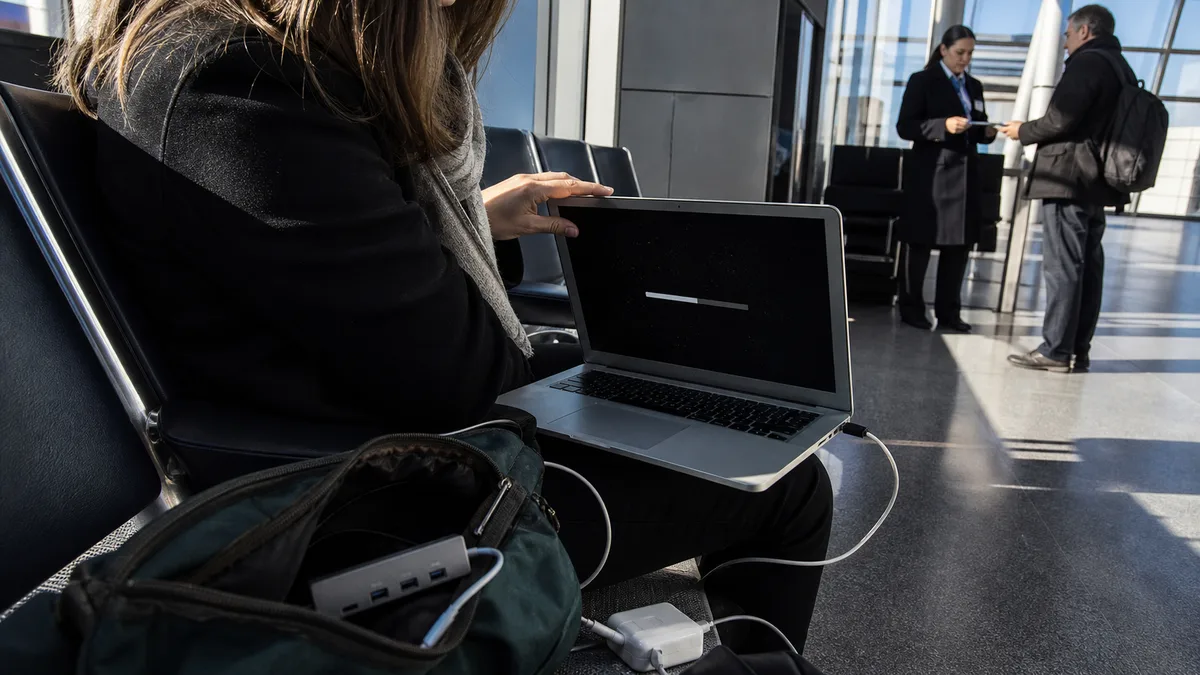
Die kurze Antwort: Ein festhängendes Logo nach einem Update muss nicht auf einen Defekt hindeuten. Apple empfiehlt, die Installation vollständig durchlaufen zu lassen und den Mac weder in den Ruhezustand zu versetzen noch zuzuklappen — währenddessen kann der Computer mehrmals neu starten und der Bildschirm längere Zeit leer bleiben. Erst wenn sich auch nach langer Zeit nichts verändert, sollten Sie das Zubehör trennen und den sicheren Modus sowie die macOS-Wiederherstellung ausprobieren. Laut Apple löscht eine Neuinstallation von macOS über die Wiederherstellung keine persönlichen Daten; die Option Löschen hingegen schon — verwenden Sie sie nicht ohne eine überprüfte Datensicherung.
Stellen Sie zunächst fest, was genau Sie sehen
Drei ähnlich aussehende Zustände erfordern völlig unterschiedliche Vorgehensweisen:
- Apple-Logo mit Fortschrittsbalken. Ein normaler Zustand während der Installation oder einer Überprüfung des Laufwerks. Der Balken kann lange stehen bleiben und sich später wieder weiterbewegen.
- Leerer oder schwarzer Bildschirm zwischen Neustarts. Apple bezeichnet dies bei einer Neuinstallation ausdrücklich als normal — das Installationsprogramm startet den Mac während des Vorgangs mehrmals neu.
- Neustartschleife. Der Mac zeigt das Logo, der Bildschirm wird dunkel und der Vorgang beginnt immer wieder von vorn. Hier hilft weiteres Abwarten nicht mehr.
Notieren Sie, was dem Update vorausging: wie viel Speicherplatz frei war, ob der Mac die ganze Zeit am Stromnetz hing, ob ein Upgrade auf eine neue macOS-Version oder lediglich ein Sicherheitsupdate installiert wurde und ob sich der Computer zuvor normal ausschalten ließ. Diese Angaben sind für das weitere Vorgehen wichtiger als das Bild auf dem Display allein.
Wenn der Mac überhaupt nicht angeht, nicht auf den Ein-/Ausschalter reagiert und keinerlei Lebenszeichen zeigt, ist ein anderes Vorgehen nötig — siehe MacBook lässt sich nicht einschalten und zeigt einen schwarzen Bildschirm. Ein blinkender Ordner mit Fragezeichen ist ebenfalls ein eigenständiges Symptom und hat eine eigene Anleitung.
Lassen Sie den Vorgang abschließen und trennen Sie das Zubehör
Apple wiederholt sowohl für Neuinstallationen als auch für Updates denselben Hinweis: Lassen Sie die Installation vollständig abschließen, versetzen Sie den Mac nicht in den Ruhezustand und klappen Sie ihn nicht zu. Lassen Sie ihn am Stromnetz angeschlossen und arbeiten. Ein erzwungenes Ausschalten mitten in der Installation ist der sicherste Weg, aus einer behebbaren Situation ein nicht mehr startfähiges System zu machen.
Wenn wirklich nichts mehr geschieht, folgt ein einfacher und sicherer Schritt: Trennen Sie sämtliche Geräte. Bei Macs, die nicht oder nur sehr langsam starten, empfiehlt Apple, das gesamte Zubehör einschließlich USB-, USB-C- und Thunderbolt-Geräten zu entfernen. Schließen Sie Tastatur und Maus direkt und ohne Hubs oder Verlängerungskabel an den Mac an. Verbinden Sie anschließend jeweils nur ein Gerät und starten Sie den Mac nach jedem einzelnen Gerät neu. Eine externe Festplatte, ein Dock oder ein Kartenleser kann den Start ebenso überzeugend blockieren wie ein interner Defekt.
Sicherer Modus
Der sichere Modus verhindert, dass ein Teil der Software beim Start geladen wird, führt eine grundlegende Überprüfung des Startvolumes durch und löscht einige Systemcaches. Er dient daher sowohl als Test als auch als kleine Reparaturmaßnahme.
- Mac mit Apple-Chip — MacBook Air M1 (2020), M2 (2022 und 2023) und M3 (2024), MacBook Pro 13″ mit M1 und M2 sowie 14″- und 16″-Modelle mit Chips der Pro- und Max-Serie: Schalten Sie den Mac aus und halten Sie anschließend den Ein-/Ausschalter gedrückt, bis die Startoptionen geladen werden. Wählen Sie das Startvolume aus, halten Sie die Umschalttaste gedrückt und klicken Sie auf „Im sicheren Modus fortfahren“.
- Mac mit Intel-Prozessor — MacBook Air bis 2020, MacBook Pro mit Touch Bar aus den Jahren 2016 bis 2020: Halten Sie direkt nach dem Einschalten die Umschalttaste gedrückt, bis das Anmeldefenster erscheint.
Ob Sie sich tatsächlich im sicheren Modus befinden, erkennen Sie am roten Hinweis „Sicherer Systemstart“ in einer Ecke des Anmeldefensters oder in den Systeminformationen unter „Startmodus“. Apple weist darauf hin, dass sich ein Intel-Mac mit eingerichtetem Firmware-Passwort nicht im sicheren Modus starten lässt. Wenn der Mac auf diese Weise startet, versuchen Sie dort, alle System- und App-Updates abzuschließen — Apple nennt dies als einen Schritt, der mehr Probleme behebt als fast jede andere Maßnahme.
macOS-Wiederherstellung: je nach Chip unterschiedlich
Die Wiederherstellung ist ein integriertes Rettungssystem mit Festplattendienstprogramm, macOS-Neuinstallation und Wiederherstellung aus Time Machine.
- Mac mit Apple-Chip: Vergewissern Sie sich, dass der Mac ausgeschaltet ist (halten Sie im Notfall den Ein-/Ausschalter etwa zehn Sekunden lang gedrückt). Drücken Sie die Taste anschließend erneut und halten Sie sie gedrückt, bis die Startoptionen geladen werden. Klicken Sie auf Optionen und dann auf „Fortfahren“. Bei Notebooks mit Touch ID dient die Touch-ID-Taste zugleich als Ein-/Ausschalter.
- Mac mit Intel-Prozessor: Schalten Sie den Mac ein und halten Sie sofort Command-R gedrückt, bis das Apple-Logo oder eine sich drehende Weltkugel erscheint. Apple nennt außerdem zwei Varianten für die Internet-Wiederherstellung — Option-Command-R und Shift-Option-Command-R — die unterschiedliche macOS-Versionen zur Installation anbieten.
Verwenden Sie bei einem Notebook die integrierte Tastatur; eine externe und insbesondere eine kabellose Tastatur wird beim Start möglicherweise nicht rechtzeitig erkannt. Fehlercodes wie -2001F oder -2003F an der Weltkugel hängen laut Apple mit dem Netzwerk und nicht mit dem Laufwerk zusammen.
Neuinstallation ohne Löschen der Daten
Vor diesem Schritt haben viele Menschen unnötig Angst. Umgekehrt wird er häufig vorschnell ausgeführt, weil ihn jemand mit einer Formatierung verwechselt. Apple weist darauf hin, dass eine Neuinstallation von macOS weder Ihre Apps noch Ihre persönlichen Daten entfernt. Wählen Sie in der Wiederherstellung die Neuinstallation von macOS aus, bestätigen Sie den Vorgang und lassen Sie die Installation vollständig abschließen. Wenn das Installationsprogramm nach einem Volume fragt, wählen Sie Macintosh HD und nicht Macintosh HD – Data.
Apple empfiehlt zugleich, nach Möglichkeit eine Datensicherung anzulegen. Eine Neuinstallation ist zwar nicht als destruktiver Vorgang vorgesehen, greift aber in das System auf einem Laufwerk ein, das sich gerade ungewöhnlich verhalten hat — und nur eine Datensicherung schützt unabhängig vom Ergebnis. Die Installation aus der Wiederherstellung benötigt außerdem eine Breitbandverbindung mit DHCP über WLAN oder Ethernet. Netzwerke mit Anmeldeseite, 802.1X-Sicherheit oder PPPoE können den Vorgang blockieren, was in Hotel- oder Firmennetzwerken häufig vorkommt.
Wann Daten verloren gehen
Gefährlich wird es erst bei der Option Löschen im Festplattendienstprogramm oder beim Zurücksetzen auf die Werkseinstellungen. Apple führt diese Schritte als letzte Möglichkeit auf, wenn nichts anderes geholfen hat — und genau in dieser Reihenfolge sollte man die Empfehlungen verstehen. Die Schaltfläche „Löschen“ ist kein Diagnosetest. Deshalb erklären wir ihre Verwendung in diesem Artikel bewusst nicht: Wer die Daten auf dem Mac benötigt und keine überprüfte Datensicherung besitzt, sollte genau hier aufhören.
Zuvor empfiehlt Apple andere Schritte — freien Speicherplatz prüfen, Internetverbindung kontrollieren, die Installation direkt aus der Wiederherstellung starten und das Startvolume mit dem Festplattendienstprogramm reparieren. Bei Macs mit Apple-Chip oder T2-Sicherheitschip nennt Apple in Ausnahmefällen auch die Reaktivierung oder Wiederherstellung der Firmware. Dafür ist ein zweiter Mac erforderlich, und Sie müssen genau wissen, welche Variante welche Auswirkungen auf die Daten hat.
Bei neueren MacBooks ist der Speicher fest auf der Hauptplatine verbaut und sein Inhalt verschlüsselt. Die Reparierbarkeit des Geräts und die Verfügbarkeit der Daten sind daher zwei verschiedene Fragen. Wenn ausschließlich die Daten wichtig sind, sagen Sie das gleich bei der ersten Kontaktaufnahme — dadurch ändert sich die gesamte Reihenfolge der weiteren Schritte.
Entscheidungstabelle
| Verhalten des Macs | Was es normalerweise bedeutet | Sicherer nächster Schritt |
|---|---|---|
| Logo und ein Balken, der sich lange nicht bewegt | Installation oder Laufwerksprüfung läuft | abwarten und am Stromnetz angeschlossen lassen |
| mehrere Neustarts und ein leerer Bildschirm | normaler Installationsverlauf | nicht zuklappen und nicht ausschalten |
| Schleife: Logo, schwarzer Bildschirm, Logo | der Startvorgang wird nicht abgeschlossen | Zubehör trennen und sicheren Modus ausprobieren |
| startet im sicheren Modus | Ursache liegt in beim Start geladener Software | Updates abschließen und Anmeldeobjekte prüfen |
| weder sicherer Modus noch Wiederherstellung starten | weder System noch Wiederherstellungssystem sind erreichbar | keine weiteren Versuche unternehmen und Diagnose durchführen lassen |
| Festplattendienstprogramm erkennt das interne Laufwerk nicht | Speicher oder Hauptplatine kommunizieren nicht | nichts löschen und den Wert der Daten berücksichtigen |
| Problem begann nach einem Sturz oder Flüssigkeitsschaden | Risiko einer physischen Beschädigung | nicht versuchsweise weiter einschalten |
Was Sie zum Service mitbringen sollten
Nennen Sie das genaue Modell und Baujahr, gegebenenfalls die A-Nummer auf der Unterseite, die macOS-Version vor dem Update und ob es sich um ein Upgrade auf eine neue Version oder um ein gewöhnliches Update handelte. Schreiben Sie auf, was Sie bereits ausprobiert haben, ob der Mac im sicheren Modus gestartet ist, ob Sie die Wiederherstellung öffnen konnten und ob das Festplattendienstprogramm dort das interne Laufwerk erkannt hat. Bringen Sie das Netzteil und Kabel mit, die Sie normalerweise verwenden. Falls eine Datensicherung vorhanden ist, notieren Sie deren Datum und ob Sie sie jemals durch die Wiederherstellung einer Datei überprüft haben. Ihr Passwort oder Ihren Apple Account müssen Sie für eine erste Hardwareprüfung nicht weitergeben.
Servis PC Brno bietet die Diagnose von MacBooks außerhalb der Garantie im Pilotbetrieb an und ist kein autorisierter Apple-Service. Arbeitsumfang, Ersatzteilvariante und Preis können wir erst nach Prüfung des jeweiligen Modells und Befunds bestimmen. Befindet sich das Gerät noch in der Garantie oder ist es durch ein Herstellerprogramm abgedeckt, wenden Sie sich mit der Reparatur zunächst an den Verkäufer oder an Apple. Weitere typische Szenarien finden Sie unter MacBook-Reparatur in Brünn.
Wenn der Mac nicht einmal die Wiederherstellung öffnet oder Sie nicht sicher sind, welche Risiken der nächste Schritt birgt, lassen Sie ihn prüfen, bevor Sie etwas löschen. Einen Termin können Sie über Apple servis Brno, die Terminbestellung oder telefonisch unter 774 777 774 vereinbaren. Geben Sie in der Beschreibung das Modell, die macOS-Version und an, ob sich auf dem Gerät Daten befinden, die nirgendwo sonst gespeichert sind.
Quellen
- Apple: Wenn beim Aktualisieren oder Installieren von macOS ein Fehler aufgetreten ist
- Apple: Einen Mac über die macOS-Wiederherstellung starten
- Apple: macOS neu installieren
- Apple: Einen Mac im sicheren Modus starten
- Apple: Wenn der Mac beim Starten stoppt oder lange zum Starten braucht
Sie möchten das nicht selbst lösen?
Buchen Sie eine Diagnose in Brno — den Preis nennen wir vorab und beginnen erst nach Ihrer Zustimmung.
Wo Sie uns finden
Wir sind eine PC- und Notebook-Werkstatt in Brno-Židenice: Diagnose und Reparatur von Computern und Notebooks, Datenrettung von Datenträgern und Apple-Reparaturen nach Ablauf der Garantie (iPhone 12 und neuer, MacBook, iPad).
Viniční 3587/216, 615 00 Brno-Židenice, Tschechien Mo–Fr 10:00–16:00
Anrufen +420 774 777 774 PC- und Laptop-Reparatur in Brno
Den Reparaturpreis nennen wir nach der Diagnose schriftlich und arbeiten erst nach Ihrer Zustimmung weiter.


