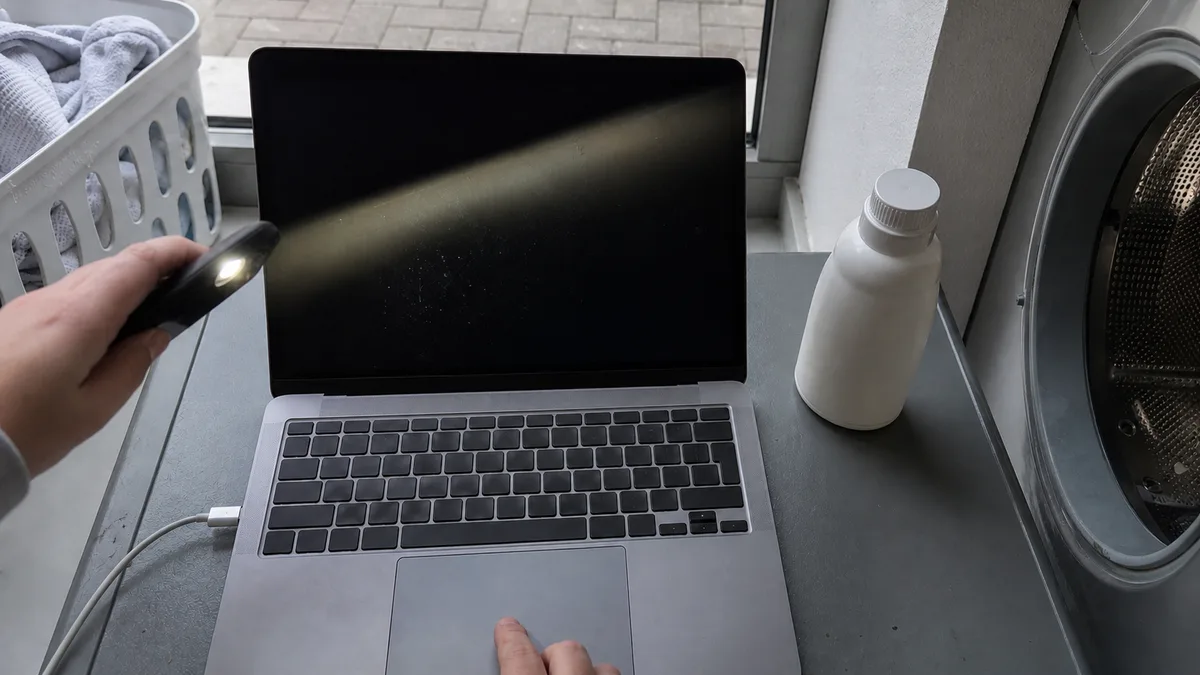
Die kurze Antwort: Unterscheiden Sie zunächst, ob der Mac überhaupt nicht reagiert, ohne Bild läuft oder während des Startvorgangs hängen bleibt. Trennen Sie sämtliches Zubehör, verwenden Sie ein bekanntermaßen funktionierendes, kompatibles Netzteil und achten Sie auf Töne, Hintergrundbeleuchtung, die Reaktion des Trackpads und den Ablauf des Startvorgangs. Das weitere Vorgehen hängt außerdem davon ab, ob Ihr MacBook einen Intel-Prozessor oder einen Apple Chip besitzt — eine universelle Reset-Tastenkombination für alle Macs gibt es nicht. Schließen Sie das Gerät nach einem Sturz, Kontakt mit Flüssigkeit, auffälligem Geruch oder ungewöhnlicher Erwärmung nicht auf Verdacht wieder an die Stromversorgung an.
Drei Zustände, die ähnlich aussehen
„Lässt sich nicht einschalten“ kann ein vollkommen funktionsloses Gerät bedeuten. Ein „schwarzer Bildschirm“ kann aber auch auftreten, obwohl der Mac läuft — nur das Bild oder die Hintergrundbeleuchtung erreicht das integrierte Display nicht. Der dritte Zustand ist ein unvollständiger Start: Das Apple-Logo, ein Fortschrittsbalken, ein Ordner mit Fragezeichen oder eine Neustartschleife erscheinen. Jeder dieser Fälle erfordert andere weitere Schritte und sollte nicht pauschal als „defektes Logicboard“ oder „defektes Display“ diagnostiziert werden.
| Was Sie beobachten | Arbeitsbezeichnung | Was dies allein nicht beweist |
|---|---|---|
| Kein Ton, Tastatur bleibt dunkel, Trackpad klickt nicht | keine Stromversorgung | dass das Logicboard defekt ist |
| Sie hören den Startton, die Tastatur leuchtet, das Trackpad klickt, aber das Display bleibt schwarz | kein Bild | dass das Display defekt ist |
| Logo, Fortschrittsbalken, Fragezeichen oder Neustartschleife | unvollständiger Start | dass das Laufwerk defekt ist |
Die ersten beiden Fälle lassen sich durch einen einfachen Test unterscheiden: Leuchten Sie in einem abgedunkelten Raum mit der Taschenlampe Ihres Smartphones in einem spitzen Winkel auf das Display. Wenn die Systemoberfläche oder das Anmeldefenster schwach erkennbar ist, wird ein Bild erzeugt und lediglich die Hintergrundbeleuchtung fehlt — das ist etwas anderes als eine vollständig ausgefallene Stromversorgung. Zu denselben Anhaltspunkten gehören eine beleuchtete Tastatur und ein Trackpad, das anders klickt als bei einem ausgeschalteten Gerät.
Ermitteln Sie das genaue Modell, nicht nur die Bildschirmgröße
„MacBook Pro 13”“ bezeichnet mehrere unterschiedliche Bauformen. Bevor Sie etwas ausprobieren, ermitteln Sie Modell, Baujahr und Chiptyp:
- Bei einem funktionsfähigen Gerät: Apple-Menü → Über diesen Mac.
- Ausführlicher: Halten Sie die Optionstaste gedrückt und wählen Sie im Apple-Menü Systeminformationen.
- Bei einem Gerät, das sich nicht einschalten lässt: Die mit dem Buchstaben A beginnende Modellnummer ist auf der Unterseite eingraviert und findet sich häufig auch auf der Verpackung und dem Kaufbeleg.
In der Praxis werden besonders häufig diese Modellfamilien verwechselt:
- MacBook Air mit Intel-Prozessor (ältere Geräte bis 2020) und MacBook Air mit Apple Chip — M1 (2020), M2 (2022 und 2023), M3 (2024).
- MacBook Pro 13” und 15” mit Touch Bar (2016–2019) und 16” Intel (2019).
- MacBook Pro 13” mit M1-Chip (2020) und M2-Chip (2022).
- MacBook Pro 14” und 16” mit Chips der Pro- und Max-Reihe (2021 und neuer).
Die offiziellen Apple-Seiten „MacBook Pro-Modell bestimmen“ und „MacBook Air-Modell bestimmen“ helfen Ihnen dabei, Ihr Gerät der richtigen Generation zuzuordnen (siehe Quellen). Ohne diese Angabe lassen sich weder das passende Netzteil noch ein für das jeweilige Gerät sinnvoller Ablauf bestimmen.
Sicherer erster Test Schritt für Schritt
Die folgenden Schritte können Sie zu Hause durchführen, ohne den Zustand zu verschlechtern — sofern keiner der im Abschnitt zum Abbruch der Tests genannten Fälle vorliegt.
- Trennen Sie sämtliches Zubehör außer der Stromversorgung. Hubs, Docks, Laufwerke, Monitore, Kartenleser und Drucker. Ein defektes Peripheriegerät oder Dock kann den Start blockieren.
- Prüfen Sie die gesamte Stromversorgung. Verwenden Sie eine andere Steckdose, ein anderes bekanntermaßen funktionierendes Kabel und ein für Ihr Modell vorgesehenes Netzteil. Apple nennt für jeden Mac das passende Netzteil; ein zu schwaches Netzteil eines anderen Modells kann den Eindruck erwecken, dass es lädt, obwohl seine Leistung zum Starten nicht ausreicht. Ausführlich wird dieses Thema im Artikel MacBook lädt nicht behandelt.
- Lassen Sie das MacBook eine Weile angeschlossen, beispielsweise eine Viertelstunde. Eine tiefentladene Batterie reagiert beim ersten Tastendruck möglicherweise nicht sofort.
- Erzwungenes Ausschalten: Halten Sie den Ein-/Ausschalter ungefähr zehn Sekunden lang gedrückt, lassen Sie ihn los, warten Sie kurz und drücken Sie ihn dann einmal erneut. Wiederholtes Drücken bringt keine zusätzlichen Erkenntnisse.
- Achten Sie auf konkrete Signale: den Startton, das Aufleuchten der Tastatur und gegebenenfalls das Verhalten der Kontrollleuchte am MagSafe-Anschluss.
- Notieren Sie genau, was passiert ist. Der Service benötigt eine konkrete Beschreibung, keinen allgemeinen Eindruck.
Intel oder Apple Chip: Wo sich das Vorgehen tatsächlich unterscheidet
MacBooks mit Intel-Prozessor verfügen über einen SMC-Reset. Der SMC ist unter anderem für die Stromversorgung, den Ein-/Ausschalter und einen Teil des Startverhaltens zuständig. Bei Modellen mit Apple Chip (M1 und neuer) gibt es keinen SMC-Reset; seine Funktion übernehmen das vollständige Ausschalten, eine kurze Zeit ohne Stromversorgung und das erneute Einschalten. Anleitungen, die eine einzige Tastenkombination als universellen „MacBook-Reset“ bezeichnen, beschreiben daher in manchen Fällen ein anderes Gerät.
Auch Apple Diagnose wird unterschiedlich gestartet: Bei Intel-Macs geschieht dies über eine Taste beim Einschalten, bei Macs mit Apple Chip über die Startoptionen, indem der Ein-/Ausschalter gedrückt gehalten wird. Die genaue Vorgehensweise für Ihren Gerätetyp finden Sie in der Apple-Anleitung (siehe Quellen). Die Diagnose kann bestimmte Hardwareprobleme erkennen und einen Referenzcode anzeigen. Ein negatives Ergebnis schließt einen Defekt jedoch nicht aus, und ein positives Ergebnis bestimmt allein noch nicht, welches Bauteil ausgetauscht werden muss. Fotografieren oder notieren Sie den Code.
Starten Sie weder die Wiederherstellung noch das Löschen des Laufwerks oder eine Neuinstallation des Systems, solange Sie nicht wissen, ob eine funktionsfähige Datensicherung vorhanden ist. Eine Neuinstallation repariert keine Hardware und erschwert bei einem instabilen Gerät lediglich die Diagnose.
Was ein externer Monitor verrät — und was nicht
Schließen Sie einen bekanntermaßen funktionierenden Monitor mit einem kompatiblen Kabel direkt an das MacBook an, ohne Dock oder Adapter. Erscheint darauf die Benutzeroberfläche, läuft das System und erzeugt ein Bild; der Fall „keine Stromversorgung“ ist damit praktisch ausgeschlossen. Der Test zeigt jedoch nicht, ob das Displaypanel, das Displaykabel, die Hintergrundbeleuchtung oder der Bildsignalweg auf dem Logicboard defekt ist. Auch das gegenteilige Ergebnis beweist keinen Logicboard-Defekt: Wie viele externe Displays ein Modell in welchem Modus unterstützt, hängt vom Chip, Anschluss und Adapter ab. Basismodelle mit M1 oder M2 haben hier niedrigere Grenzen als 14”- und 16”-MacBook-Pro-Modelle mit Chips der Pro- und Max-Reihe. Die Voraussetzungen für das jeweilige Modell beschreibt die Apple-Seite zum Anschließen von Displays.
Bewegen Sie den Displaydeckel nach einem Sturz oder bei sichtbarer Verformung nicht gewaltsam und prüfen Sie nicht wiederholt, ob das Bild „bei einem bestimmten Winkel wieder erscheint“. Wenn sich das Verhalten mit dem Öffnungswinkel oder der Helligkeit verändert, fotografieren Sie es und beenden Sie den Test — das ist eine nützliche Information für den Service, aber kein Versuch, der wiederholt werden sollte.
Wann Sie die Versuche abbrechen sollten
Unterlassen Sie weitere Einschaltversuche nach Kontakt mit Flüssigkeit, bei Brandgeruch, Knacken, Rauch, starker punktueller Erwärmung, einer Verformung der Unterseite oder einem beschädigten Stromanschluss — ebenso dann, wenn sich das Gerät nach jedem weiteren Versuch schlechter verhält. Ein angehobenes Trackpad oder ein gewölbtes Gehäuse stellen ein eigenständiges Sicherheitsrisiko dar: Laden Sie ein solches MacBook nicht auf und drücken Sie die Abdeckung nicht zurück. Weitere Informationen finden Sie im Artikel zum Austausch des MacBook-Akkus.
Was Sie vorbereiten und mitbringen sollten
- Das MacBook sowie das Netzteil und Kabel, die Sie normalerweise verwenden — häufig zeigt sich der Fehler gerade an diesen Komponenten.
- Die genaue Modellbezeichnung und das Baujahr oder die Modellnummer von der Unterseite.
- Einen kurzen zeitlichen Ablauf: Wann das Gerät zuletzt funktionierte, was zuvor geschah (Update, Sturz, Flüssigkeit, neues Zubehör) und was Sie bereits ausprobiert haben.
- Den Referenzcode von Apple Diagnose, falls sie gestartet werden konnte.
- Die Information, ob eine aktuelle Datensicherung vorhanden ist.
Senden Sie das Passwort Ihres Apple Accounts weder über ein Formular noch per E-Mail. Falls für das Gerät noch eine Garantie oder ein Herstellerprogramm gilt, wenden Sie sich wegen der Reparatur zunächst an den Verkäufer oder an Apple; wir führen Reparaturen außerhalb der Garantie durch.
Woran Sie ein seriöses Angebot erkennen
Das Angebot sollte verständlich sein, bevor Arbeiten am Gerät beginnen: Es sollte den festgestellten Zustand, das genaue Modell und Baujahr, den vorgeschlagenen Eingriff, die Variante und Herkunft des Ersatzteils, den Arbeitsumfang, die Prüfung nach der Reparatur und die Reparaturgarantie aufführen. Der Preis wird im Voraus genehmigt und nicht erst bei der Abholung mitgeteilt.
Ein Warnsignal ist die umgekehrte Reihenfolge — die Nennung eines konkreten Ersatzteils und Preises am Telefon, bevor jemand das MacBook gesehen hat. Die Ursache eines schwarzen Bildschirms kann bei einem Peripheriegerät, der Stromversorgung oder dem Logicboard liegen. Deshalb nennen wir für diese Leistung im Voraus weder einen Festpreis noch eine feste Reparaturdauer.
Was der Service überprüft
Der Service dokumentiert die Reaktion auf die Stromversorgung, den Startablauf, die interne und gegebenenfalls externe Bildausgabe sowie das Diagnoseergebnis. Außerdem wird das Verhalten ohne Zubehör und mit einer bekanntermaßen funktionierenden Stromquelle verglichen. Eine Hardwarereparatur ist keine Zusage für den Erhalt oder die Wiederherstellung von Daten. Wir sind ein unabhängiger Reparaturdienst außerhalb der Garantie und kein autorisierter Apple-Service; Umfang, Preis und Termin lassen sich erst anhand des Modells und des Befunds bestimmen. Eine Übersicht möglicher Defekte finden Sie im Artikel über die MacBook-Reparatur, allgemeine Informationen auf der Seite Notebook-Service.
Eine Überprüfung können Sie über Apple-Service Brünn, die Terminbestellung oder telefonisch unter 774 777 774 vereinbaren. Geben Sie in der Beschreibung an, ob der Mac Töne ausgibt, auf die Stromversorgung reagiert und ob der Fehler nach einem Sturz oder Kontakt mit Flüssigkeit aufgetreten ist.
Quellen
- Apple: Wenn der Mac sich nicht einschalten lässt
- Apple: Wenn der Mac mit einem leeren Bildschirm startet
- Apple: Apple Diagnose verwenden
- Apple: Displays an einen Mac anschließen
- Apple: Das Netzteil für einen Mac bestimmen
- Apple: Das MacBook Pro-Modell bestimmen
- Apple: Das MacBook Air-Modell bestimmen
Sie möchten das nicht selbst lösen?
Buchen Sie eine Diagnose in Brno — den Preis nennen wir vorab und beginnen erst nach Ihrer Zustimmung.
Wo Sie uns finden
Wir sind eine PC- und Notebook-Werkstatt in Brno-Židenice: Diagnose und Reparatur von Computern und Notebooks, Datenrettung von Datenträgern und Apple-Reparaturen nach Ablauf der Garantie (iPhone 12 und neuer, MacBook, iPad).
Viniční 3587/216, 615 00 Brno-Židenice, Tschechien Mo–Fr 10:00–16:00
Anrufen +420 774 777 774 PC- und Laptop-Reparatur in Brno
Den Reparaturpreis nennen wir nach der Diagnose schriftlich und arbeiten erst nach Ihrer Zustimmung weiter.


