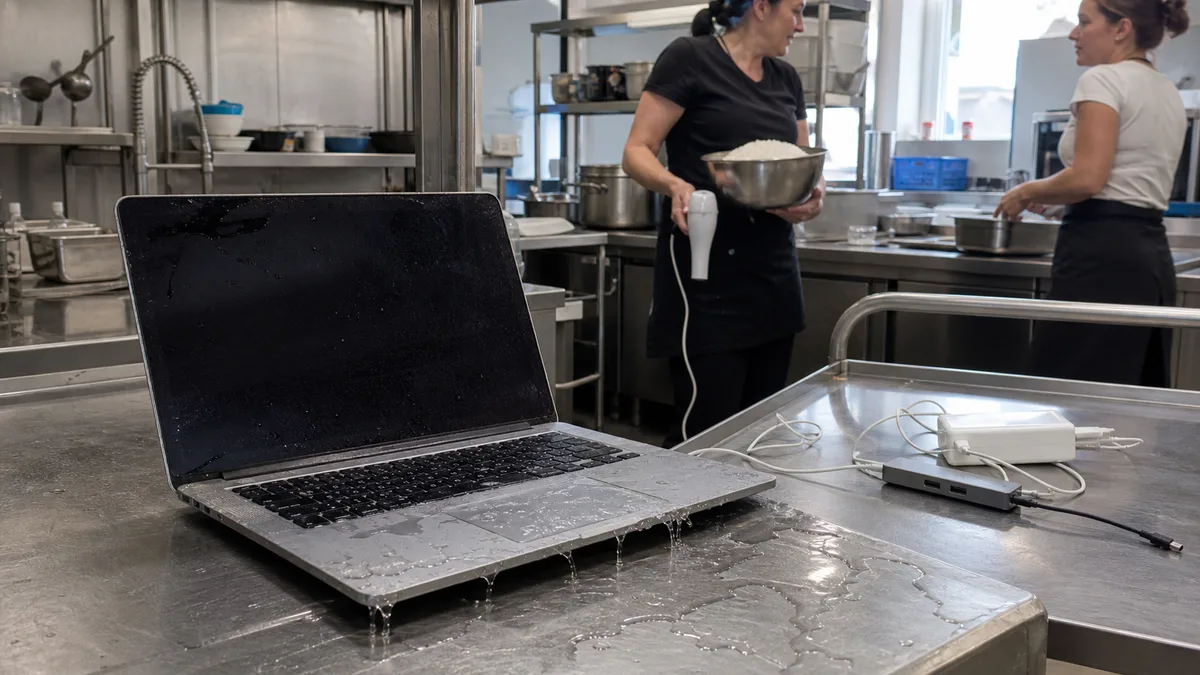
Die kurze Antwort: Schalten Sie das MacBook aus und trennen Sie Ladegerät und sämtliches Zubehör. Versuchen Sie weder einen weiteren Start noch das Aufladen. Trocknen Sie die Oberfläche vorsichtig ab, ohne Gegenstände in die Anschlüsse zu stecken, und notieren Sie die Art der Flüssigkeit, die betroffene Stelle und den Zeitpunkt des Vorfalls. Verwenden Sie weder Reis noch einen Föhn oder Druckluft. Eine Datenrettung bieten wir nicht an. Eine Datensicherung muss deshalb bereits vor dem Unfall vorhanden sein und darf nicht erst danach zum Thema werden.
Die ersten Minuten sind entscheidend
Die Sicherheit ist wichtiger als die Prüfung, ob das Gerät noch funktioniert. Reagiert der Mac noch, schalten Sie ihn auf normalem Weg aus. Reagiert er nicht, halten Sie die Einschalttaste etwa zehn Sekunden lang gedrückt und unternehmen Sie keine weiteren Startversuche. Ziehen Sie Kabel am Stecker und nicht an der Leitung ab und entfernen Sie auch Hubs, Docks und Laufwerke.
Wischen Sie Flüssigkeit auf der Oberfläche lediglich mit saugfähigem Material ab. Drücken Sie nicht auf das Gerät, schütteln Sie es nicht und drehen Sie es nicht so, dass die Flüssigkeit tiefer eindringen kann — legen Sie es so hin, dass Reste nach außen und nicht ins Innere ablaufen können. Auch nach dem Ausschalten zählt die Zeit: Korrosion und Ablagerungen entstehen weiter, selbst wenn der Computer stromlos ist. Deshalb ist es sinnvoller, die Überprüfung noch heute statt erst in einer Woche zu vereinbaren.
Was Sie keinesfalls tun sollten
- Nicht erhitzen. Verwenden Sie weder einen Föhn noch einen Backofen, eine Heizung oder ein in der Sonne stehendes Auto. Hitze verteilt die Flüssigkeit weiter und kann verklebte Verbindungen sowie den Akku beschädigen.
- Keine Luft hineinblasen. Druckluft befördert Flüssigkeit und kleine Partikel tiefer in das Gerät; ein Staubsauger ändert daran nichts.
- Nicht in Reis legen. Stärkestaub gelangt in Anschlüsse und Spalten und beseitigt nicht die Flüssigkeit, die bereits ins Innere eingedrungen ist.
- Nicht durch Anschließen des Ladegeräts prüfen, „ob es schon trocken ist“. Spannung auf einer nassen oder verschmutzten Platine kann aus einem reparierbaren Fehler einen irreparablen Schaden machen.
- Nichts in die Anschlüsse stecken. Papiertücher, Zahnstocher oder Büroklammern gehören nicht in einen Anschluss.
- Nicht zu Hause nach einem Video für eine „ähnlich aussehende“ Generation zerlegen. Die Konstruktion unterscheidet sich je nach Baureihe, und das Abklemmen des Akkus ist bei neueren Modellen kein selbstverständlicher Arbeitsschritt.
Die allgemeinen Sofortmaßnahmen für Notebooks fasst der Artikel Notebook nach einem Flüssigkeitsschaden zusammen; dieser Text behandelt speziell das MacBook und die Unterschiede zwischen den Modellen.
Eine USB-C-Warnung überprüft nicht den gesamten Mac
Neuere unterstützte MacBook-Modelle können vor Flüssigkeit im USB-C-Anschluss oder am Kabelstecker warnen. Eine solche Warnung ist ein Grund, das Kabel sofort abzuziehen und den Anschluss nicht weiter zu verwenden. Erscheint keine Warnung, bedeutet das nicht, dass Tastatur, Akku oder Innenraum trocken sind — die Erkennung betrifft einen bestimmten Anschluss und unterstützte Modelle, nicht das gesamte Gerät. Wurde Flüssigkeit von oben über das MacBook verschüttet, lässt sich aus dem Zustand des Anschlusses daher überhaupt nichts ableiten.
Warum auch bei Flüssigkeitsschäden das genaue Modell entscheidend ist
Das Ausmaß des Schadens hängt nicht von der Menge des verschütteten Getränks ab, sondern von der Konstruktion des konkreten Geräts. So ermitteln Sie das Modell:
- Bei einem funktionierenden Gerät: Apple-Menü → Über diesen Mac.
- Für ausführlichere Angaben: Halten Sie Option gedrückt und wählen Sie im Apple-Menü Systeminformationen.
- Bei einem ausgeschalteten Gerät: Die mit dem Buchstaben A beginnende Modellnummer ist in die Unterseite eingraviert und steht häufig auch auf der Verpackung und dem Kaufbeleg.
In der Praxis werden folgende Modellfamilien unterschieden:
- MacBook Air mit Intel-Prozessor (bis 2020) und MacBook Air mit Apple-Chip — M1 (2020), M2 (2022 und 2023), M3 (2024).
- MacBook Pro 13” und 15” mit Touch Bar (2016–2019) sowie 16” Intel (2019).
- MacBook Pro 13” mit M1-Chip (2020) und M2-Chip (2022).
- MacBook Pro 14” und 16” (2021 und neuer) mit Chips der Pro- und Max-Reihe.
Die Apple-Seiten „MacBook Pro-Modell bestimmen“ und „MacBook Air-Modell bestimmen“ helfen bei der Zuordnung zur konkreten Generation (siehe Quellen). Weshalb das bei Flüssigkeitsschäden wichtig ist: Unter der Tastatur befinden sich häufig nicht nur die Tastatur selbst, sondern auch der Akku und das Flachbandkabel des Trackpads. Bei manchen Generationen gehören diese Teile zu einer gemeinsamen Baugruppe. Wie sich die Konstruktion der Baureihen unterscheidet, erläutert der Artikel über den Austausch des MacBook-Akkus. Genau deshalb kann Ihnen niemand seriös am Telefon sagen, welches Teil benötigt wird.
Notieren Sie auch die Art der Flüssigkeit. Sauberes Wasser, salzige Brühe und süße Limonade unterscheiden sich darin, was nach dem Verdunsten zurückbleibt — und Rückstände auf der Platine sind häufig ein größeres Problem als die Feuchtigkeit selbst.
Daten: Was Sie sofort mitteilen sollten
Eine Hardwarereparatur ist keine Zusage für den Erhalt oder die Wiederherstellung von Daten, und eine Datenrettung bieten wir im Rahmen dieser Dienstleistung nicht an. Eine Datensicherung muss deshalb bereits vorher vorhanden sein und darf nicht erst nach dem Unfall zum Thema werden. Schalten Sie ein mit Flüssigkeit in Kontakt gekommenes MacBook auch nicht ein, um die Daten „noch schnell zu kopieren“ — jeder weitere Start mit einer nassen oder verschmutzten Platine birgt das Risiko, darüber zu entscheiden, ob überhaupt noch jemand auf die Inhalte zugreifen kann. In welchem Umfang die Daten erreichbar sind, zeigt sich erst nach der Überprüfung; im Voraus lässt sich das nicht versprechen.
Senden Sie das Passwort Ihres Apple Accounts weder über ein Formular noch per E-Mail. Was Sie vor der Übergabe vorbereiten sollten, fasst der Artikel über die Vorbereitung eines Geräts für den Service zusammen.
Wenn das MacBook scheinbar weiter funktioniert
Der häufigste Fehler nach einem Flüssigkeitsschaden ist nicht Panik, sondern Erleichterung. Das Gerät startet, das Bild sieht normal aus und der Benutzer nimmt an, es sei nichts passiert. Korrosion sowie Zucker- oder Salzrückstände wirken jedoch weiter. Typische Symptome treten oft erst später auf: klemmende oder ausgefallene Tasten, ein selbstständig klickendes Trackpad, zufälliges Ausschalten, ein nicht mehr funktionierender Anschluss oder Laden nur in einer bestimmten Kabelposition. Je länger das Gerät in diesem Zustand läuft, desto größer ist meist das Ausmaß des Schadens.
Beenden Sie jeden Test sofort, wenn Sie Brandgeruch, Knistergeräusche oder Rauch bemerken, sich das Gehäuse sichtbar verformt, eine Stelle deutlich heiß wird oder sich das Verhalten mit jedem weiteren Einschalten verschlechtert.
Was Sie notieren und mitbringen sollten
- Das genaue Modell und Baujahr oder die Modellnummer von der Unterseite.
- Die Art und ungefähre Menge der Flüssigkeit sowie die betroffene Seite.
- Ob der Mac eingeschaltet, im Ruhezustand oder ausgeschaltet war und ob er nach dem Vorfall mit Strom versorgt wurde.
- Den Zeitpunkt des Vorfalls und alles, was Sie seitdem unternommen haben.
- Das MacBook sowie das verwendete Netzteil und Kabel — ein beschädigter Anschluss kann ebenfalls Teil des Befunds sein.
Grenzen der Diagnose außerhalb der Garantie
Wir sind kein autorisierter Apple-Service. Befindet sich das Gerät noch innerhalb der Garantie oder ist es durch ein Herstellerprogramm abgedeckt, klären Sie das weitere Vorgehen zunächst mit dem Verkäufer oder Apple; wir führen Reparaturen außerhalb der Garantie durch. Vor der Überprüfung sagen wir weder ein bestimmtes Ersatzteil noch Preis, Dauer oder Ergebnis zu — bei einem Flüssigkeitsschaden lässt sich dies weder anhand einer Beschreibung noch anhand eines Fotos zuverlässig einschätzen.
Ein seriöses Angebot ist erst nach dem Öffnen und Prüfen möglich. Es enthält eine Beschreibung des Befunds, das genaue Modell, den vorgeschlagenen Eingriff, Variante und Herkunft des Ersatzteils, den Arbeitsumfang, die Testmethode und die Garantie auf die Reparatur. Der Preis wird vorab genehmigt und nicht erst bei der Abholung mitgeteilt. Zu einer ehrlichen Beratung gehört auch der Hinweis, dass sich bei Geräten mit Flüssigkeitsschaden kein Ergebnis garantieren lässt, weil das vollständige Ausmaß der Beschädigung möglicherweise erst während der Arbeiten sichtbar wird.
Für eine Hardwarediagnose außerhalb der Garantie in Brno nutzen Sie den Apple-Service, die Terminbestellung oder rufen Sie unter 774 777 774 an. Allgemeine Informationen zu Reparaturen finden Sie im Artikel über die MacBook-Reparatur.
Quellen
- Apple: Warnung zur Flüssigkeitserkennung am MacBook
- Apple: MacBook Pro-Modell bestimmen
- Apple: MacBook Air-Modell bestimmen
Sie möchten das nicht selbst lösen?
Buchen Sie eine Diagnose in Brno — den Preis nennen wir vorab und beginnen erst nach Ihrer Zustimmung.
Wo Sie uns finden
Wir sind eine PC- und Notebook-Werkstatt in Brno-Židenice: Diagnose und Reparatur von Computern und Notebooks, Datenrettung von Datenträgern und Apple-Reparaturen nach Ablauf der Garantie (iPhone 12 und neuer, MacBook, iPad).
Viniční 3587/216, 615 00 Brno-Židenice, Tschechien Mo–Fr 10:00–16:00
Anrufen +420 774 777 774 PC- und Laptop-Reparatur in Brno
Den Reparaturpreis nennen wir nach der Diagnose schriftlich und arbeiten erst nach Ihrer Zustimmung weiter.


