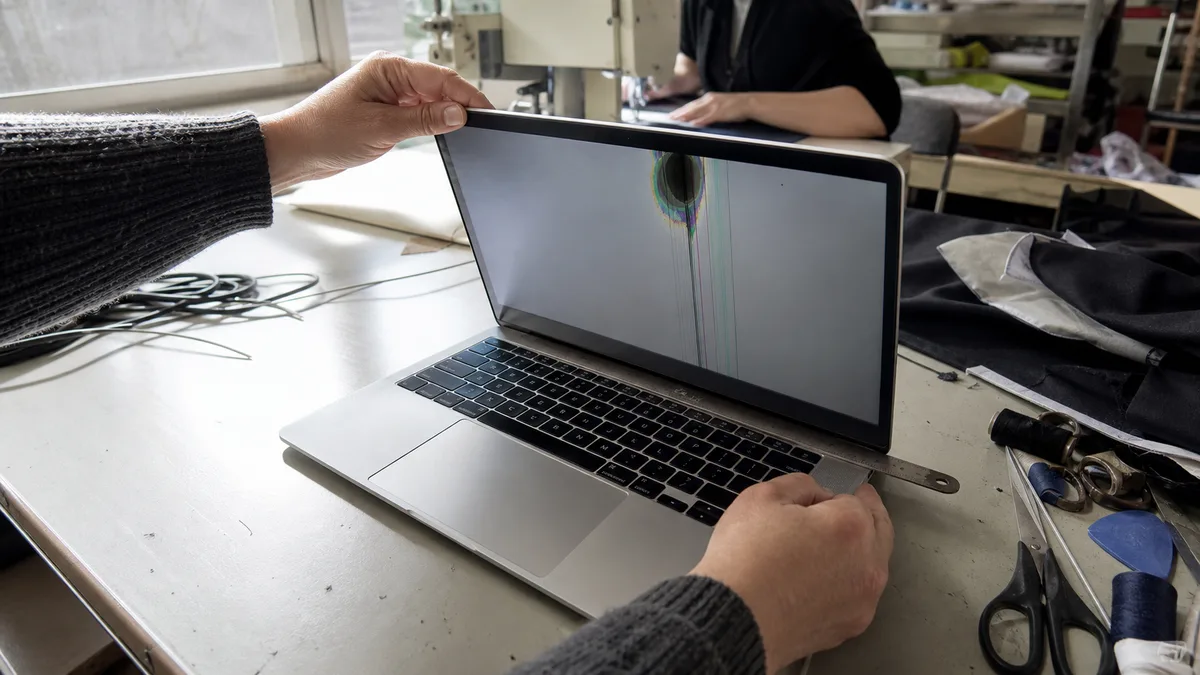
Коротка відповідь: Смуга, пляма та мерехтіння — це не одна й та сама несправність. Перш ніж дозволити комусь узятися за викрутку, проведіть три прості тести: зробіть знімок екрана, увійдіть під іншим користувачем або в безпечному режимі та під’єднайте зовнішній монітор. Вони допоможуть розділити проблему на «зображення формується неправильно» і «зображення неправильно відображається», а це межа між ремонтом плати та ремонтом дисплея.
Смуга, пляма та мерехтіння — це не одна несправність
Чіткі вертикальні або горизонтальні лінії через увесь екран, які однаково виглядають і на робочому столі, і в режимі відновлення, зазвичай пов’язані з панеллю або її з’єднанням. Розмита темна чи райдужна пляма, яка збільшується протягом кількох днів, указує на механічне пошкодження панелі — найчастіше через тиск на кришку або закриття ноутбука, коли на клавіатурі залишили кабель чи навушники.
Мерехтіння всього екрана не має однозначної причини: проблема може бути в підсвічуванні, контролері зображення на платі або програмному забезпеченні. Окрема категорія — нерівномірне світіння біля нижнього краю, яке змінюється залежно від кута відкриття кришки.
Запишіть, що передувало появі симптому: падіння, закриття кришки зі стороннім предметом усередині, залиття рідиною, оновлення macOS, заміна деталі або сильне нагрівання в автомобілі. Від цього залежить послідовність перевірок у сервісі.
Три тести, які за п’ять хвилин допоможуть локалізувати несправність
- Знімок екрана. Натисніть Shift-Command-3 і перегляньте отриманий знімок. Якщо артефакт є і на ньому, уже саме зображення формується неправильно — підозра падає на графічну систему, пам’ять або програмне забезпечення. Якщо знімок чистий, але на дисплеї артефакт видно, далі перевіряють панель та її кабелі.
- Інший користувач і безпечний режим. Увійдіть в інший обліковий запис або створіть новий тестовий. Потім спробуйте безпечний режим: на Mac із чипом Apple утримуйте кнопку живлення до появи параметрів запуску, виберіть том, а потім, утримуючи Shift, натисніть «Продовжити в безпечному режимі»; на Mac з Intel утримуйте Shift одразу після ввімкнення. Якщо в безпечному режимі артефакт зникає, проблема в програмному забезпеченні, а не в панелі.
- Зображення до входу в систему. Спостерігайте за логотипом під час запуску та вікном входу. Несправність, помітна вже на цьому етапі, значно частіше має апаратну причину, ніж та, що з’являється лише після завантаження робочого столу.
Якщо ці тести не дають однозначної відповіді, скористайтеся діагностикою Apple — на Mac із чипом Apple вона запускається через параметри запуску та клавіші Command-D, а на Mac з Intel — клавішею D під час запуску. Результати мають орієнтовний характер, але код помилки варто записати.
Зовнішній монітор як арбітр — і чого він не доводить
Під’єднайте зовнішній монітор через USB-C або HDMI. Чисте зображення на ньому — вагома ознака того, що Mac формує зображення правильно, а проблема виникає на шляху до внутрішньої панелі. Але врахуйте дві обставини: зовнішній монітор не доводить, що графічна система повністю справна, адже помилка може проявлятися лише на внутрішньому каналі, і не дає змоги відрізнити несправність панелі від несправності її кабелю. Якщо артефакт видно й на зовнішньому моніторі, шукати нову панель немає сенсу.
Таблиця діагностики
| Що ви бачите | Ймовірна причина | Безпечний наступний крок |
|---|---|---|
| чіткі лінії також на знімку екрана | зображення неправильно формується всередині Mac | перевірити на зовнішньому моніторі, провести діагностику плати |
| лінії на дисплеї, але знімок чистий | панель або її з’єднання | не відкривати й не закривати кришку багато разів, звернутися до сервісу |
| розмита пляма, що збільшується протягом кількох днів | механічно пошкоджена панель | припинити тиснути на кришку, замінити панель |
| весь екран мерехтить лише в macOS | програмне забезпечення, колірний профіль, драйвери | увійти під іншим користувачем і перевірити безпечний режим |
| мерехтіння є також у режимі відновлення та під час запуску | підсвічування або плата | провести діагностику, не продовжувати перевірки навмання |
| світлові смуги внизу за невеликого кута відкриття | кабелі підсвічування кришки | перевірити, перш ніж підсвічування згасне повністю |
| кілька світлих або темних точок | можлива піксельна аномалія панелі | оцінити за кількістю та розташуванням |
Що характерно для конкретних моделей
MacBook Pro 13″ 2016 і 2017 років — як із Touch Bar, так і без нього — є типовим кандидатом на проблеми з кабелем дисплея. Прояв характерний: коли кришка трохи прикрита, біля нижнього краю з’являються нерівномірні світлові смуги, наче над сценою ввімкнули рампу, а після повного відкриття підсвічування починає слабшати або повністю згасає. Це відома конструктивна проблема, описана у фахових виданнях; саме зображення часто продовжує відображатися, але його не видно. Якщо ви впізнали цей симптом на своєму пристрої, не намагайтеся «розробити» його багаторазовим відкриванням — перехідний період зазвичай триває недовго.
MacBook Air M1 (2020), M2 (2022) і M3 (2024) та MacBook Pro 14″ і 16″ 2021 року й новіші мають тонкі кришки, яким може зашкодити напрочуд невеликий тиск. Більшість плям і чорних ділянок, які ми бачимо на цих моделях, виникають після закриття ноутбука зі стороннім предметом на клавіатурі або через тиск у рюкзаку.
Світлі й темні точки варто оцінювати окремо. Apple має спеціальний документ про піксельні аномалії LCD, у якому зазначено, що в багатьох випадках причиною є частинка пилу або інше стороннє включення в дисплеї, а не несправний транзистор. Різниця між «однією точкою» та «групою точок» визначає, чи має сенс заміна панелі.
Коли слід припинити перевірки
Якщо дисплей то яскравішає, то згасає, кількість артефактів збільшується протягом кількох годин або після закриття кришки Mac виходить зі сну з чорним екраном, подальші спроби нічого не з’ясують і можуть погіршити несправність. Те саме стосується залиття рідиною — у цьому випадку послідовність дій інша, а час працює проти вас; дивіться статтю про залиття MacBook.
Якщо MacBook узагалі не показує зображення й не реагує на ввімкнення, спочатку розв’яжіть проблему із запуском: MacBook не вмикається.
Що принести до сервісу
Запишіть точну модель і рік випуску, за потреби — номер A з нижньої кришки, а також опишіть симптом та умови його появи: за якого кута відкриття, через який час роботи, чи видно його на знімку екрана і який результат дала перевірка із зовнішнім монітором. Зробіть фотографію або коротке відео — мерехтіння може не проявитися в сервісі на вимогу. Принесіть адаптер і кабель, якими зазвичай користуєтеся. Для первинної апаратної оцінки не передавайте пароль або дані облікового запису Apple.
Servis PC Brno проводить післягарантійну діагностику MacBook у пілотному режимі та не є авторизованим сервісним центром Apple; обсяг робіт, варіант деталі й ціну ми визначимо лише після уточнення моделі та результатів діагностики. Якщо пристрій перебуває на гарантії або на нього поширюється програма виробника, спочатку зверніться щодо ремонту до продавця або Apple. Огляд інших типових несправностей наведено у статті про ремонт MacBook у Брно.
Якщо після перевірок ви не впевнені, де проблема — у панелі, кабелі чи платі, замовте діагностику, перш ніж купувати деталь. Домовитися про огляд можна через сервіс Apple у Брно, форму замовлення або телефоном 774 777 774. В описі вкажіть модель, рік випуску та чи видно артефакт на зовнішньому моніторі.
Джерела
- Apple: Запуск Mac у безпечному режимі
- Apple: Використання діагностики Apple для перевірки Mac
- Apple: Комбінації клавіш під час запуску Mac
- Apple: Про піксельні аномалії LCD-дисплеїв у продуктах Apple, випущених у 2010 році та пізніше
Не хочете розбиратися самі?
Замовте діагностику в Брні — ціну скажемо заздалегідь і без вашої згоди ні до чого не беремося.
Де нас знайти
Ми — сервіс ПК та ноутбуків у Брно-Жиденіце: діагностика й ремонт комп'ютерів і ноутбуків, відновлення даних з дисків та післягарантійний ремонт Apple (iPhone 12 і новіші, MacBook, iPad).
Viniční 3587/216, 615 00 Brno-Židenice, Чехія Пн–Пт 10:00–16:00
Зателефонувати +420 774 777 774 Ремонт ПК та ноутбуків у Брно
Ціну ремонту повідомляємо письмово після діагностики і продовжуємо лише після вашої згоди.


