Die kurze Antwort: Bei einem MacBook Air mit M1- bis M4-Chip ist der Speicher kein separates Laufwerk, das sich aus einem defekten Gerät ausbauen und anderswo auslesen lässt. Der Speicher ist auf das Logic Board gelötet und die Verschlüsselung an die Secure Enclave gebunden. Apple weist ausdrücklich darauf hin, dass Dateien nicht mehr zugänglich sind, wenn die interne SSD physisch in ein anderes Gerät versetzt wird. Zu Hause sollten Sie die Stromversorgung prüfen, sämtliches Zubehör trennen, den Ein-/Ausschalter etwa zehn Sekunden lang gedrückt halten und versuchen, die macOS-Wiederherstellung zu starten. Wenn der Mac die Wiederherstellung erreicht, kümmern Sie sich zuerst um die Daten, nicht um die Reparatur. Reagiert er überhaupt nicht, entscheidet nicht die Werkstatt über Ihre Daten, sondern Ihre Datensicherung.
Warum die übliche Empfehlung bei diesem Notebook nicht gilt
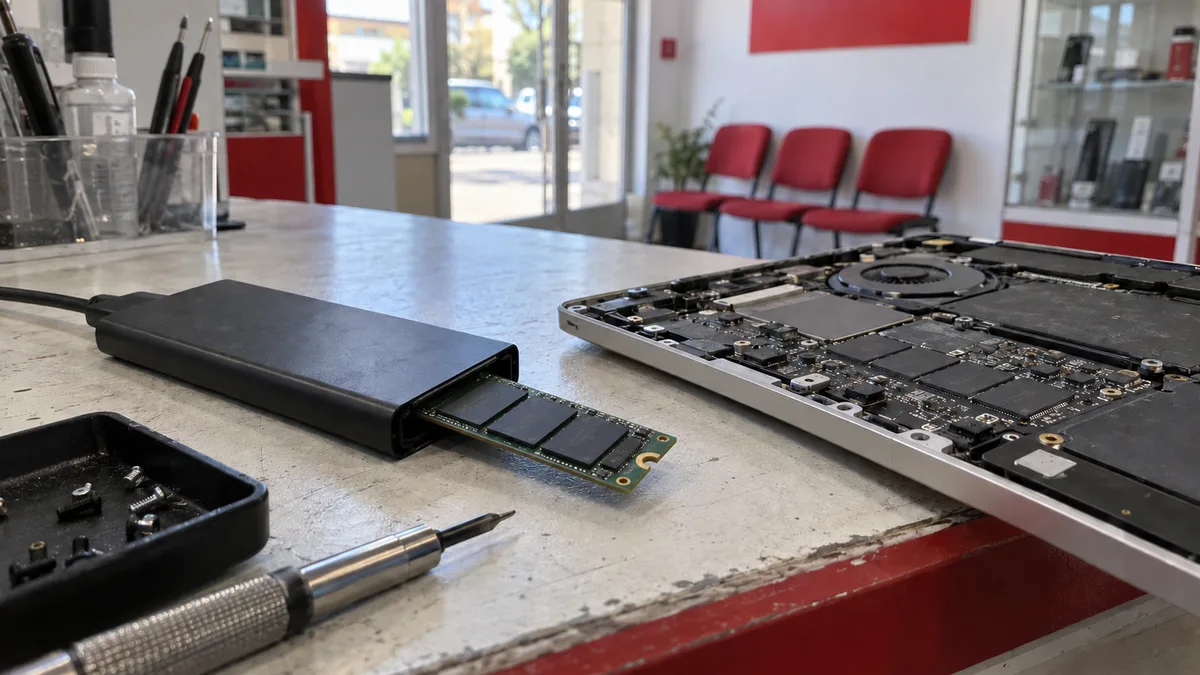
In praktisch jedem Forum lautet der Rat: Wenn sich ein Notebook nicht einschalten lässt, baut man das Laufwerk aus, setzt es in ein USB-Gehäuse ein und kann die Daten auslesen. Bei einem Gerät mit M.2-Modul funktioniert das tatsächlich. Bei einem MacBook Air mit Apple-Chip trifft kein Teil dieser Aussage zu.
Erstens gibt es dort kein herausnehmbares Modul. Die NAND-Speicherchips sind direkt auf das Logic Board gelötet. Bei der Demontage des Modells A2681 (13″ Air mit M2 von 2022) fand iFixit in der Basiskonfiguration mit 256 GB nur einen einzigen NAND-Chip. Daneben befindet sich kein Anschluss, über den sich der Speicher einstecken oder herausnehmen ließe.
Zweitens – und das ist entscheidend – werden die Daten verschlüsselt, bevor sie den Speicher erreichen. Apple beschreibt in seiner Sicherheitsdokumentation, dass jedes Gerät mit Secure Enclave über einen eigenen AES‑256-Verschlüsselungsblock verfügt, der direkt in den DMA-Pfad zwischen dem NAND-Flash-Speicher und dem Hauptspeicher des Systems integriert ist. Die Schlüssel sind zudem an die UID des jeweiligen Chips gebunden: Laut derselben Dokumentation umfasst die Schlüsselhierarchie zum Schutz des Dateisystems diese UID. Wird die interne SSD physisch von einem Gerät in ein anderes versetzt, sind die Dateien nicht zugänglich.
Diese Funktion lässt sich nicht vorsorglich abschalten. Laut Apple werden alle APFS-Volumes mit einem eigenen Volume-Verschlüsselungsschlüssel erstellt. Auch bei deaktiviertem FileVault bleibt das Volume verschlüsselt; der Schlüssel wird lediglich durch die Hardware-UID statt durch das Benutzerpasswort geschützt. Bei aktiviertem FileVault kommt Ihr Passwort als zusätzliche Schutzebene hinzu.
Welches Air haben Sie: Kennungen statt Vermutungen
Die Modellreihe „MacBook Air“ umfasst inzwischen vier Chipgenerationen und zwei Größen. Reparaturverfahren und Ersatzteilverfügbarkeit unterscheiden sich je nach Modell. Die genaue Variante erkennen Sie an der Kennung, die Apple für jedes Modell angibt:
| Modell | Jahr | Kennung |
|---|---|---|
| MacBook Air (M1) | 2020 | MacBookAir10,1 |
| MacBook Air (M2, 13″) | 2022 | Mac14,2 |
| MacBook Air (15″, M2) | 2023 | Mac14,15 |
| MacBook Air (13″, M3) | 2024 | Mac15,12 |
| MacBook Air (15″, M3) | 2024 | Mac15,13 |
| MacBook Air (13″, M4) | 2025 | Mac16,12 |
| MacBook Air (15″, M4) | 2025 | Mac16,13 |
Bei einem funktionierenden Mac finden Sie die Kennung in den Systeminformationen. Lässt sich das Gerät nicht einschalten, orientieren Sie sich an der Modell- und Seriennummer, die auf der Unterseite eingraviert ist. Der Vollständigkeit halber: Apple führt inzwischen auch Modelle mit M5-Chip auf (Mac17,3 und Mac17,4). An den hier beschriebenen Eigenschaften ändert sich nichts; der Speicher bleibt Bestandteil des Logic Boards.
Eine Sache hat sich in den vergangenen Jahren verbessert: Apple veröffentlicht inzwischen Reparaturhandbücher für MacBook-Air-Modelle vom M1 aus dem Jahr 2020 bis zu den neuesten Generationen. Das bedeutet nicht, dass sich der Speicher austauschen lässt. Es bedeutet, dass Arbeitsschritte und Anzugsdrehmomente öffentlich dokumentiert sind und Reparaturen nicht im Blindflug erfolgen müssen.
Was Sie zu Hause sinnvollerweise versuchen können
Die folgende Vorgehensweise entspricht Apples Empfehlungen für einen Mac, der sich nicht einschalten lässt. Halten Sie die Reihenfolge ein und ändern Sie jeweils nur eine Sache:
- Prüfen Sie, ob das Ladekabel unbeschädigt und sowohl mit dem Mac als auch mit einer funktionierenden Steckdose verbunden ist. Testen Sie eine andere Steckdose und ein nachweislich funktionierendes Netzteil.
- Lassen Sie den Mac eine Weile laden, bevor Sie den nächsten Schritt versuchen.
- Trennen Sie sämtliches Zubehör – Drucker, Laufwerke, USB-Hubs, Dockingstationen, Telefone und externe Monitore.
- Halten Sie den Ein-/Ausschalter etwa zehn Sekunden lang gedrückt. Bei MacBooks mit Touch ID handelt es sich um dieselbe Taste. Drücken Sie sie anschließend noch einmal kurz und lassen Sie sie los.
- Versuchen Sie keinen SMC-Reset. Apple weist ausdrücklich darauf hin, dass er bei einem Mac mit Apple-Chip nicht erforderlich ist – bei diesen Geräten gibt es keinen SMC-Reset.
- Öffnen Sie die Startoptionen: Schalten Sie den Mac aus und halten Sie den Ein-/Ausschalter gedrückt, bis die Startoptionen geladen werden. Klicken Sie anschließend auf „Optionen“ und „Fortfahren“.
- Von dort aus können Sie die Apple Diagnose starten. Halten Sie in den Startoptionen Command (⌘)-D gedrückt. Notieren Sie den angezeigten Referenzcode; Apple sieht vor, dass Sie ihn der Werkstatt mitteilen.
Wurde Flüssigkeit über das Gerät verschüttet, riecht es verbrannt, ist die Unterseite gewölbt oder verschlechtert sich sein Verhalten nach jedem Einschaltversuch, sollten Sie es nicht weiter einschalten. Weitere Versuche können zusätzlichen Schaden verursachen. Die drei unterschiedlichen Zustände, die häufig als „lässt sich nicht einschalten“ beschrieben werden, erklärt ausführlich unser Artikel darüber, wenn sich das MacBook nicht einschalten lässt oder der Bildschirm schwarz bleibt.
Startet die Wiederherstellung, geht es um die Daten – nicht um die Reparatur
Das ist der wichtigste Moment im gesamten Ablauf, und viele Menschen verpassen ihn. In der macOS-Wiederherstellung stehen die Wiederherstellung aus Time Machine, die Neuinstallation von macOS, das Festplattendienstprogramm und über die obere Menüleiste weitere Dienstprogramme einschließlich Terminal zur Verfügung.
Was Sie in diesem Moment nicht tun sollten, wenn Sie die Daten benötigen und keine überprüfte Sicherung besitzen:
- im Festplattendienstprogramm nicht auf „Löschen“ klicken;
- nicht versuchsweise eine Neuinstallation starten;
- das Gerät nicht auf die Werkseinstellungen zurücksetzen, da dadurch seine Inhalte gelöscht werden.
Notieren Sie stattdessen, ob das Festplattendienstprogramm den internen Speicher überhaupt erkennt, und kopieren Sie die Daten, bevor weitere Änderungen am System vorgenommen werden. Wenn Sie sich das Kopieren über das Terminal nicht zutrauen, ist dies genau die Aufgabe, bei der eine Werkstatt helfen kann. Den Fall, dass der Mac sein Startvolume nicht erkennt, behandelt unser separater Artikel über den Ordner mit Fragezeichen.
Es gibt noch einen letzten softwareseitigen Weg: Die Firmware kann über ein Kabel und einen zweiten Mac im DFU-Modus reaktiviert werden. Dabei gibt es zwei Varianten, die nur einen Klick auseinanderliegen: Die eine spielt lediglich die Firmware neu auf und belässt die Benutzerdaten, die andere stellt das gesamte Gerät wieder her und löscht alle Inhalte. Bei einem Notebook mit nicht gesicherten Daten ist das daher kein Experiment für zu Hause.
Der Vergleich, der über die Chancen entscheidet
| Situation | Notebook mit herausnehmbarer M.2-SSD | MacBook Air M1–M4 |
|---|---|---|
| Logic Board fällt aus, Speicher ist intakt | Das Modul wird ausgebaut und in einem anderen Gerät ausgelesen | Der Speicher ist Bestandteil des Logic Boards und kann nicht separat ausgelesen werden |
| Speicher wird in ein anderes Gerät versetzt | Gängige Praxis | Laut Apple sind die Dateien nach dem Versetzen nicht zugänglich |
| Verschlüsselung | Hängt von den Einstellungen ab und kann deaktiviert sein | Das Volume ist immer verschlüsselt, die Schlüssel verwaltet die Secure Enclave |
| Entscheidend für die Daten ist | Zustand des Laufwerks | Zustand des Logic Boards und Vorhandensein einer Sicherung |
Dieser Unterschied lässt sich weder mit besserem Werkzeug noch mit einem teureren Labor umgehen. Es handelt sich um eine konstruktive und kryptografische Entscheidung des Herstellers, die eine Sicherheit gegen eine andere eingetauscht hat: Niemand kann ein verlorenes oder gestohlenes MacBook Air auslesen – doch nach einem Totalausfall des Logic Boards kommen auch Sie nicht mehr an die darauf gespeicherten Daten.
Eine Datensicherung ist keine Empfehlung, sondern die einzige Absicherung
Bei diesen Geräten gilt eine einfache Regel: Was nicht gesichert ist, existiert nach einem Ausfall des Logic Boards praktisch nicht mehr. Laut Apple sichert Time Machine Dateien einschließlich Apps, Musik, Fotos, E-Mails und Dokumenten. Es erstellt stündliche Sicherungen für die vergangenen 24 Stunden, tägliche Sicherungen für den vergangenen Monat und wöchentliche Sicherungen für alle weiter zurückliegenden Monate. Wenn das Sicherungslaufwerk voll ist, werden die ältesten Sicherungen gelöscht. Dafür benötigen Sie ein externes USB- oder Thunderbolt-Laufwerk, dessen Kapazität mindestens doppelt so groß wie der Speicher des Macs ist und das ausschließlich für Sicherungen verwendet wird.
Eine Synchronisierung mit der Cloud ersetzt diese Sicherung nicht. Sie synchronisiert auch Löschvorgänge und schützt daher nicht zuverlässig vor Bedienfehlern. Einen sinnvollen Mindeststandard beschreibt die 3‑2‑1-Regel: drei Kopien, zwei unterschiedliche Speichermedien und eine Kopie außerhalb des eigenen Standorts.
Was wir in der Werkstatt tun können
Wir messen die Stromversorgung, prüfen die Reaktion des Logic Boards und untersuchen die Startoptionen sowie den Zustand des Speichers, soweit dies ohne Eingriff in die Daten möglich ist. Das Ergebnis vergleichen wir mit dem Referenzcode der Apple Diagnose, sofern sie gestartet werden konnte. Wir sind eine unabhängige Werkstatt für Reparaturen außerhalb der Garantie und kein autorisierter Apple Service Provider. Umfang, Preis und Termin können wir nicht telefonisch abschätzen; sie werden erst nach Prüfung des Modells und des konkreten Befunds bestätigt. Besteht noch Garantie oder greift ein Serviceprogramm des Herstellers, wenden Sie sich zunächst an den Händler oder an Apple.
Bringen Sie das üblicherweise verwendete Netzteil und Kabel, die genaue Modell- oder Seriennummer, einen kurzen zeitlichen Ablauf des Problems und die Information mit, ob eine Datensicherung vorhanden ist. Senden Sie uns kein Passwort. Wir nehmen das Gerät ohne Zugang zu den Daten an. Die Vorbereitung erklärt unser Artikel darüber, wie Sie ein MacBook, iPad oder iPhone für die Reparatur vorbereiten.
Einen Diagnosetermin vereinbaren Sie über den Apple Service Brno, das Bestellformular oder telefonisch unter 774 777 774. Bei Computern und Notebooks mit herausnehmbarem Laufwerk bieten wir auch eine Datenrettung an. Für Macs mit Apple-Chip gilt jedoch das oben Gesagte: Bei einem ausgefallenen Logic Board kann eine Datenrettung nicht versprochen werden.
Quellen
- Apple: Wenn sich der Mac nicht einschalten lässt
- Apple: Einen Computer mit der macOS-Wiederherstellung starten
- Apple: Apple Diagnose verwenden
- Apple: Das MacBook-Air-Modell bestimmen
- Apple: Den Mac mit Time Machine sichern
- Apple Platform Security: Secure Enclave
- Apple Platform Security: Volume-Verschlüsselung mit FileVault
- Apple: Reparaturhandbücher für Macs
Sie möchten das nicht selbst lösen?
Buchen Sie eine Diagnose in Brno — den Preis nennen wir vorab und beginnen erst nach Ihrer Zustimmung.
Wo Sie uns finden
Wir sind eine PC- und Notebook-Werkstatt in Brno-Židenice: Diagnose und Reparatur von Computern und Notebooks, Datenrettung von Datenträgern und Apple-Reparaturen nach Ablauf der Garantie (iPhone 12 und neuer, MacBook, iPad).
Viniční 3587/216, 615 00 Brno-Židenice, Tschechien Mo–Fr 10:00–16:00
Anrufen +420 774 777 774 PC- und Laptop-Reparatur in Brno
Den Reparaturpreis nennen wir nach der Diagnose schriftlich und arbeiten erst nach Ihrer Zustimmung weiter.


