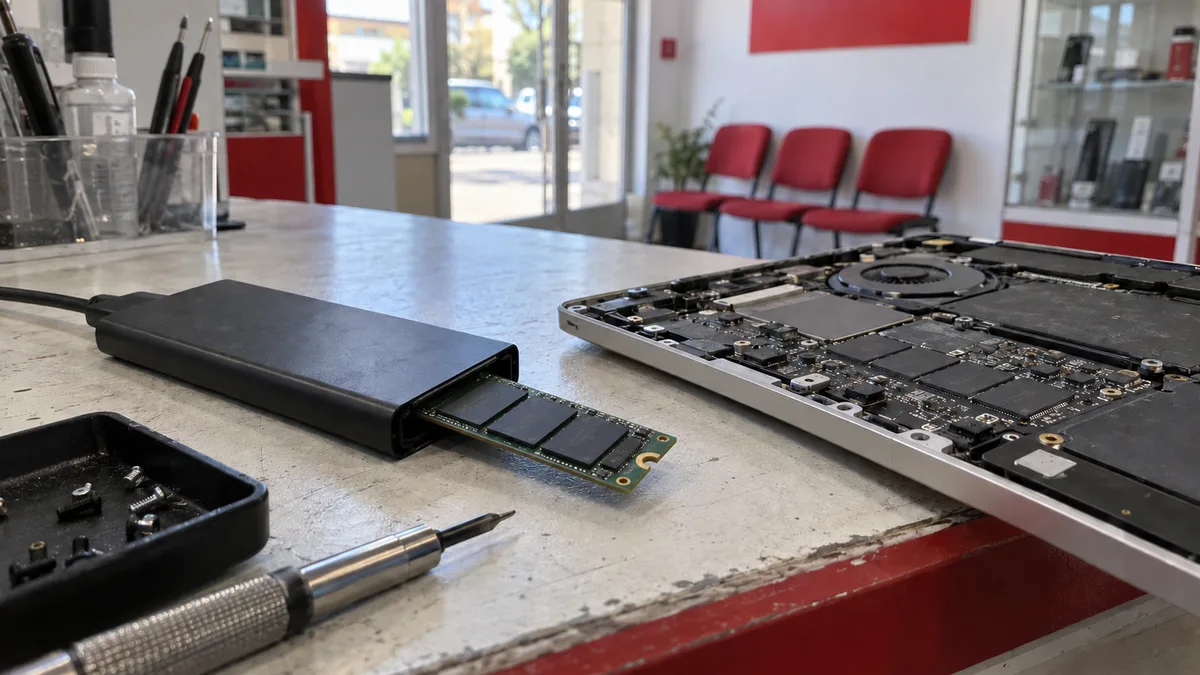
Коротка відповідь: У MacBook Air із чипом M1–M4 сховище не є окремим диском, який можна вийняти з несправного пристрою та прочитати деінде. Пам’ять припаяна до плати, а шифрування пов’язане із Secure Enclave — Apple прямо зазначає, що після фізичного перенесення внутрішнього SSD до іншого пристрою файли стають недоступними. Удома варто перевірити живлення, від’єднати все додаткове обладнання, утримувати кнопку живлення приблизно 10 секунд і спробувати запустити Відновлення macOS. Якщо Mac запускає Відновлення, спочатку рятуйте дані, а не ремонтуйте систему. Якщо він узагалі не реагує, долю даних визначає не сервіс, а ваша резервна копія.
Чому для цього ноутбука не діє звична порада
На кожному форумі радять одне й те саме: якщо ноутбук не вмикається, потрібно вийняти диск, вставити його в USB-корпус і скопіювати дані. Для пристрою з модулем M.2 це справді працює. Для MacBook Air із чипом Apple не працює жодна частина цієї поради.
По-перше, знімного модуля там немає. Мікросхеми пам’яті NAND припаяні безпосередньо до логічної плати — розбирання iFixit моделі A2681 (Air 13″ із M2 2022 року) показало лише одну мікросхему NAND у базовій конфігурації на 256 ГБ. Поруч немає жодного роз’єму, до якого можна було б під’єднати сховище або з якого його можна було б вийняти.
По-друге, і це вирішальний момент, дані шифруються ще до запису в пам’ять. У документації з безпеки Apple пояснює, що кожен пристрій із Secure Enclave має окремий блок шифрування AES‑256, вбудований безпосередньо в канал прямого доступу до пам’яті між NAND-сховищем і основною системною пам’яттю. Ключі прив’язані до UID конкретного чипа: згідно з тим самим документом, ієрархія ключів, яка захищає файлову систему, охоплює цей UID, тому після фізичного перенесення внутрішнього SSD з одного пристрою до іншого файли стають недоступними.
Це не налаштування, яке можна завчасно вимкнути. Apple зазначає, що всі томи APFS створюються з ключем шифрування тому. Коли FileVault вимкнений, том усе одно залишається зашифрованим — просто ключ захищає апаратний UID, а не пароль користувача. Увімкнений FileVault додає ваш пароль як додатковий рівень захисту.
Який Air у вас: ідентифікатори замість здогадок
Сьогодні лінійка MacBook Air охоплює чотири покоління чипів і два розміри, а сервісні процедури та доступність деталей у них відрізняються. Конкретну модель визначає ідентифікатор, який Apple наводить для кожного варіанта:
| Модель | Рік | Ідентифікатор |
|---|---|---|
| MacBook Air (M1) | 2020 | MacBookAir10,1 |
| MacBook Air (M2, 13″) | 2022 | Mac14,2 |
| MacBook Air (15″, M2) | 2023 | Mac14,15 |
| MacBook Air (13″, M3) | 2024 | Mac15,12 |
| MacBook Air (15″, M3) | 2024 | Mac15,13 |
| MacBook Air (13″, M4) | 2025 | Mac16,12 |
| MacBook Air (15″, M4) | 2025 | Mac16,13 |
На справному Mac ідентифікатор можна знайти в Інформації про систему. Якщо пристрій не вмикається, скористайтеся номером моделі та серійним номером, нанесеними на нижню кришку. Для повноти: у переліку Apple уже є моделі з чипом M5 (Mac17,3 і Mac17,4). Описаний у статті принцип для них не змінюється — сховище залишається частиною плати.
За останні роки дещо все-таки покращилося: тепер Apple публікує сервісні посібники для MacBook Air, починаючи з моделі M1 2020 року й закінчуючи найновішими поколіннями. Це не означає, що сховище можна замінити. Це означає, що процедури та моменти затягування доступні публічно й ремонт не доводиться виконувати навмання.
Що варто спробувати вдома
Ця процедура ґрунтується на рекомендаціях Apple для Mac, який не вмикається. Дотримуйтеся послідовності та щоразу змінюйте лише одну річ:
- Переконайтеся, що кабель живлення не пошкоджений і під’єднаний до Mac та справної розетки. Спробуйте іншу розетку й завідомо справний адаптер.
- Залиште Mac заряджатися на деякий час, перш ніж переходити до наступного кроку.
- Від’єднайте все — принтери, диски, USB-концентратори, док-станції, телефони та зовнішній монітор.
- Утримуйте кнопку живлення приблизно 10 секунд (у MacBook із Touch ID це та сама кнопка), а потім натисніть і відпустіть її звичайним способом.
- Не намагайтеся скидати SMC. Apple прямо зазначає, що на Mac із чипом Apple цього робити не потрібно — у цих пристроях такого скидання немає.
- Спробуйте відкрити параметри запуску: вимкніть Mac і утримуйте кнопку живлення, доки не завантажаться параметри запуску, після чого натисніть Параметри та Продовжити.
- Звідси можна запустити Діагностику Apple — у параметрах запуску утримуйте Command (⌘)-D. Вона покаже код довідки, який потрібно записати; Apple передбачає, що ви повідомите його сервісному центру.
Якщо раніше пристрій залили рідиною, ви відчуваєте запах горілого, нижня кришка здулася або після кожної спроби стан погіршується, подальші ввімкнення не мають сенсу й можуть завдати додаткової шкоди. Три різні стани, які описують словами «не вмикається», докладно розглянуті у статті про те, що робити, коли MacBook не вмикається або показує чорний екран.
Якщо запустилося Відновлення, рятуйте дані, а не ремонтуйте систему
Це найважливіший момент у всій ситуації, і більшість людей його пропускає. У Відновленні macOS доступні відновлення з Time Machine, перевстановлення macOS, Дискова утиліта, а у верхньому меню — інші інструменти, зокрема Термінал.
Чого в цей момент не слід робити, якщо дані вам потрібні, а перевіреної резервної копії немає:
- не натискати Стерти в Дисковій утиліті;
- не запускати перевстановлення навмання зі словами «спробуймо»;
- не скидати пристрій до заводських налаштувань, адже це видалить його вміст.
Що слід зробити: зафіксувати, чи бачить Дискова утиліта внутрішнє сховище, і скопіювати дані, перш ніж виконувати будь-які подальші дії із системою. Якщо ви не впевнені, що впораєтеся з копіюванням через Термінал, саме з таким завданням варто звернутися до сервісу. Ситуацію, коли Mac не бачить завантажувальний диск, розглянуто в окремій статті про папку зі знаком питання.
Залишається ще один програмний спосіб: відновлення прошивки за допомогою другого Mac, кабелю та режиму DFU. Він має два варіанти, між якими лише одне натискання: перший тільки перевстановлює прошивку та зберігає дані користувача, а другий повністю відновлює пристрій і стирає його вміст. Тому на ноутбуці з даними без резервної копії експериментувати з цим удома не варто.
Порівняння, яке визначає шанси
| Ситуація | Ноутбук зі знімним M.2 | MacBook Air M1–M4 |
|---|---|---|
| Плата вийшла з ладу, сховище справне | модуль можна вийняти та прочитати в іншому пристрої | сховище є частиною плати, окремо прочитати його неможливо |
| Перенесення пам’яті до іншого пристрою | звичайна практика | за інформацією Apple, після перенесення файли недоступні |
| Шифрування | залежить від налаштувань і може бути вимкнене | том шифрується завжди, а ключі зберігає Secure Enclave |
| Долю даних визначає | стан диска | стан плати та наявність резервної копії |
Цю відмінність неможливо обійти ані кращими інструментами, ані дорожчою лабораторією. Це конструктивне й криптографічне рішення виробника, яке замінило одну гарантію іншою: ніхто не прочитає загублений або викрадений Air, але після виходу плати з ладу навіть власник не зможе дістати з нього дані.
Резервна копія — не рекомендація, а єдина страховка
Для цих пристроїв діє просте правило: те, що не має резервної копії, після виходу плати з ладу фактично перестає існувати. За інформацією Apple, Time Machine створює резервні копії файлів, зокрема програм, музики, фотографій, електронних листів і документів. Вона зберігає погодинні копії за останні 24 години, щоденні — за останній місяць і щотижневі — за всі попередні місяці. Коли диск заповнюється, найстаріші копії починають видалятися. Для цього потрібен зовнішній диск USB або Thunderbolt місткістю щонайменше вдвічі більшою за сховище Mac, який використовуватиметься тільки для резервних копій.
Синхронізація з хмарою цього не замінює — вона також синхронізує видалення й не захищає від помилок. Розумний мінімум описує правило 3‑2‑1: три копії, два різні носії, одна копія поза домом.
Що ми зробимо в сервісі
Ми виміряємо параметри лінії живлення, перевіримо реакцію плати, параметри запуску та стан сховища настільки, наскільки це можливо без втручання в дані, а результат порівняємо з кодом довідки Діагностики Apple, якщо її вдалося запустити. Ми є незалежним післягарантійним сервісом, а не авторизованим сервісним центром Apple. Обсяг робіт, ціну та строк виконання телефоном не оцінюємо — їх можна підтвердити лише після визначення моделі та діагностики несправності. Якщо пристрій перебуває на гарантії або підпадає під програму виробника, спочатку зверніться щодо ремонту до продавця чи Apple.
Що взяти із собою: адаптер і кабель, якими ви зазвичай користуєтеся, точну модель або серійний номер, коротку хронологію подій — коли пристрій востаннє працював і що відбувалося перед несправністю, — а також інформацію про наявність резервної копії. Не надсилайте пароль: ми приймаємо пристрої без доступу до даних. Підготовку описано у статті про те, як підготувати MacBook, iPad або iPhone перед передаванням до сервісу.
Домовитися про діагностику можна через сервіс Apple у Брно, форму замовлення або телефоном 774 777 774. Для комп’ютерів і ноутбуків зі знімним диском ми також виконуємо відновлення даних, але для Mac із чипом Apple діє зазначене вище правило: відновлення даних із несправної плати обіцяти не можна.
Джерела
- Apple: Якщо комп’ютер Mac не вмикається
- Apple: Як запустити комп’ютер у режимі Відновлення macOS
- Apple: Використання Діагностики Apple
- Apple: Визначення моделі MacBook Air
- Apple: Резервне копіювання Mac за допомогою Time Machine
- Apple Platform Security: Secure Enclave
- Apple Platform Security: шифрування тому за допомогою FileVault
- Apple: сервісні посібники для Mac
Не хочете розбиратися самі?
Замовте діагностику в Брні — ціну скажемо заздалегідь і без вашої згоди ні до чого не беремося.
Де нас знайти
Ми — сервіс ПК та ноутбуків у Брно-Жиденіце: діагностика й ремонт комп'ютерів і ноутбуків, відновлення даних з дисків та післягарантійний ремонт Apple (iPhone 12 і новіші, MacBook, iPad).
Viniční 3587/216, 615 00 Brno-Židenice, Чехія Пн–Пт 10:00–16:00
Зателефонувати +420 774 777 774 Ремонт ПК та ноутбуків у Брно
Ціну ремонту повідомляємо письмово після діагностики і продовжуємо лише після вашої згоди.


