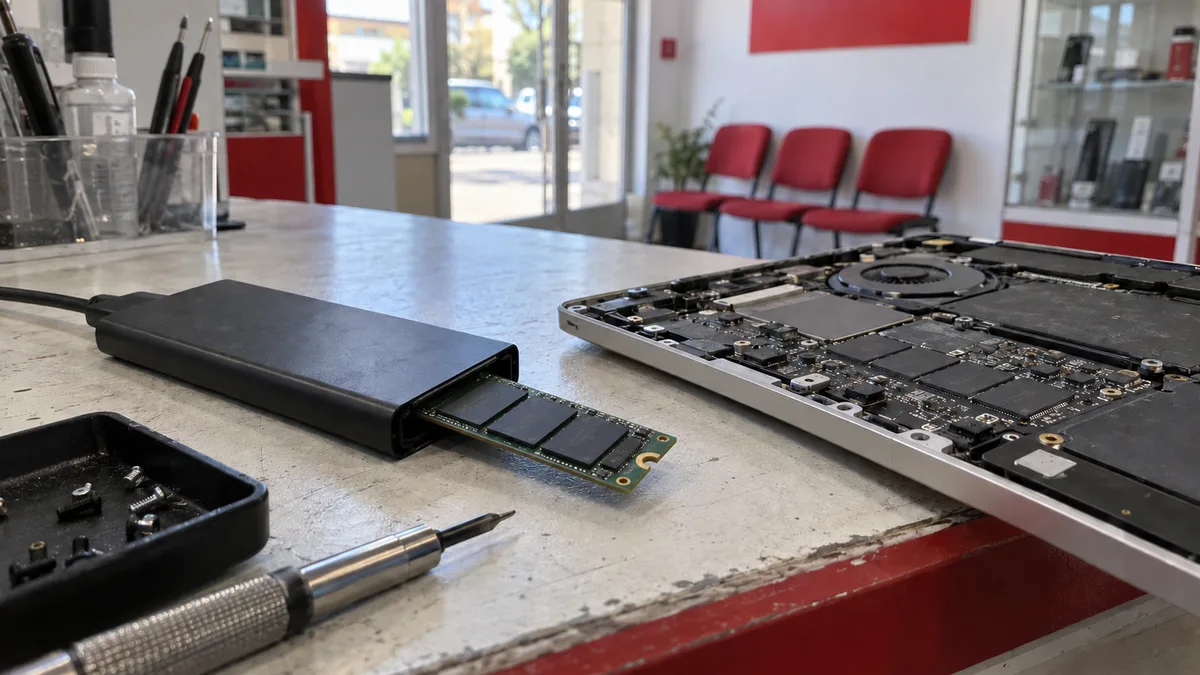
Odpověď hned: U MacBooku Air s čipem M1 až M4 není úložiště samostatný disk, který by se dal z nefunkčního stroje vyjmout a přečíst jinde. Paměť je připájená na desce a šifrování je svázané se Secure Enclave — Apple přímo uvádí, že po fyzickém přenosu interního SSD do jiného zařízení jsou soubory nedostupné. Doma má smysl ověřit napájení, odpojit veškeré příslušenství, podržet tlačítko napájení zhruba 10 sekund a zkusit spuštění do Zotavení macOS. Jestli se Mac do Zotavení dostane, řešíte data, ne opravu. Jestli nereaguje vůbec, o datech nerozhoduje servis, ale vaše záloha.
Proč u tohohle notebooku neplatí obvyklá poučka
Rada, kterou dostanete na každém fóru, zní: když notebook nejde zapnout, vyndá se disk, vloží do USB boxu a data jsou venku. U stroje s modulem M.2 to opravdu funguje. U MacBooku Air s čipem Apple nefunguje ani jedna část té věty.
Za prvé tam žádný vyjímatelný modul není. Paměťové NAND čipy jsou připájené přímo na logic boardu — rozborka iFixit u modelu A2681 (Air 13″ s M2 z roku 2022) ukázala v základní 256GB konfiguraci jediný NAND čip. Vedle nich není žádný konektor, do kterého by šlo úložiště zapojit nebo z něj vyjmout.
Za druhé, a to je rozhodující, jsou data zašifrovaná ještě dřív, než se dostanou do paměti. Apple v bezpečnostní dokumentaci popisuje, že každé zařízení se Secure Enclave má vyhrazený šifrovací blok AES‑256 zabudovaný přímo v cestě přímého přístupu do paměti mezi NAND flash úložištěm a hlavní systémovou pamětí. A klíče jsou přivázané k UID konkrétního čipu: podle téhož dokumentu zahrnuje klíčová hierarchie chránící souborový systém právě UID, takže když se interní SSD fyzicky přenese z jednoho zařízení do druhého, jsou soubory nedostupné.
Tohle není nastavení, které by šlo předem vypnout. Apple uvádí, že všechny svazky APFS vznikají se svazkovým šifrovacím klíčem; s vypnutým FileVaultem je svazek pořád šifrovaný, jen je klíč chráněný hardwarovým UID místo hesla uživatele. Zapnutý FileVault k tomu přidá vaše heslo jako další vrstvu.
Který Air máte: identifikátory místo dohadů
Řada „MacBook Air“ se dnes táhne přes čtyři generace čipů a dvě velikosti, a servisní postupy i dostupnost dílů se mezi nimi liší. Konkrétní model určuje identifikátor, který Apple uvádí u každé varianty:
| Model | Rok | Identifikátor |
|---|---|---|
| MacBook Air (M1) | 2020 | MacBookAir10,1 |
| MacBook Air (M2, 13″) | 2022 | Mac14,2 |
| MacBook Air (15″, M2) | 2023 | Mac14,15 |
| MacBook Air (13″, M3) | 2024 | Mac15,12 |
| MacBook Air (15″, M3) | 2024 | Mac15,13 |
| MacBook Air (13″, M4) | 2025 | Mac16,12 |
| MacBook Air (15″, M4) | 2025 | Mac16,13 |
Na běžícím Macu identifikátor najdete v Informacích o systému. U stroje, který se nezapne, vyjděte z čísla modelu a sériového čísla vyraženého na spodním krytu. Pro úplnost: Apple už v seznamu vede i modely s čipem M5 (Mac17,3 a Mac17,4) — na tom, co je v článku popsané, se u nich nic nemění, úložiště zůstává součástí desky.
Jedna věc se za poslední roky zlepšila: Apple dnes zveřejňuje servisní manuály pro MacBooky Air od M1 z roku 2020 až po nejnovější generace. Neznamená to, že se dá vyměnit úložiště — znamená to, že postupy a momenty utažení jsou veřejné a opravy se nedělají naslepo.
Co má smysl zkusit doma
Postup vychází z toho, co Apple doporučuje u Macu, který se nezapíná. Držte se pořadí a měňte vždy jednu věc:
- Zkontrolujte, že napájecí kabel není poškozený a je zapojený do Macu i do funkční zásuvky; vyzkoušejte jinou zásuvku a známý funkční adaptér.
- Nechte Mac chvíli nabíjet, než zkusíte další krok.
- Odpojte všechno — tiskárny, disky, USB huby, doky, telefony i externí monitor.
- Podržte tlačítko napájení asi 10 sekund (u MacBooků s Touch ID jde o totéž tlačítko), pak ho stiskněte a pusťte normálně.
- Reset SMC neřešte. Apple výslovně uvádí, že u Macu s čipem Apple ho dělat nemusíte — u těchto strojů žádný neexistuje.
- Zkuste volby spuštění: Mac vypněte, podržte tlačítko napájení, dokud se nenačtou možnosti spuštění, a klikněte na Volby a Pokračovat.
- Odtud se dá spustit Apple diagnostika — ve volbách spuštění podržte Command (⌘)-D. Vypíše referenční kód, který si opište; Apple počítá s tím, že ho předložíte servisu.
Pokud stroj předtím někdo polil, cítíte zápach spáleniny, spodní kryt je vyboulený nebo se po každém pokusu chová hůř, další zapínání nemá cenu a škodí. Rozlišení tří různých stavů „nejde zapnout“ podrobně rozebírá článek o tom, když se MacBook nezapne nebo má černou obrazovku.
Když naskočí Zotavení, řešíte data — ne opravu
To je nejdůležitější okamžik celého příběhu a většina lidí ho prošvihne. Ve Zotavení macOS jsou k dispozici obnova z Time Machine, přeinstalace macOS, Disková utilita a v horní liště další utility včetně Terminálu.
Co v té chvíli nedělat, pokud data potřebujete a nemáte ověřenou zálohu:
- nemačkat Vymazat v Diskové utilitě;
- nespouštět přeinstalaci naslepo „ať to zkusíme“;
- neresetovat stroj do továrního nastavení, protože to smaže obsah.
Co dělat: zapsat si, jestli Disková utilita interní úložiště vůbec vidí, a data dostat ven dřív, než se se systémem cokoli dalšího udělá. Pokud si na kopírování přes Terminál netroufáte, je to přesně ta práce, se kterou má smysl přijít do servisu. Situaci, kdy Mac startovací disk nevidí, rozebírá samostatný text o složce s otazníkem.
Existuje ještě poslední softwarová cesta: oživení firmwaru z druhého Macu přes kabel v režimu DFU. Má dvě varianty a rozdíl mezi nimi je jedno kliknutí — jedna firmware jen přehraje a uživatelská data nechá být, druhá stroj obnoví celý a obsah smaže. U notebooku s nezálohovanými daty to proto není domácí experiment.
Srovnání, které rozhoduje o šancích
| Situace | Notebook s vyjímatelným M.2 | MacBook Air M1–M4 |
|---|---|---|
| Odejde deska, úložiště je zdravé | modul se vyjme a přečte v jiném stroji | úložiště je součástí desky, samostatně ho přečíst nejde |
| Přenos paměti do jiného zařízení | běžná praxe | podle Apple jsou soubory po přenosu nedostupné |
| Šifrování | závisí na nastavení, může být vypnuté | svazek je šifrovaný vždy, klíče drží Secure Enclave |
| O datech rozhoduje | stav disku | stav desky a existence zálohy |
Rozdíl se nedá obejít lepším nářadím ani dražší laboratoří. Je to konstrukční a kryptografické rozhodnutí výrobce, které vyměnilo jednu jistotu za druhou: ztracený nebo ukradený Air nikdo nepřečte, ale ani vy z něj po smrti desky nic nedostanete.
Záloha není doporučení, je to jediná pojistka
U těchhle strojů platí jednoduchá věta: co není zazálohované, to v okamžiku poruchy desky prakticky neexistuje. Time Machine podle Apple zálohuje soubory včetně aplikací, hudby, fotek, e-mailů a dokumentů, vytváří hodinové zálohy za posledních 24 hodin, denní za poslední měsíc a týdenní za všechny starší měsíce; při zaplnění disku začne mazat nejstarší. Chce to externí USB nebo Thunderbolt disk s kapacitou alespoň dvojnásobnou proti Macu a používat ho jen na zálohy.
Synchronizace do cloudu tohle nenahrazuje — kopíruje i smazání a nechrání před omylem. Rozumný minimální režim popisuje pravidlo 3‑2‑1: tři kopie, dvě různá média, jedna mimo dům.
Co s tím uděláme v servisu
Změříme napájecí větev, ověříme reakci desky, projdeme volby spuštění a stav úložiště tak, jak to jde bez zásahu do dat, a výsledek srovnáme s referenčním kódem z Apple diagnostiky, pokud se ji podařilo spustit. Jsme nezávislý pozáruční servis, ne autorizovaný servis Apple; rozsah práce, cenu ani termín po telefonu neodhadujeme, potvrzují se až podle modelu a nálezu. Je-li stroj v záruce nebo krytý programem výrobce, řešte opravu nejdřív s prodejcem nebo Apple.
Co si připravit: adaptér a kabel, které běžně používáte, přesný model nebo sériové číslo, krátkou časovou osu (kdy naposledy fungoval, co se dělo předtím) a informaci, jestli máte zálohu. Heslo neposílejte, zařízení přebíráme bez přístupu k datům — příprava je popsaná v článku o tom, jak MacBook připravit před servisem.
Diagnostiku domluvíte přes Apple servis Brno, objednávku nebo telefonicky na 774 777 774. Pro počítače a notebooky s vyjímatelným diskem řešíme i záchranu dat — u Maců s čipem Apple ale platí, co je výš: z mrtvé desky se data neslibují.
Zdroje
- Apple: Když se Mac nezapíná
- Apple: Jak spustit počítač do Zotavení macOS
- Apple: Použití Apple diagnostiky
- Apple: Identifikace modelu MacBooku Air
- Apple: Zálohování Macu pomocí Time Machine
- Apple Platform Security: Secure Enclave
- Apple Platform Security: šifrování svazku FileVaultem
- Apple: servisní manuály pro Macy
Nechce se vám to řešit svépomocí?
Objednejte diagnostiku v Brně — cenu řekneme předem, bez vašeho souhlasu se do ničeho nepouštíme.


