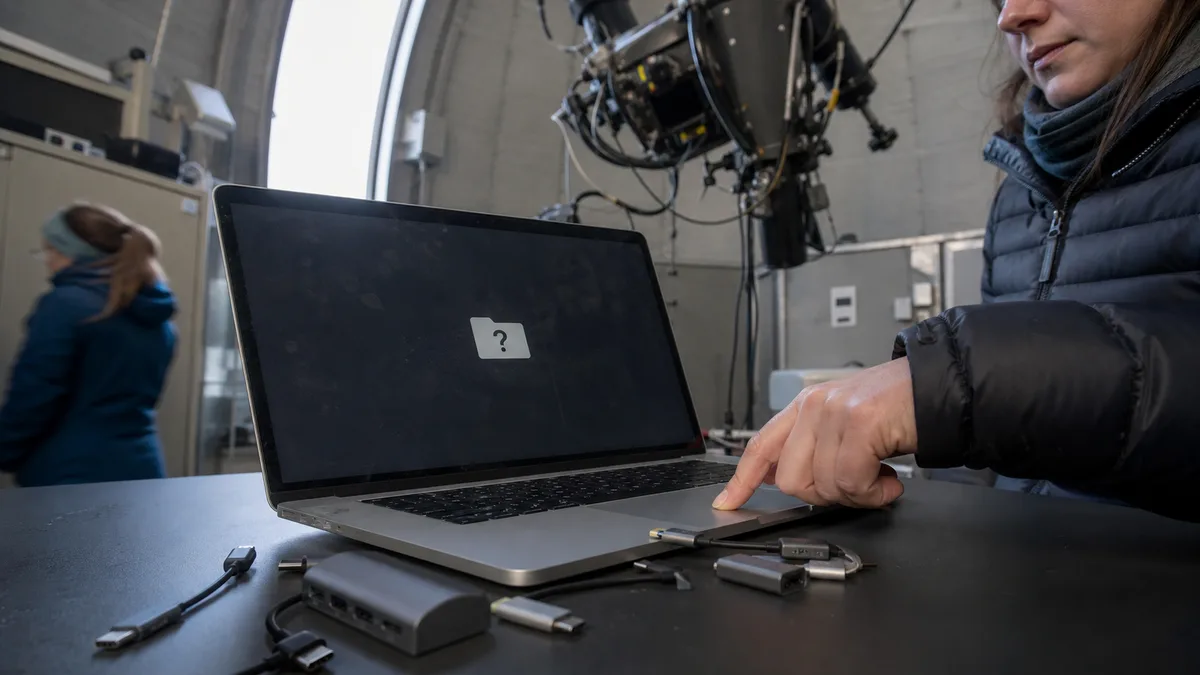
Die kurze Antwort: Ein blinkender Ordner mit Fragezeichen bedeutet, dass der Mac kein verwendbares Startsystem findet. Starten Sie die macOS-Wiederherstellung und prüfen Sie lediglich, ob das Festplattendienstprogramm den internen Speicher erkennt. Wenn Sie die Daten auf dem Gerät benötigen und keine überprüfte Sicherung haben, wählen Sie weder „Löschen“ noch eine unüberlegte Neuinstallation — genau an dieser Stelle wird aus einer behebbaren Situation am häufigsten ein unwiederbringlicher Datenverlust.
Ein kurz angezeigtes und ein dauerhaft blinkendes Fragezeichen sind nicht dasselbe
Wenn das Symbol nur kurz erscheint und der Mac anschließend normal startet, liegt es laut Apple höchstwahrscheinlich an der Auswahl des Startvolumes. Überprüfen Sie diese unter Apple-Menü → Systemeinstellungen → Allgemein → Startvolume, wählen Sie das richtige Volume aus und klicken Sie auf „Neustart“. Apple erwähnt für diesen Fall außerdem das Zurücksetzen des NVRAM. Prüfen Sie die Vorgehensweise für Ihren Mac-Typ, da sie sich bei Intel- und Apple-Chip-Modellen unterscheidet.
Ein dauerhaft blinkender Ordner bedeutet etwas anderes: Das ausgewählte Volume ist nicht verfügbar oder enthält kein funktionsfähiges macOS. Ein weißer Bildschirm mit Logo und Fortschrittsanzeige ist wiederum ein dritter Zustand — dabei überprüft macOS das Volume, was einige Zeit dauern kann. Verwechseln Sie diese Fälle nicht; jeder erfordert eine andere Vorgehensweise.
Notieren Sie, was dem Problem vorausging: ein Update, ein vollständig entladener Akku, ein Sturz, Flüssigkeit, der Austausch eines Bauteils oder eine länger anhaltende Verlangsamung. Starten Sie das Gerät nach einem Sturz oder Flüssigkeitsschaden nicht wiederholt — jeder weitere Versuch kann den Schaden vergrößern.
Je nach Chip unterscheidet sich auch der Weg zu den Startoptionen
Gerade hier beschreiben allgemeine Anleitungen aus dem Internet häufig einen anderen Gerätetyp. Ermitteln Sie Modell, Baujahr und Chip: Auf einem funktionsfähigen Mac über das Apple-Menü → Über diesen Mac, detaillierter durch Gedrückthalten der Wahltaste und Auswahl von Systeminformationen, bei einem nicht funktionsfähigen Gerät anhand der mit dem Buchstaben A beginnenden Modellnummer auf der Unterseite.
- MacBook mit Apple-Chip — Air M1 (2020), M2 (2022 und 15″ 2023), M3 (2024), MacBook Pro 13″ M1 (2020) und M2 (2022), 14″ und 16″ mit Chips der Pro- und Max-Reihe (2021 und neuer): Schalten Sie den Mac aus, indem Sie den Ein-/Ausschalter etwa zehn Sekunden lang gedrückt halten. Halten Sie die Taste anschließend erneut gedrückt, bis die Meldung „Startoptionen werden geladen“ erscheint, und wählen Sie das Volume aus.
- MacBook mit Intel-Prozessor — Air bis 2020, Pro 13″ und 15″ mit Touch Bar (2016–2020), 16″ (2019): Halten Sie nach dem Ausschalten die Wahltaste gedrückt und drücken Sie den Ein-/Ausschalter. Halten Sie die Wahltaste gedrückt, bis die Volume-Symbole erscheinen.
Noch ein Hinweis zum Modell: Wenn Sie einen Mac mit Apple T2 Security Chip besitzen, müssen Sie möglicherweise die Einstellungen im Startsicherheitsdienstprogramm ändern, um ein anderes Startvolume auszuwählen. Bei Macs mit Apple-Chip entspricht dem eine Änderung der Sicherheitsrichtlinie. Wenn das Volume also sichtbar ist, sich aber nicht auswählen lässt, muss kein Defekt vorliegen — möglicherweise verhindert eine Sicherheitseinstellung die Auswahl.
Das sichere Minimum in der macOS-Wiederherstellung
Beschränken Sie sich in der Wiederherstellung auf die Überprüfung und räumen Sie nichts auf. Aktivieren Sie im Festplattendienstprogramm zunächst die Anzeige aller Geräte und prüfen Sie, ob der interne Speicher überhaupt erscheint. Die Funktion Erste Hilfe kann das Dateisystem überprüfen, garantiert jedoch weder eine Datenrettung noch beweist sie, dass die Hardware einwandfrei ist — die Prüfung kann auch bei einem Speicher erfolgreich sein, der eine Woche später ausfällt.
Notieren Sie drei Dinge: ob das Volume angezeigt wurde, wie es genau heißt und den exakten Wortlaut einer möglichen Fehlermeldung. Diese Angaben sind für den Service wertvoller als eine weitere Stunde mit verschiedenen Versuchen, denn sie dokumentieren einen Zustand, der später möglicherweise nicht mehr zu sehen ist.
Entscheidungstabelle
| Was Sie sehen | Was es bedeutet | Sicherer nächster Schritt |
|---|---|---|
| Das Volume ist sichtbar und „Erste Hilfe“ läuft erfolgreich durch | Der Speicher kommuniziert; das Problem kann am System oder an der Volume-Auswahl liegen | Neustart und Auswahl des Startvolumes überprüfen |
| Das Volume ist sichtbar, aber die Reparatur schlägt fehl | Das Dateisystem oder der Speicher ist beschädigt | Vor dem Löschen den Wert der Daten berücksichtigen |
| Der interne Speicher wird überhaupt nicht angezeigt | Speicher, Hauptplatine oder Kommunikation sind nicht verfügbar | Ausschalten und Hardware diagnostizieren lassen |
| Das Fragezeichen erscheint nur einige Sekunden | Möglicherweise ist das falsche Startvolume ausgewählt | Volume in den Einstellungen auswählen |
| Das Volume ist sichtbar, lässt sich aber nicht auswählen | Möglicherweise liegt es an den Einstellungen für den sicheren Systemstart | Sicherheitsrichtlinie für den jeweiligen Mac-Typ überprüfen |
| Das Problem trat nach Flüssigkeitskontakt oder einem Sturz auf | Risiko eines physischen Schadens | Nicht zu Testzwecken weiter einschalten |
Zubehör kann dasselbe Fehlerbild verursachen
Bevor Sie die Hauptplatine verdächtigen, trennen Sie sämtliches Zubehör: USB-, USB-C- und Thunderbolt-Geräte, Hubs, Docks, externe Laufwerke, Kartenleser und Monitore. Apple empfiehlt bei Startproblemen, Tastatur und Maus direkt und ohne Hubs oder Verlängerungen an den Mac anzuschließen. Verbinden Sie die Geräte danach einzeln wieder und starten Sie den Mac nach jedem Gerät neu. Ein defektes Dock oder ein ausfallendes externes Laufwerk kann den Start ebenso überzeugend blockieren wie ein interner Defekt.
Seien Sie besonders aufmerksam, wenn Sie den Mac früher von einem externen Speichermedium gestartet haben. Apple empfiehlt in diesem Fall, auch Kabel, Verbindung und Stromversorgung dieses externen Laufwerks zu prüfen — das Fragezeichen muss dann nichts mit dem internen Speicher zu tun haben.
Die Grenze: Daten nicht versehentlich löschen
Nach einer erfolglosen Volume-Reparatur sieht das offizielle Verfahren von Apple möglicherweise das Löschen und die Neuinstallation des Systems vor. Das ist nur dann sinnvoll, wenn der Verlust der lokalen Daten akzeptabel ist oder eine überprüfte Sicherung existiert. Die Schaltfläche „Löschen“ ist kein Diagnosetest. Deshalb geben wir in diesem Artikel bewusst keine Anleitung dafür — wer die Daten benötigt, sollte an diesem Punkt aufhören und nicht fortfahren.
Bei neueren MacBooks ist der Speicher häufig fest mit der Hauptplatine verbunden und sein Inhalt verschlüsselt. Die Reparierbarkeit des Geräts und die Verfügbarkeit der Daten sind daher zwei verschiedene Fragen. Man darf nicht davon ausgehen, dass „die Daten noch da sein werden, wenn das Gerät repariert ist“. Servis PC Brno führt im Rahmen dieses Apple-Pilotservices Hardwarediagnosen durch, bietet jedoch keine Datenrettung von beschädigten Speichermedien im Rahmen dieses Dienstes an. Wenn ausschließlich die Daten entscheidend sind, teilen Sie dies gleich bei der ersten Kontaktaufnahme mit — dadurch ändert sich die gesamte Reihenfolge der Schritte.
Was Sie zum Service mitbringen sollten
Geben Sie das genaue Modell und Baujahr beziehungsweise die A-Nummer auf der Unterseite an. Teilen Sie außerdem mit, ob die Wiederherstellung das Volume erkannt hat, und nennen Sie den genauen Wortlaut der Fehlermeldung. Falls Sie eine Sicherung besitzen, notieren Sie deren Datum und ob Sie diese jemals durch das Wiederherstellen einer Datei tatsächlich überprüft haben. Bringen Sie auch das üblicherweise verwendete Netzteil und Kabel mit und schreiben Sie auf, was Sie bereits versucht haben. Ihr Passwort oder Ihre Zugangsdaten zum Apple Account sollten Sie für die erste Hardwarebeurteilung nicht weitergeben.
Servis PC Brno bietet die Diagnose von MacBooks außerhalb der Garantie derzeit im Pilotbetrieb an und ist kein autorisierter Apple-Service. Arbeitsumfang, Bauteilvariante und Preis können wir erst nach Prüfung des Modells und Befunds festlegen. Falls das Gerät noch unter Garantie steht oder durch ein Herstellerprogramm abgedeckt ist, wenden Sie sich zunächst an den Händler oder an Apple. Weitere typische Fälle finden Sie unter MacBook-Reparatur in Brno.
Wenn die Wiederherstellung das Volume nicht erkennt oder Sie unsicher sind, was Sie mit dem nächsten Schritt riskieren, lassen Sie das MacBook prüfen, bevor Sie etwas löschen. Einen Termin können Sie über Apple-Service Brno, die Terminbuchung oder telefonisch unter 774 777 774 vereinbaren. Geben Sie in der Beschreibung das Modell an, ob das Volume im Festplattendienstprogramm angezeigt wurde und ob sich auf dem Gerät Daten befinden, die nirgendwo anders gespeichert sind.
Quellen
- Apple: Wenn dein Mac bis zu einem Fragezeichen startet
- Apple: Wenn dein Mac beim Starten innehält oder der Startvorgang lange dauert
Sie möchten das nicht selbst lösen?
Buchen Sie eine Diagnose in Brno — den Preis nennen wir vorab und beginnen erst nach Ihrer Zustimmung.
Wo Sie uns finden
Wir sind eine PC- und Notebook-Werkstatt in Brno-Židenice: Diagnose und Reparatur von Computern und Notebooks, Datenrettung von Datenträgern und Apple-Reparaturen nach Ablauf der Garantie (iPhone 12 und neuer, MacBook, iPad).
Viniční 3587/216, 615 00 Brno-Židenice, Tschechien Mo–Fr 10:00–16:00
Anrufen +420 774 777 774 PC- und Laptop-Reparatur in Brno
Den Reparaturpreis nennen wir nach der Diagnose schriftlich und arbeiten erst nach Ihrer Zustimmung weiter.


