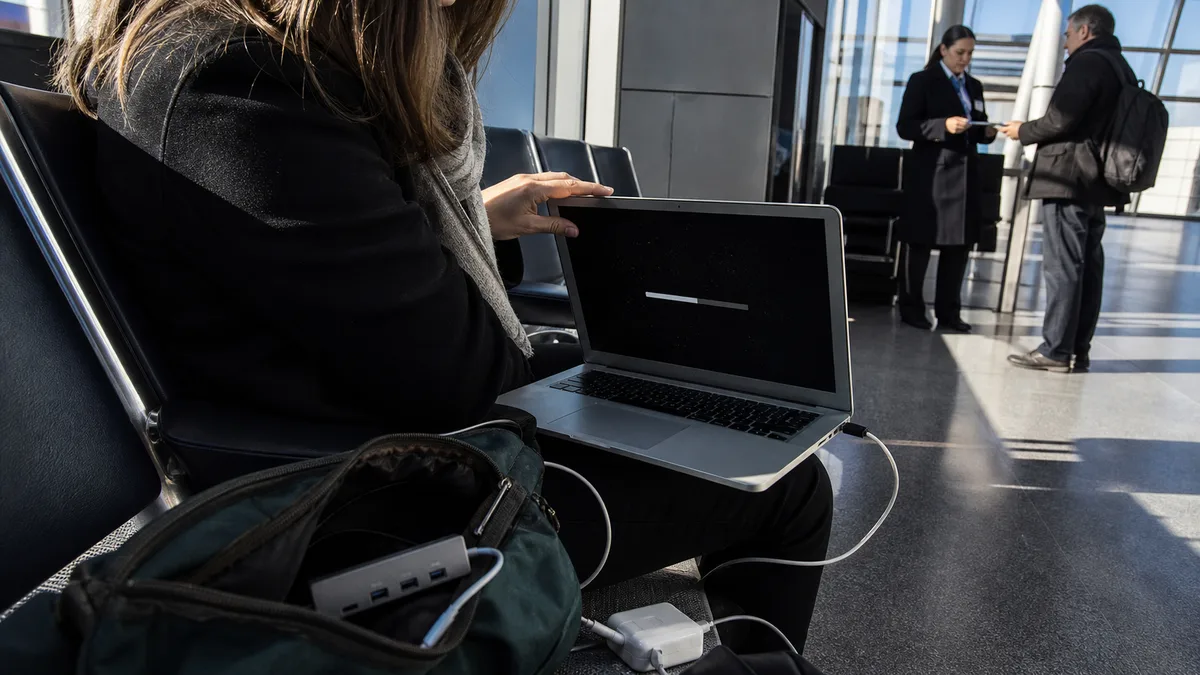
Odpověď hned: Zaseknuté logo po aktualizaci nemusí být závada. Apple radí nechat instalaci doběhnout, Mac neuspávat a nesklápět víko — počítač se během ní může několikrát restartovat a obrazovka může delší dobu zůstat prázdná. Teprve když se nic nehne ani po dlouhé době, odpojte příslušenství a zkuste bezpečný režim a Zotavení macOS. Přeinstalace macOS ze Zotavení podle Apple osobní data nemaže; volba Vymazat ano — tu bez ověřené zálohy nepoužívejte.
Nejdřív rozlište, co vlastně vidíte
Tři podobné obrazovky vedou úplně jinam:
- Logo Apple s ukazatelem průběhu. Běžný stav při instalaci i při kontrole disku. Ukazatel se může na dlouho zastavit a pak zase pohnout.
- Prázdná nebo černá obrazovka mezi restarty. Apple ji u přeinstalace výslovně zmiňuje jako normální — instalátor se během práce několikrát restartuje.
- Restartovací smyčka. Mac naběhne k logu, zhasne a začne znovu, pořád dokola. Tady už doběhnutí nepomůže.
Poznamenejte si, co aktualizaci předcházelo: kolik bylo volného místa, jestli byl Mac celou dobu v napájení, jestli se instaloval upgrade na novou verzi macOS nebo jen bezpečnostní záplata a jestli šel počítač před tím vypnout normálně. Tenhle popis rozhoduje o dalším postupu víc než samotný obrázek na displeji.
Pokud se Mac vůbec nerozsvítí, nereaguje na zapínací tlačítko a nejeví žádné známky života, řeší to jiný postup — viz MacBook se nezapne a má černou obrazovku. Blikající složka s otazníkem je zase samostatný příznak a má vlastní návod.
Nechte to doběhnout a odpojte příslušenství
Apple u přeinstalace i aktualizace opakuje totéž: instalaci nechte doběhnout do konce, Mac neuspávejte a nesklápějte víko. Nechte ho připojený k napájení a nechte ho pracovat. Násilné vypnutí uprostřed instalace je nejjistější způsob, jak z opravitelné situace udělat nespustitelný systém.
Když se opravdu nic neděje, přichází levný a bezpečný krok: odpojte všechno. Apple u Maců, které se nespouštějí nebo spouštějí dlouho, doporučuje odpojit veškeré příslušenství včetně zařízení USB, USB-C a Thunderbolt, připojit klávesnici a myš přímo do portu Macu bez rozbočovačů a prodlužovaček a pak zařízení vracet po jednom s restartem po každém kusu. Externí disk, dok nebo čtečka umí blokovat start stejně přesvědčivě jako vnitřní závada.
Bezpečný režim
Bezpečný režim (někdy se mu říká nouzový) brání načtení části softwaru při startu, provede základní kontrolu startovacího disku a smaže některé systémové mezipaměti. Je to tedy zároveň test i drobná oprava.
- Mac s čipem Apple — MacBook Air M1 (2020), M2 (2022 a 2023) a M3 (2024), MacBook Pro 13″ s M1 a M2, 14″ a 16″ s čipy řady Pro a Max: Mac vypněte, pak držte zapínací tlačítko, dokud se neobjeví načítání voleb pro spuštění, vyberte startovací disk, podržte Shift a klikněte na Pokračovat v bezpečném režimu.
- Mac s procesorem Intel — MacBook Air do roku 2020, MacBook Pro s Touch Barem z let 2016 až 2020: hned po zapnutí držte Shift, dokud se neobjeví přihlašovací okno.
Že jste opravdu v bezpečném režimu, poznáte podle červeného nápisu Safe Boot v rohu přihlašovacího okna, případně v Informacích o systému u položky Režim spouštění. Apple upozorňuje, že Mac s procesorem Intel a nastaveným heslem k firmwaru do bezpečného režimu spustit nejde. Když se Mac takhle spustí, zkuste v něm dokončit aktualizace systému i aplikací — Apple to uvádí jako krok, který řeší víc problémů než cokoli jiného.
Zotavení macOS: podle čipu jinak
Zotavení je vestavěný záchranný systém s Diskovou utilitou, přeinstalací macOS a obnovením z Time Machine.
- Mac s čipem Apple: ujistěte se, že je Mac vypnutý (v nouzi podržte zapínací tlačítko asi deset sekund). Pak tlačítko stiskněte znovu a držte, dokud se nenačtou volby pro spuštění, klikněte na Volby a Pokračovat. U notebooků s Touch ID je zapínacím tlačítkem právě Touch ID.
- Mac s procesorem Intel: zapněte Mac a hned podržte Command-R, dokud se neobjeví logo Apple nebo otáčející se glóbus. Apple k tomu doplňuje dvě varianty pro Zotavení přes internet — Option-Command-R a Shift-Option-Command-R — které se liší nabídnutou verzí macOS.
Na notebooku používejte vestavěnou klávesnici; externí a hlavně bezdrátovou nemusí Mac při startu stihnout rozpoznat. Chybové kódy jako -2001F nebo -2003F u glóbu podle Apple souvisejí se sítí, ne s diskem.
Přeinstalace bez smazání dat
Tohle je krok, kterého se lidé zbytečně bojí, a naopak krok, který se dělá zbytečně často, protože si ho někdo splete s formátováním. Apple uvádí, že přeinstalování macOS neodstraní vaše aplikace ani osobní data. Ve Zotavení se vybere přeinstalace macOS, potvrdí se a instalace se nechá doběhnout. Když se instalátor zeptá na disk, volí se Macintosh HD, ne Macintosh HD – Data.
Apple zároveň radí zálohovat, pokud to jde. Přeinstalace není destruktivní záměrně, ale jde o zásah do systému na disku, který se právě choval divně — a záloha je jediná pojistka, která platí bez ohledu na výsledek. Instalace ze Zotavení navíc potřebuje širokopásmové připojení s DHCP přes Wi-Fi nebo Ethernet; sítě s přihlašovací stránkou, se zabezpečením 802.1X nebo s PPPoE ji mohou zablokovat, což se na hotelové nebo firemní síti stává běžně.
Kde se ztrácejí data
Nebezpečná je až volba Vymazat v Diskové utilitě a reset do továrního nastavení. Apple je uvádí jako poslední možnost, když nic jiného nepomohlo, a v tom pořadí to má smysl číst. Tlačítko Vymazat není diagnostický test a v tomto článku k němu proto vědomě nedáváme návod: kdo na Macu potřebuje data a nemá ověřenou zálohu, ten se zastaví právě tady.
Před tím Apple nabízí jiné kroky — zkontrolovat volné místo, ověřit připojení k internetu, instalovat rovnou ze Zotavení a opravit startovací disk Diskovou utilitou. U Maců s čipem Apple nebo s bezpečnostním čipem T2 zmiňuje výjimečně i oživení či obnovení firmwaru; to je zásah, který se dělá s druhým Macem a s vědomím, co která varianta udělá s daty.
U novějších MacBooků je úložiště pevnou součástí desky a obsah šifrovaný. Opravitelnost zařízení a dostupnost dat proto nejsou stejná otázka. Pokud jsou data to jediné, na čem záleží, řekněte to hned při prvním kontaktu — mění to celé pořadí kroků.
Rozhodovací tabulka
| Co Mac dělá | Co to obvykle znamená | Bezpečný další krok |
|---|---|---|
| logo a pruh, který se dlouho nehýbe | instalace nebo kontrola disku běží | nechat doběhnout, nechat v napájení |
| několik restartů a prázdná obrazovka | normální průběh instalace | nesklápět víko, nevypínat |
| smyčka: logo, tma, logo | start neprochází | odpojit příslušenství, zkusit bezpečný režim |
| v bezpečném režimu naběhne | problém je v softwaru načítaném při startu | dokončit aktualizace, řešit položky přihlášení |
| bezpečný režim ani Zotavení nenaběhnou | systém ani záchranný oddíl nejsou dostupné | přestat zkoušet a nechat diagnostikovat |
| Disková utilita interní disk nevidí | úložiště nebo deska nekomunikují | nic nemazat, řešit hodnotu dat |
| problém začal po pádu nebo polití | riziko fyzického poškození | dál nezapínat na zkoušku |
Co přinést do servisu
Uveďte přesný model a rok, případně A-číslo ze spodního krytu, verzi macOS před aktualizací a to, jestli šlo o upgrade na novou verzi nebo o běžnou záplatu. Napište, co jste už zkusili, jestli Mac naběhl v bezpečném režimu, jestli se dostal do Zotavení a zda tam Disková utilita interní disk viděla. Přineste adaptér a kabel, které běžně používáte. Pokud máte zálohu, poznamenejte si její datum a jestli jste ji někdy skutečně ověřili obnovením souboru. Heslo ani Apple účet pro prvotní hardwarové posouzení nepředávejte.
Servis PC Brno dělá pozáruční diagnostiku MacBooků v pilotním režimu a není autorizovaným servisem Apple; rozsah práce, variantu dílu i cenu určíme až podle modelu a nálezu. Je-li zařízení v záruce nebo kryté programem od výrobce, řešte opravu nejdřív s prodejcem nebo Apple. Další typické scénáře shrnuje oprava MacBooku v Brně.
Jestli se Mac nedostane ani do Zotavení, nebo si nejste jistí, co dalším krokem riskujete, nechte ho posoudit dřív, než cokoli smažete. Prohlídku domluvíte přes Apple servis Brno, objednávku nebo telefonicky na 774 777 774. Do popisu napište model, verzi macOS a jestli na zařízení máte data, která nikde jinde nejsou.
Zdroje
- Apple: Co když při aktualizaci nebo instalaci macOS dojde k chybě
- Apple: Jak spustit počítač do Zotavení macOS
- Apple: Jak přeinstalovat macOS
- Apple: Spuštění Macu v bezpečném režimu
- Apple: Pokud se Mac při spouštění zastaví nebo spouštění dlouho trvá
Nechce se vám to řešit svépomocí?
Objednejte diagnostiku v Brně — cenu řekneme předem, bez vašeho souhlasu se do ničeho nepouštíme.


