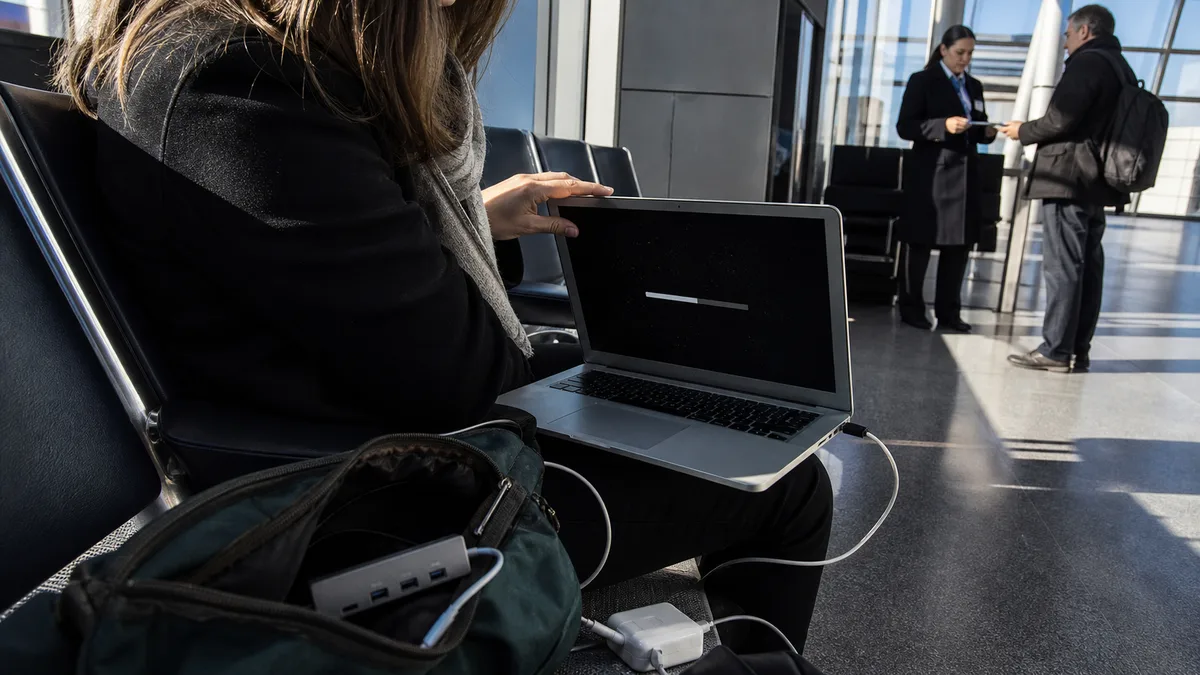
Коротка відповідь: Логотип, що завис після оновлення, не обов’язково свідчить про несправність. Apple радить дочекатися завершення встановлення, не переводити Mac у режим сну й не закривати кришку — у процесі комп’ютер може кілька разів перезапуститися, а екран може довго залишатися порожнім. Лише якщо протягом тривалого часу нічого не змінюється, від’єднайте периферійні пристрої та спробуйте безпечний режим і Відновлення macOS. За інформацією Apple, перевстановлення macOS із Відновлення не видаляє особисті дані, а команда «Стерти» видаляє — не використовуйте її без перевіреної резервної копії.
Спочатку визначте, що саме ви бачите
Три схожі екрани потребують зовсім різних дій:
- Логотип Apple зі смугою перебігу. Звичайний стан під час встановлення або перевірки диска. Смуга може надовго зупинитися, а потім знову почати рухатися.
- Порожній або чорний екран між перезапусками. Apple прямо зазначає, що під час перевстановлення це нормально — інсталятор кілька разів перезапускає комп’ютер.
- Циклічне перезавантаження. Mac доходить до логотипа, екран гасне, і все починається знову. У такому разі очікування вже не допоможе.
Занотуйте, що передувало оновленню: скільки було вільного місця, чи був Mac увесь час під’єднаний до живлення, чи встановлювалося оновлення до нової версії macOS або лише виправлення безпеки та чи вдалося перед цим нормально вимкнути комп’ютер. Цей опис визначає подальші дії більше, ніж саме зображення на дисплеї.
Якщо Mac узагалі не вмикається, не реагує на кнопку живлення й не подає жодних ознак роботи, потрібен інший порядок дій — див. MacBook не вмикається та має чорний екран. Миготлива папка зі знаком питання — окремий симптом, для якого є власна інструкція.
Дочекайтеся завершення та від’єднайте периферійні пристрої
Щодо перевстановлення й оновлення Apple радить те саме: дочекайтеся завершення встановлення, не переводьте Mac у режим сну та не закривайте кришку. Залиште його під’єднаним до живлення й дайте йому працювати. Примусове вимкнення посеред встановлення — найнадійніший спосіб перетворити ситуацію, яку ще можна виправити, на систему, що не запускається.
Якщо справді нічого не відбувається, виконайте просту й безпечну дію: від’єднайте все. Для комп’ютерів Mac, які не запускаються або запускаються надто довго, Apple рекомендує від’єднати всі периферійні пристрої, зокрема обладнання USB, USB-C і Thunderbolt, під’єднати клавіатуру та мишу безпосередньо до порту Mac без концентраторів і подовжувачів, а потім повертати пристрої по одному, щоразу перезапускаючи комп’ютер. Зовнішній диск, док-станція або кардридер можуть блокувати запуск так само переконливо, як і внутрішня несправність.
Безпечний режим
Безпечний режим перешкоджає завантаженню частини програмного забезпечення під час запуску, виконує базову перевірку завантажувального диска та видаляє деякі системні кеші. Отже, це водночас тест і невелике виправлення.
- Mac із чипом Apple — MacBook Air M1 (2020), M2 (2022 і 2023) та M3 (2024), MacBook Pro 13″ із M1 і M2, моделі 14″ і 16″ із чипами серій Pro та Max: вимкніть Mac, потім утримуйте кнопку живлення, доки не з’явиться завантаження параметрів запуску, виберіть завантажувальний диск, утримуйте Shift і натисніть «Продовжити в безпечному режимі».
- Mac із процесором Intel — MacBook Air до 2020 року, MacBook Pro із Touch Bar 2016–2020 років: одразу після ввімкнення утримуйте Shift, доки не з’явиться вікно входу.
Переконатися, що комп’ютер справді працює в безпечному режимі, можна за червоним написом Safe Boot у куті вікна входу або за пунктом «Режим завантаження» в системній інформації. Apple попереджає, що Mac із процесором Intel і встановленим паролем прошивки неможливо запустити в безпечному режимі. Якщо Mac запускається таким способом, спробуйте завершити в ньому оновлення системи та програм — Apple називає це кроком, який усуває більше проблем, ніж будь-який інший.
Відновлення macOS: спосіб залежить від чипа
Відновлення — це вбудована аварійна система з Дисковою утилітою, перевстановленням macOS і відновленням із Time Machine.
- Mac із чипом Apple: переконайтеся, що Mac вимкнений (у разі потреби утримуйте кнопку живлення приблизно десять секунд). Потім знову натисніть і утримуйте її, доки не завантажаться параметри запуску, натисніть «Параметри», а потім «Продовжити». На ноутбуках із Touch ID кнопкою живлення є сама кнопка Touch ID.
- Mac із процесором Intel: увімкніть Mac і відразу утримуйте Command-R, доки не з’явиться логотип Apple або глобус, що обертається. Apple також описує два варіанти Відновлення через інтернет — Option-Command-R і Shift-Option-Command-R, які пропонують різні версії macOS.
На ноутбуці використовуйте вбудовану клавіатуру: зовнішню, особливо бездротову, Mac може не встигнути розпізнати під час запуску. За даними Apple, коди помилок на кшталт -2001F або -2003F біля глобуса пов’язані з мережею, а не з диском.
Перевстановлення без видалення даних
Цього кроку люди часто бояться безпідставно, але водночас виконують його занадто часто, плутаючи з форматуванням. Apple зазначає, що перевстановлення macOS не видаляє ваші програми чи особисті дані. У Відновленні виберіть перевстановлення macOS, підтвердьте його та дочекайтеся завершення. Якщо інсталятор запропонує вибрати диск, оберіть Macintosh HD, а не Macintosh HD – Data.
Водночас Apple радить створити резервну копію, якщо це можливо. Перевстановлення навмисно не є деструктивною операцією, але воно змінює систему на диску, який щойно поводився ненормально, а резервна копія — єдина страховка, що діє незалежно від результату. Крім того, для встановлення з Відновлення потрібне широкосмугове підключення з DHCP через Wi-Fi або Ethernet. Мережі зі сторінкою входу, захистом 802.1X або PPPoE можуть заблокувати встановлення, що часто трапляється в готельних або корпоративних мережах.
Де виникає ризик втрати даних
Небезпечними є лише команда «Стерти» в Дисковій утиліті та скидання до заводських налаштувань. Apple наводить їх як останній варіант, коли ніщо інше не допомогло, і саме в такому порядку ці рекомендації слід розуміти. Кнопка «Стерти» не є діагностичним тестом, тому ми свідомо не наводимо тут інструкцію з її використання: якщо вам потрібні дані з Mac і ви не маєте перевіреної резервної копії, зупиніться саме на цьому етапі.
Перед цим Apple пропонує інші кроки: перевірити вільне місце, підключення до інтернету, запустити встановлення безпосередньо з Відновлення та відновити завантажувальний диск за допомогою Дискової утиліти. Для комп’ютерів Mac із чипом Apple або чипом безпеки T2 у виняткових випадках згадується також відновлення чи повне відновлення прошивки. Цю процедуру виконують за допомогою другого Mac, чітко розуміючи, як кожен варіант вплине на дані.
У новіших MacBook накопичувач є невіддільною частиною системної плати, а його вміст зашифрований. Тому ремонтопридатність пристрою та доступність даних — не одне й те саме. Якщо найважливіше для вас — саме дані, скажіть про це вже під час першого звернення: це повністю змінює порядок дій.
Таблиця рішень
| Що робить Mac | Що це зазвичай означає | Безпечний наступний крок |
|---|---|---|
| логотип і смуга, яка довго не рухається | триває встановлення або перевірка диска | дочекатися завершення, залишити під’єднаним до живлення |
| кілька перезапусків і порожній екран | нормальний перебіг встановлення | не закривати кришку, не вимикати |
| цикл: логотип, темний екран, логотип | запуск не завершується | від’єднати периферійні пристрої, спробувати безпечний режим |
| запускається в безпечному режимі | проблема в програмному забезпеченні, що завантажується під час запуску | завершити оновлення, перевірити об’єкти входу |
| не запускаються ані безпечний режим, ані Відновлення | система та аварійний розділ недоступні | припинити спроби й передати на діагностику |
| Дискова утиліта не бачить внутрішній диск | накопичувач або системна плата не обмінюються даними | нічого не стирати, врахувати цінність даних |
| проблема почалася після падіння або потрапляння рідини | ризик фізичного пошкодження | більше не вмикати для перевірки |
Що принести до сервісу
Укажіть точну модель і рік випуску, за можливості A-номер із нижньої кришки, версію macOS до оновлення та чи було це оновленням до нової версії або звичайним виправленням. Напишіть, що ви вже спробували, чи запустився Mac у безпечному режимі, чи вдалося ввійти у Відновлення та чи бачила там Дискова утиліта внутрішній диск. Принесіть адаптер і кабель, якими зазвичай користуєтеся. Якщо маєте резервну копію, занотуйте її дату та чи перевіряли ви її, фактично відновивши файл. Для первинної апаратної діагностики не передавайте пароль або дані облікового запису Apple.
Servis PC Brno виконує післягарантійну діагностику MacBook у пілотному режимі й не є авторизованим сервісним центром Apple. Обсяг робіт, варіант запчастини та ціну ми визначимо лише після уточнення моделі й результатів діагностики. Якщо пристрій перебуває на гарантії або підпадає під програму виробника, спочатку зверніться щодо ремонту до продавця або Apple. Інші типові сценарії описано в матеріалі ремонт MacBook у Брно.
Якщо Mac не входить навіть у Відновлення або ви не впевнені, чим ризикуєте під час наступного кроку, передайте його на перевірку, перш ніж щось стирати. Домовитися про огляд можна через сервіс Apple у Брно, форму замовлення або телефоном 774 777 774. В описі вкажіть модель, версію macOS і чи є на пристрої дані, яких більше ніде немає.
Джерела
- Apple: Що робити, якщо під час оновлення або встановлення macOS виникла помилка
- Apple: Як запустити комп’ютер у Відновленні macOS
- Apple: Як перевстановити macOS
- Apple: Запуск Mac у безпечному режимі
- Apple: Якщо Mac зупиняється під час запуску або запускається надто довго
Не хочете розбиратися самі?
Замовте діагностику в Брні — ціну скажемо заздалегідь і без вашої згоди ні до чого не беремося.
Де нас знайти
Ми — сервіс ПК та ноутбуків у Брно-Жиденіце: діагностика й ремонт комп'ютерів і ноутбуків, відновлення даних з дисків та післягарантійний ремонт Apple (iPhone 12 і новіші, MacBook, iPad).
Viniční 3587/216, 615 00 Brno-Židenice, Чехія Пн–Пт 10:00–16:00
Зателефонувати +420 774 777 774 Ремонт ПК та ноутбуків у Брно
Ціну ремонту повідомляємо письмово після діагностики і продовжуємо лише після вашої згоди.


