Ein langsam startendes Windows 11 bedeutet in der Regel nicht, dass Sie den Computer sofort neu installieren müssen. Oft reicht es, Autostart-Programme zu deaktivieren, Hintergrund-Apps einzuschränken und zu prüfen, ob das System nicht durch eine volle Festplatte, eine alte HDD, zu wenig RAM oder Malware ausgebremst wird.
Im Service sehen wir das täglich: Der Desktop erscheint zwar, aber Windows lädt noch eine halbe bis mehrere Minuten lang Teams, Game Launcher, Drucker-Updater, Cloud-Speicher und andere Programme, die sich bei der Installation einen automatischen Start eingerichtet haben. Im Folgenden gehen wir ein sicheres Verfahren durch: Was Sie deaktivieren können, was Sie in Ruhe lassen sollten und wann eher eine Computerdiagnose oder der Austausch der Festplatte gegen eine SSD sinnvoll ist.
Zu den Screenshots: Die Bilder stammen von einer englischen Windows-11-Installation (unser Testrechner). Das Vorgehen ist identisch — bei den Schritten geben wir sowohl den englischen als auch den deutschen Namen an, da Microsoft diese zwischen den Versionen gelegentlich ändert.
Kurze Antwort: Die größte Wirkung erzielt in Windows 11 die Registerkarte Autostart im Task-Manager. Deaktivieren Sie Anwendungen mit hoher Startauswirkung, die Sie nicht sofort nach der Anmeldung benötigen, und lassen Sie Antivirus, Treiber und Tools des Notebook-Herstellers aktiviert. Bleibt der Start danach weiterhin langsam, prüfen Sie den freien Speicherplatz, den Festplattenzustand und den RAM.
Schnellanleitung, wenn Sie sofort loslegen möchten
Manchmal hat man weder Zeit noch Lust, sich durch die Theorie zu lesen. Sie möchten nur schnell herausfinden, warum Windows 11 langsam startet, und sicher aufräumen. Bevor Sie beginnen, führen Sie einen normalen Neustart durch und messen Sie grob, nach wie vielen Sekunden der Computer nach der Anmeldung wirklich nutzbar ist. Nach den Anpassungen haben Sie einen Vergleichswert.
- Öffnen Sie mit
Ctrl+Shift+Escden Task-Manager (Task Manager). Wechseln Sie auf die Registerkarte Autostart (Startup apps). Klicken Sie mit der rechten Maustaste auf alles, was in der Spalte Startauswirkung (Startup impact) als Hoch (High) eingestuft ist und was Sie nicht sofort nach dem Start zum Arbeiten benötigen, und wählen Sie Deaktivieren (Disable). - Öffnen Sie Einstellungen (Settings) → Apps → Autostart (Startup). Schalten Sie die Kippschalter bei Programmen aus, die Sie dort sehen und nicht benötigen. Windows zeigt hier direkt auch die geschätzte Auswirkung auf den Start an.
- Gehen Sie in den Einstellungen zu Apps → Installierte Apps (Installed apps). Bei Apps, bei denen Windows ⋮ → Erweiterte Optionen (Advanced options) anbietet, beschränken Sie die Hintergrund-App-Berechtigungen (Background apps permissions) auf Nie (Never) oder Für Energie optimiert (Power optimized).
- Was Sie auf keinen Fall deaktivieren sollten – Lassen Sie Ihre Sicherheitssoftware (Antivirus), Treiber für Sound, Touchpad oder Tastenkombinationen sowie Einträge des Computerherstellers, die mit der Stromversorgung zusammenhängen, in Ruhe. Wenn Sie bei einem unbekannten Eintrag zögern, lassen Sie ihn fürs Erste besser aktiviert.
- Prüfen Sie den freien Speicherplatz. Wenn die Systemfestplatte weniger als 10 bis 15 Prozent freien Speicherplatz hat, beginnen Sie mit dem Bereinigen von temporären Dateien und nicht genutzten Anwendungen.
- Starten Sie den Computer über Start → Ein/Aus → Neu starten neu. Einfaches Herunterfahren und Wiedereinschalten ist möglicherweise nicht dasselbe, da der Schnellstart (Fast startup) dazwischenfunkt.
Das allein verkürzt den Start in der Regel um einige Sekunden bis hin zu Dutzenden von Sekunden. Wenn das nicht ausreicht, schauen wir uns das genauer an.
Warum Windows langsam startet
Nach dem Einschalten des Computers passiert mehr, als man denkt. Windows muss das System, Treiber und den Desktop laden und startet parallel dazu alle Programme, die entweder selbst einen Start angefordert haben oder vom Hersteller hinzugefügt wurden. Stellen Sie sich das wie eine Autobahn vor, auf die zwanzig Autos gleichzeitig auffahren wollen – es dauert eine Weile, bis der Verkehr flüssig läuft. Jede dieser Anwendungen benötigt ihre eigenen Speicher- und Prozessorressourcen, und während der Prozessor das meist irgendwie bewältigt, wird die Festplatte zum Nadelöhr. Wenn sie dann auch noch fast voll oder eine langsame Festplatte (HDD) ist, hält sie diesem Ansturm kaum stand. Hinzu kommt, dass viele Programme Hintergrunddienste installieren, die kontinuierlich Arbeitsspeicher beanspruchen – auch das verlängert den Systemstart. Im Endeffekt „startet“ der Computer dann relativ schnell, ist aber noch viele Sekunden nach der Anmeldung nicht in der Lage, flüssig zu reagieren.
| Was den Start bremst | Woran man es erkennt | Was Sie zuerst versuchen sollten |
|---|---|---|
| Autostart-Programme | Nach der Anmeldung erscheinen viele Symbole bei der Uhr, der Lüfter dreht hoch, die Festplatte arbeitet | Task-Manager → Autostart, Einträge mit hoher Auswirkung deaktivieren |
| Hintergrund-Apps | Sie schließen das Programm, aber Benachrichtigungen und Prozesse laufen weiter | Einstellungen → Apps → Installierte Apps → Erweiterte Optionen |
| Volle Systemfestplatte | Windows „überlegt“ lange, Updates werden langsam installiert | Speicher freigeben, nicht genutzte Apps deinstallieren, temporäre Dateien bereinigen |
| Alte HDD statt SSD | Sowohl der Start als auch das Öffnen des Browsers und die ersten Arbeitsminuten sind langsam | Austausch der Festplatte gegen eine SSD erwägen |
| Wenig RAM | Nach dem Start ist die Speicherauslastung hoch und das System lagert auf die Festplatte aus | Autostart von Apps einschränken, ggf. RAM aufrüsten |
| Defekte Festplatte oder Malware | Der Start verschlechtert sich schleichend, es treten Fehler, Einfrieren oder verdächtige Prozesse auf | Datensicherung, SMART-Diagnose, Virenprüfung |
Task-Manager → Autostart: die wichtigste Waffe
Das stärkste Werkzeug, das Sie haben, ist die Registerkarte Autostart (Startup apps) im Task-Manager. Sie öffnen sie mit der Tastenkombination Ctrl+Shift+Esc (oder Rechtsklick auf die Schaltfläche Start → Task-Manager). Wählen Sie dann in der linken Spalte des neuen Task-Managers von Windows 11 Autostart (Startup apps) aus.
Hier sehen Sie eine Liste der Programme, die gleichzeitig mit dem System gestartet werden. Entscheidend ist die Spalte Startauswirkung (Startup impact), in der Windows selbst berechnet hat, wie stark der jeweilige Eintrag den Start bremst. Die Skala ist einfach: Niedrig (Low), Mittel (Medium), Hoch (High) und Nicht gemessen (Not measured). In der Praxis schaue ich im Service hauptsächlich auf alles, was als Hoch aufleuchtet. Rechtsklick auf den Eintrag → Deaktivieren (Disable). Diese Aktion deinstalliert das Programm nicht, sie sagt ihm nur: „Beim nächsten Mal startest du nicht mehr automatisch mit“.
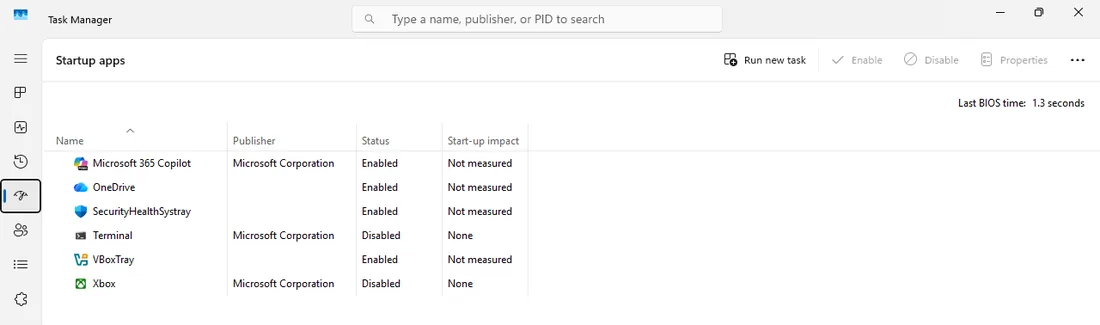
Hinweis: Auf einem frisch eingerichteten Computer (wie im Screenshot oben) kann bei Einträgen Nicht gemessen (Not measured) stehen — Windows berechnet die Auswirkung erst nach mehreren Neustarts. Auf einem normal genutzten Rechner sehen Sie bei „Ressourcenfressern“ Hoch.
Wonach soll man sich richten? Stellen Sie sich die Situation vor: Sie schalten den Computer ein, melden sich an. Müssen Sie in diesem Moment unbedingt Spotify geöffnet haben, oder können Sie es genauso gut erst später am Nachmittag öffnen? Müssen Steam oder Epic Games von der ersten Sekunde an als Dienst laufen, oder reicht es, wenn Sie sie vor dem Spielen manuell starten? Was Sie bedenkenlos deaktivieren können: Spotify, Steam, Epic Games Launcher, Discord, Adobe Creative Cloud, iTunes Helper, Teams oder Skype (wenn Sie sie nicht den ganzen Tag aktiv nutzen). Und auch diverse automatische Updater wie Java Updater, Google Update, Programme des Drucker- oder Scannerherstellers – diese starten von selbst, wenn Sie die entsprechende Hardware anschließen.
Was Sie hingegen aktiviert lassen oder gut überdenken sollten: Sicherheitssoftware (Windows Security, ggf. Ihr ESET, Avast o. Ä.) – daran würde ich mich nicht zu schaffen machen. Audiotreiber (Realtek HD Audio), Touchpad-Treiber (Synaptics, ELAN) oder Programme für Tastenkombinationen des Herstellers – ohne diese funktionieren möglicherweise die Funktionstasten für Helligkeit und Lautstärke nicht mehr. Und OneDrive? Wenn Sie es täglich nutzen und Dateien damit synchronisieren, lassen Sie es aktiviert. Wenn Sie wissen, dass Sie es überhaupt nicht verwenden, deaktivieren Sie es ruhig.
| Art des Autostart-Eintrags | Empfehlung | Anmerkung |
|---|---|---|
| Spotify, Steam, Epic Games, Discord | meist deaktivieren | Starten Sie manuell, wenn Sie sie benötigen. |
| Teams, Skype, Zoom | je nach Nutzung | Wenn Sie morgens gleich Telefonate haben, aktiviert lassen. Andernfalls deaktivieren. |
| Adobe Creative Cloud, iTunes Helper, Java Updater | meist deaktivieren | Updates prüfen Sie manuell nach oder sie werden beim Programmstart angeboten. |
| OneDrive, Dropbox, Google Drive | nur, wenn Sie nicht täglich synchronisieren | Beim Deaktivieren beginnt die Synchronisation der Dateien nicht sofort nach dem Start. |
| Windows Security, ESET, Bitdefender | aktiviert lassen | Sicherheitssoftware sollte nicht dem Aufräumen zum Opfer fallen. |
| Realtek, Synaptics, ELAN, Logitech, Lenovo/Dell/HP-Dienstprogramme | lieber aktiviert lassen | Sind oft für Sound, Touchpad, Funktionstasten oder Energieprofile zuständig. |
Einstellungen → Apps → Autostart
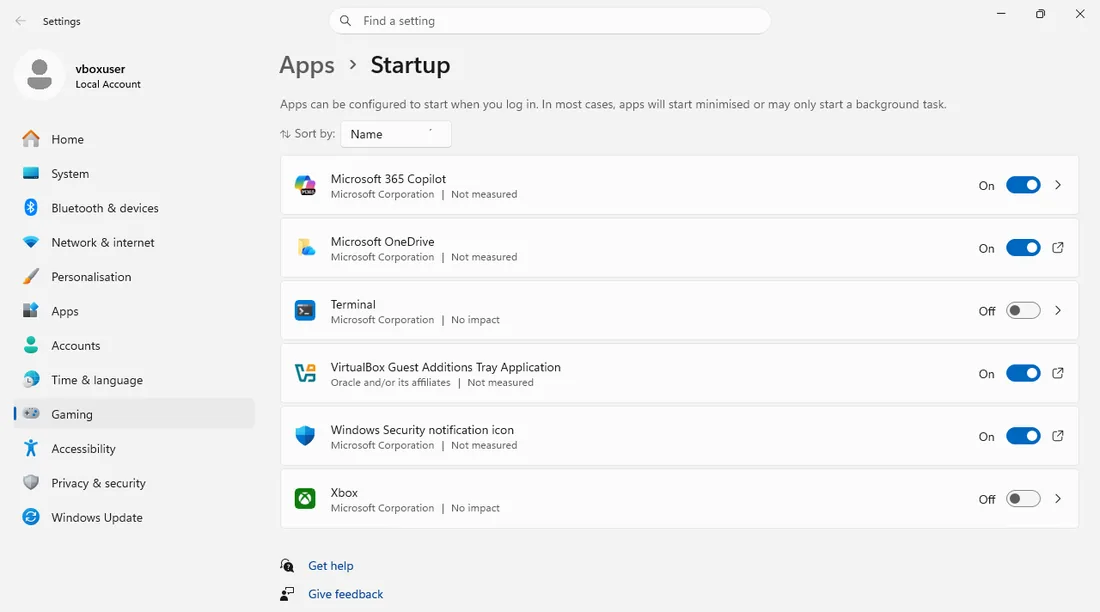
Windows 11 bietet einen benutzerfreundlicheren Weg für alle, die sich im Task-Manager nicht ganz zu Hause fühlen. Öffnen Sie Einstellungen (Settings) → Apps → Autostart (Startup). Diese Seite zeigt dasselbe, aber übersichtlich mit Ein/Aus-Kippschaltern und fügt zusätzlich unter dem Namen jeder App in kleiner Schrift die berechnete Auswirkung hinzu (z. B. Hohe Auswirkung). Eine Sortiermöglichkeit wie im Task-Manager haben Sie hier nicht, aber für eine schnelle Kontrolle ist das ideal. Sie gehen einfach die Liste durch und legen bei allem, was Sie nicht möchten, den Schalter nach links um. Die Änderung gilt sofort.
Hintergrund-Apps: damit sie nicht unnötig RAM verbrauchen
Es gibt noch eine Kategorie von Programmen, die nicht nur den Start selbst, sondern die allgemeine Systemflüssigkeit betrifft: Hintergrund-Apps (Background apps). Vereinfacht gesagt – das Programm „startet“ offiziell nicht mit dem System als Eintrag im Autostart, läuft aber dennoch im Hintergrund, synchronisiert Daten, zeigt Benachrichtigungen und belegt ein Stück Arbeitsspeicher.
In Windows 11 wird dies für jede App einzeln eingestellt. Gehen Sie zu Einstellungen → Apps → Installierte Apps (Installed apps). Suchen Sie die App, die Sie einschränken möchten – typischerweise Spotify, Microsoft To Do, ein Spiel aus dem Microsoft Store oder vielleicht die Wetter-App – und klicken Sie auf die drei Punkte ⋮ rechts neben ihrem Namen. Wählen Sie Erweiterte Optionen (Advanced options). Scrollen Sie zum Abschnitt Hintergrund-App-Berechtigungen (Background apps permissions) und wählen Sie Nie (Never) oder zumindest Für Energie optimiert (Power optimized). Für Energie optimiert bedeutet, dass Windows selbst darauf achtet, ob Sie gerade im Akkubetrieb sind und ob genügend Ressourcen vorhanden sind – und die App je nachdem in den Hintergrund schickt oder machen lässt. Für normale Heimanwender ist das ein vernünftiger Kompromiss.
Diese Maßnahme schont vor allem RAM und bei Notebooks auch den Akku, hilft aber letztlich auch, dass das System nach dem Start nicht Dutzende versteckte Prozesse auf einmal abarbeiten muss.
Was Sie nicht deaktivieren sollten, um das System nicht zu zerstören
Im Eifer des Aufräumens passiert es manchmal, dass man einfach alles deaktiviert – und sich dann wundert. Ein paar Grundregeln:
- Sicherheitssoftware – Windows Security (bzw. Ihr kostenpflichtiges Antivirenprogramm) sollte aktiviert bleiben. Eine Deaktivierung im Autostart empfehle ich gerade hier nicht.
- Audiotreiber (Realtek HD Audio o. Ä.) und Touchpad-/Tastaturtreiber (Synaptics, ELAN, Logitech Options u. Ä.) – ohne diese funktionieren Touchpad-Gesten oder zusätzliche Maustasten möglicherweise nicht mehr.
- Energieverwaltungstools des Herstellers – auf Notebooks von Lenovo, Dell, HP usw. verwalten diese oft spezielle Leistungs- und Akkuprofile. Wenn Sie nicht genau wissen, was ein Eintrag wie „Lenovo Vantage Service“ macht, lassen Sie ihn besser aktiviert.
- Faustregel: Wenn Sie einen Namen sehen, der Ihnen nichts sagt, halten Sie für ein paar Sekunden inne. Suchen Sie danach (z. B. „eintragsname startup“) oder lassen Sie ihn einfach in Ruhe. Deaktivieren können Sie den Eintrag immer später noch, wenn Sie herausgefunden haben, worum es sich handelt.
Und sicherheitshalber zur Wiederholung: Durch das Deaktivieren eines Eintrags im Autostart wird das Programm nicht deinstalliert, es werden keine Daten gelöscht. Es öffnet sich nur nicht mehr automatisch. Wann immer Sie es brauchen, starten Sie es manuell. Sie verlieren nichts.
Vor größeren Eingriffen: Wiederherstellungspunkt
Das bloße Deaktivieren von Autostart-Apps ist sicher und umkehrbar. Wenn Sie jedoch vorhaben, Programme des Herstellers zu löschen, Dienste, Treiber zu ändern oder Anleitungen aus dem Internet über die Eingabeaufforderung auszuprobieren, erstellen Sie zunächst einen Systemwiederherstellungspunkt.
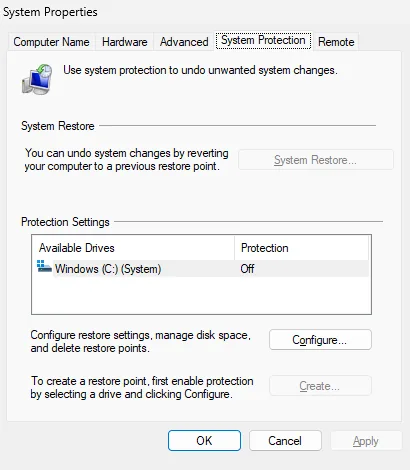
Sie finden ihn über die Suche im Startmenü: Geben Sie Wiederherstellungspunkt erstellen (Create a restore point) ein, öffnen Sie Computerschutz (System Protection), wählen Sie die Systemfestplatte und schalten Sie den Schutz ein, falls er deaktiviert ist. Dann können Sie manuell einen Wiederherstellungspunkt erstellen. Wenn nach dem Experiment etwas schiefgeht, haben Sie einen Weg zurück.
Wenn der Start weiterhin stockt
Wenn Sie beide Registerkarten durchgegangen sind und die Hintergrund-Apps eingeschränkt haben, der Computer aber immer noch unangenehm lange startet, kann das Problem woanders liegen:
- Schnellstart (Fast startup) – Windows 11 hat ihn in der Regel aktiviert, und auf SSD-Laufwerken hilft er. Manchmal kann er jedoch Probleme machen, besonders nach einem größeren Update. Versuchen Sie, ihn zu deaktivieren, neu zu starten und wieder zu aktivieren (Sie finden ihn in der Systemsteuerung → Energieoptionen → Einstellungen für Netzschalter).
- Volle Festplatte – Wenn die Systemfestplatte zu 90 % und mehr belegt ist, hat Windows keinen Spielraum für die Auslagerungsdatei und temporäre Dateien. Wir haben eine detaillierte Anleitung dazu: Speicherplatz auf der Festplatte freigeben.
- Langsame HDD – Wenn Ihr Computer noch eine klassische Festplatte (HDD) anstelle einer SSD verwendet, wird ihn keine noch so gründliche Softwarebereinigung zum Blitz machen. Der Austausch gegen eine SSD ist im Service die häufigste Maßnahme, die aus einem subjektiv „langsamen“, ein paar Jahre alten Computer wieder eine flotte Maschine macht.
- Wenig RAM – 4 GB Arbeitsspeicher bedeuten heute für Windows 11 und ein paar Anwendungen ständiges Auslagern auf die Festplatte, was den Start und die normale Arbeit verlängert.
- Malware – Unerwünschte Programme im System können den Start verlangsamen, weil sie sich mit normalen Anwendungen überlagern.
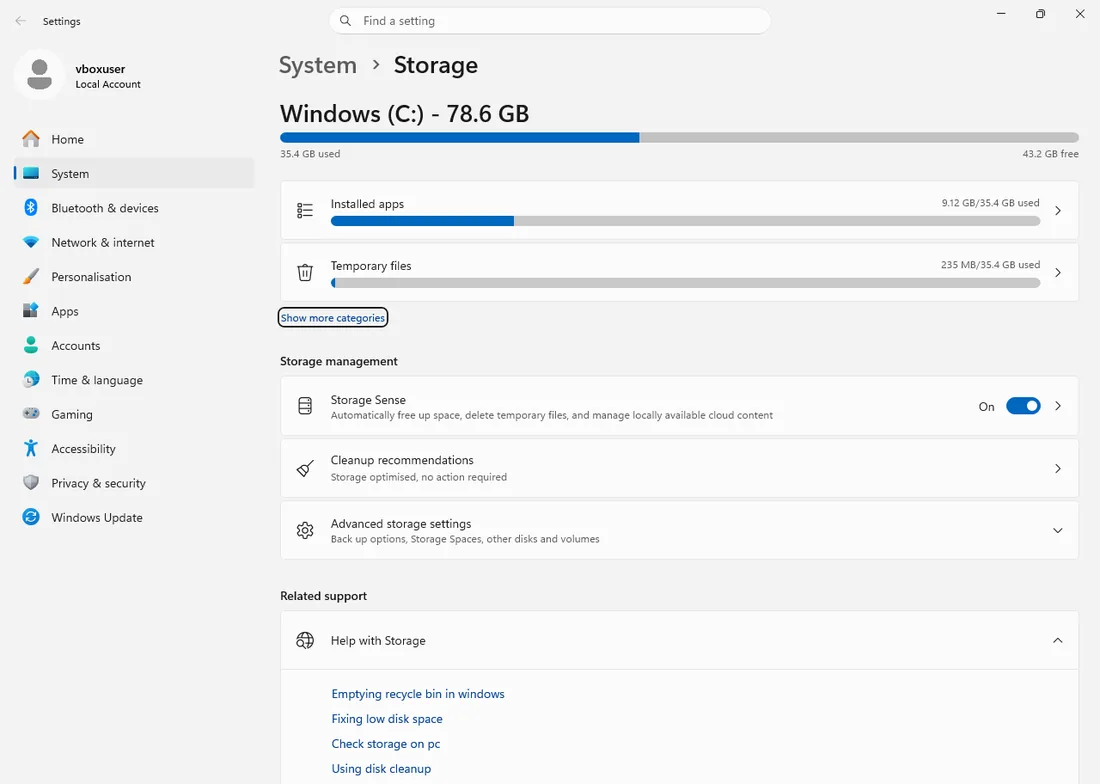
Bei einer vollen Festplatte beginnen Sie unter Einstellungen → System → Speicher (Storage). Windows zeigt an, wie viel Speicherplatz Apps, temporäre Dateien, Dokumente und der Papierkorb belegen. Wenn der freie Speicherplatz auf dem Systemlaufwerk im einstelligen GB-Bereich liegt, verlangsamen sich Start und Updates zunehmend.
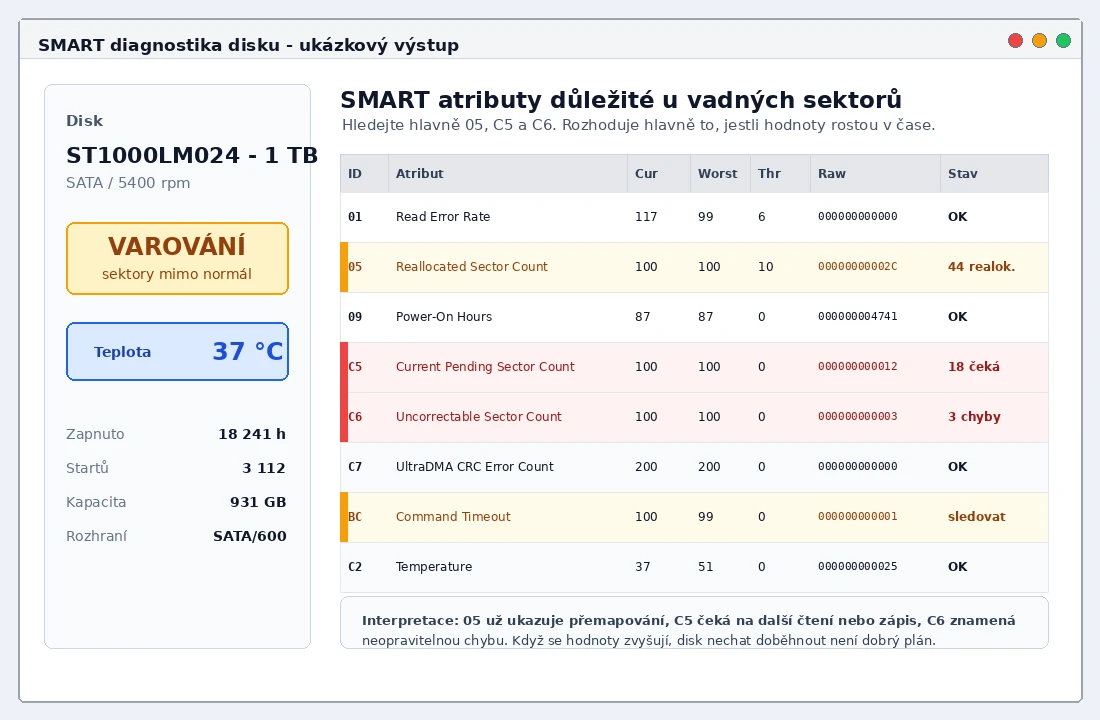
Bei Verdacht auf einen Festplattendefekt reicht es nicht mehr, nur Programme zu löschen. Achten Sie vor allem auf SMART-Attribute, die mit wiederzugewiesenen und anstehenden Sektoren zusammenhängen. Wenn die Werte steigen, sichern Sie zuerst Ihre Daten und kümmern sich erst dann um eine Reparatur oder den Austausch der Festplatte.
Für all diese Situationen haben wir eine separate Übersicht vorbereitet: Langsamer PC – was tun. Wenn Sie einen physischen Festplattendefekt vermuten, ist es sinnvoll, direkt eine PC-Diagnose durchführen zu lassen und nicht mit Versuchen fortzufahren, die die Festplatte unnötig belasten.
Schnellstart in Windows 11: wann man sich darum kümmern sollte
Der Schnellstart (Fast startup) speichert einen Teil des Systemzustands ähnlich wie der Ruhezustand. Bei einer gesunden SSD hilft er in der Regel, aber nach einem größeren Update, einer Treiberänderung oder bei seltsamem Geräteverhalten kann er umgekehrt einen alten Zustand festhalten, den ein sauberer Neustart beheben würde.
Sie finden ihn in der Systemsteuerung (Control Panel) → Energieoptionen (Power Options) → Auswählen, was beim Drücken von Netzschaltern geschehen soll (Choose what the power buttons do). Wenn die Option ausgegraut ist, klicken Sie oben auf Einige Einstellungen sind momentan nicht verfügbar (Change settings that are currently unavailable). Zum Testen können Sie ihn deaktivieren, den Computer neu starten und nach der Überprüfung wieder aktivieren. Wenn Sie eine alte HDD, wenig RAM oder eine defekte Festplatte haben, löst der Schnellstart allein das Problem nicht.
Vorbeugung für die Zukunft
Damit sich die Situation in ein paar Monaten nicht wiederholt, reicht es, sich ein paar einfache Gewohnheiten anzueignen:
- Schauen Sie nach der Installation eines neuen Programms ab und zu in Einstellungen → Autostart, ob es sich dort eingenistet hat. Viele Anwendungen aktivieren den automatischen Start bei der Installation von selbst, und im Laufe von Updates kann dies manchmal zurückkehren.
- Wenn Ihnen ein Programm bei der Installation „Automatisch nach der Anmeldung starten“ anbietet, überlegen Sie, ob Sie das wirklich brauchen. Bei Audioplayern, Kommunikationstools und Spielen ist das meist nicht nötig.
- Wenn Ihr Computer noch keine SSD hat, ziehen Sie den Umstieg in Betracht. Es ist eine der spürbarsten Verbesserungen, die Sie einer älteren Maschine gönnen können, und macht sich vor allem beim Start und beim Öffnen von Programmen bemerkbar.
- Behalten Sie Hintergrund-Apps im Auge – besonders Apps aus dem Microsoft Store neigen dazu, die Berechtigung zur Ausführung im Hintergrund einzuschalten und nicht mehr zu fragen.
Wenn Sie sich zumindest an den ersten Punkt halten, ist die Wahrscheinlichkeit groß, dass der Computerstart flott bleibt und Sie in einem Jahr nicht erneut die ganze Liste durchgehen müssen.
Sollte der Computer auch nach diesem Aufräumen nicht zügig hochfahren und vielleicht noch Verlangsamungen im Tagesverlauf oder verdächtige Geräusche aus dem Gehäuseinneren hinzukommen, ist es sinnvoll, sich das technisch anzusehen. In unserem PC-Service in Brünn haben wir damit täglich zu tun, und eine Diagnose zeigt in der Regel, ob die Festplatte, der Arbeitsspeicher oder vielleicht eine Überhitzung hinter den Problemen steckt. Manchmal reicht es, die Wärmeleitpaste zu erneuern, ein andermal eine alte Festplatte gegen eine SSD zu tauschen – und aus einem „langsamen“ Rechner wird im Handumdrehen eine Maschine, die in wenigen Sekunden startet.
Häufig gestellte Fragen
Verliere ich Daten oder das Programm, wenn ich eine Autostart-App deaktiviere?
Nein. Durch das Deaktivieren in der Autostart-Liste verbieten Sie lediglich, dass sich das Programm beim Einschalten des Computers automatisch startet. Das Programm selbst bleibt installiert, alle darin enthaltenen Daten bleiben erhalten. Sie können es jederzeit manuell starten und es funktioniert ganz normal.
Welche Autostart-Programme kann ich bedenkenlos deaktivieren?
Grundsätzlich die, die Sie nur gelegentlich nutzen und nicht sofort nach dem Start benötigen. Typischerweise Spotify, Steam, Epic Games, Discord, Adobe Creative Cloud, iTunes, Teams, Skype, Java- und Drucker-Updater. Sicherheitssoftware und Systemtreiber sollten Sie besser aktiviert lassen.
Beschleunigt das Abschalten von Autostarts den ganzen Rechner oder nur das Einschalten?
In erster Linie verkürzt es die Zeit vom Einschalten (oder Anmelden) bis zu dem Moment, in dem der Computer aufhört zu „überlegen“ und Sie damit arbeiten können. Es kann aber auch während der Arbeit helfen, weil im Hintergrund keine unnötigen Prozesse laufen und Arbeitsspeicher freigegeben wird.
Wie viele Programme im Autostart sind zu viel?
Es geht nicht um eine konkrete Zahl, sondern um deren Auswirkung. Bereits drei Anwendungen mit hoher Startauswirkung können den Start stärker bremsen als zehn mit niedriger. Wenn Ihre Liste länger als eine Spalte ist und die meisten Einträge „Hoch“ anzeigen, gibt es definitiv Handlungsbedarf.
Ist eine Hintergrund-App dasselbe wie ein Autostart-Programm?
Nein. Autostart-Programme (Startup apps) werden beim Systemstart ausgeführt und sind oft in der Taskleiste sichtbar. Hintergrund-Apps (Background apps) sind Prozesse, die Sie zwar nicht sehen, die aber auch nach dem Schließen des Fensters weiterlaufen – sie aktualisieren Inhalte, zeigen Benachrichtigungen an, synchronisieren Dateien. Sie sind nicht nur an den Start gebunden, sondern an eine dauerhafte Berechtigung zur Ausführung im Hintergrund.
Hilft der Schnellstart von Windows 11 bei einem langsamen Start?
Manchmal ja, vor allem auf einem Computer mit SSD. Wenn sich Windows jedoch nach einem Update merkwürdig verhält, hilft es, den Schnellstart zu deaktivieren, den Computer wirklich neu zu starten und ihn dann wieder zu aktivieren. Bei einer alten HDD oder einer defekten Festplatte löst der Schnellstart allein das Problem nicht.