Ein langsamer Computer muss noch lange kein neuer Computer sein. Bei älteren Notebooks und Büro-PCs liegt die Ursache meist an einer mechanischen Festplatte, zu wenig RAM, Überhitzung oder einem Windows, das seit Jahren vernachlässigt wurde. Hier zeige ich Ihnen, wie Sie in einer halben Stunde herausfinden, was den Rechner ausbremst — und wann sich eine Reparatur lohnt, wann ein Upgrade und wann es wirklich Zeit für ein neues Gerät ist.
1. Finden Sie heraus, ob Sie eine SSD oder eine HDD haben
Das ist in 80 % der Fälle der größte Unterschied überhaupt. Drücken Sie Strg + Umschalt + Esc, öffnen Sie den Task-Manager, wechseln Sie auf die Registerkarte Leistung und schauen Sie in die rechte Spalte — steht dort „HDD”, haben Sie eine mechanische Festplatte. Steht dort „SSD” oder „NVMe”, haben Sie eine SSD und das Problem liegt woanders.
Eine mechanische HDD ist heute die größte Bremse im Rechner. Selbst ein alter Core i3 aus dem Jahr 2015 mit 4 GB RAM springt nach dem Tausch der HDD gegen eine SSD spürbar an. Der Windows-Start verkürzt sich von 2-3 Minuten auf 10-20 Sekunden, Programme öffnen sich sofort, und das Multitasking hört auf zu ruckeln.
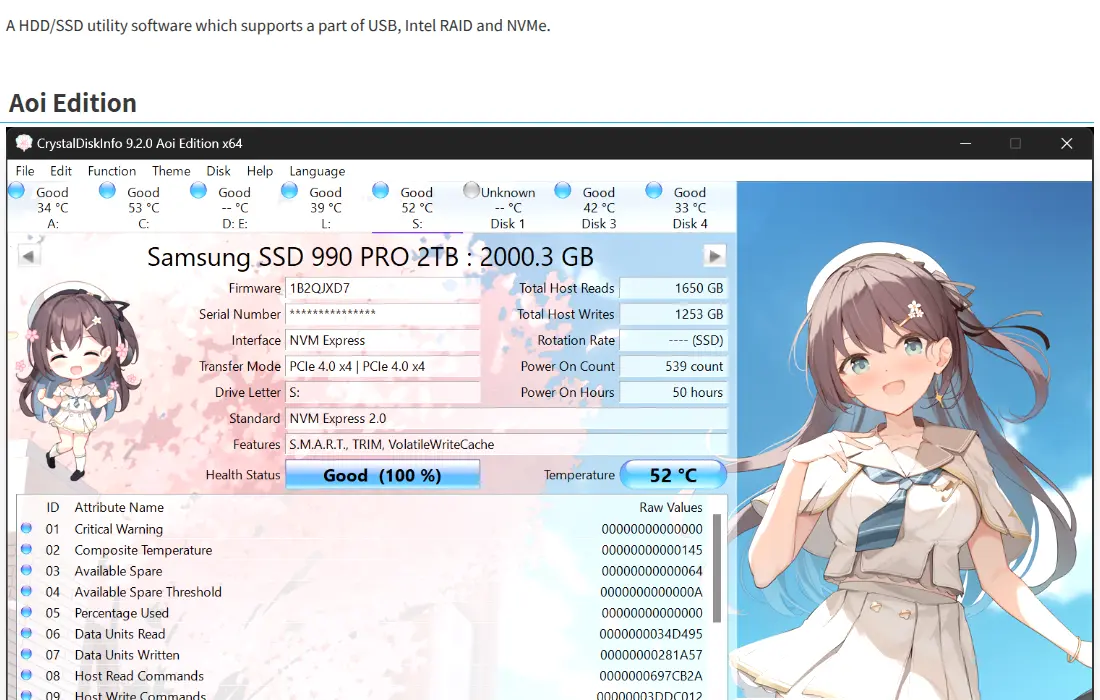
Wenn Sie den Gesundheitszustand der Festplatte genauer ablesen möchten, laden Sie sich kostenlos CrystalDiskInfo herunter. Im Hauptfenster sehen Sie sofort den „Health Status” (98 % = ausgezeichnet, unter 80 % fangen Sie mit dem Sichern an) sowie die Temperatur. Wenn die Festplatte eine Warnung anzeigt, ist es Zeit für den Austausch — bevor sie unerwartet ausfällt und Ihre Daten mitnimmt. Bildquelle: die offizielle Seite von CrystalMark / CrystalDiskInfo.
Details zur Leistung SSD-Austausch Brno — meist bis zum nächsten Tag, samt Datenübertragung.
2. Prüfen Sie die RAM-Auslastung
Im Task-Manager, Registerkarte Leistung → Arbeitsspeicher. Wenn die Auslastung im Leerlauf (ohne geöffnetes Chrome und 30 Tabs) über 70 % anzeigt, haben Sie zu wenig RAM.
- 4 GB RAM reichen heute für nichts mehr außer dem Lesen von E-Mails. Windows 11 und Chrome allein fressen bereits über 3 GB.
- 8 GB RAM sind ein vernünftiges Minimum für die alltägliche Arbeit, aber mit 20 Browser-Tabs und geöffnetem Word fängt es schon an zu hängen.
- 16 GB RAM sind heute der neue Standard für angenehmes Arbeiten.
- 32 GB RAM brauchen Sie für Video, 3D, Virtualisierung oder Programmierung.
Wenn Sie ein Notebook mit verlötetem (nicht austauschbarem) RAM haben, lässt es sich nicht aufrüsten — dann ist das schon eine Überlegung für ein neues Gerät. Bei einem Desktop-PC und älteren Notebooks mit DIMM-/SO-DIMM-Steckplätzen kostet das Upgrade meist nur ein paar Euro.
3. Messen Sie die Temperaturen
Laden Sie sich HWMonitor herunter (kostenlos). Lasten Sie den Computer aus (öffnen Sie ein paar Videos, ein Spiel, einen Videoeditor) und beobachten Sie die Temperaturen von CPU und GPU.
- CPU über 90 °C unter Last = ein Problem. Der Kühlkörper ist mit Staub zugesetzt, oder die Wärmeleitpaste ist ausgetrocknet. Ein Notebook schützt sich vor Überhitzung durch Throttling — es senkt den Takt, wird also faktisch langsamer.
- CPU unter 70 °C = die Temperaturen sind in Ordnung.
Bei Notebooks, die wie ein Staubsauger dröhnen und bei Videoanrufen sichtbar langsamer werden, hilft die Reinigung des Kühlsystems und der Austausch der Wärmeleitpaste. Der Preis richtet sich nach dem Modell, oft sind es aber ein bis zwei Stunden Arbeit. Ohne Reinigung kocht sich das Notebook irgendwann selbst — und der Ersatz des Mainboards kostet ein Vielfaches der Vorsorge.
4. Gehen Sie den Autostart durch
Win + R → tippen Sie taskmgr → Registerkarte Autostart (Startup). Dort sehen Sie, was mit Windows mitstartet. Typischerweise sollten Sie hier finden:
- das Antivirenprogramm
- Treiber für Sound / WLAN-Karte
- 1-2 Ihrer Hauptanwendungen (z. B. Slack, Dropbox)
Was dort nichts zu suchen hat:
- Updater für 15 verschiedene Programme (Adobe, Java, QuickTime …)
- Bloatware vom Notebook-Hersteller (HP Support Assistant, Lenovo Vantage, Dell Update — eines behalten, den Rest deaktivieren)
- Browser-Toolbars
- Spotify, Discord, Steam (sofern Sie sie nicht wirklich beim Start brauchen)
Klicken Sie bei jedem mit der rechten Maustaste und wählen Sie Deaktivieren. Damit wird nichts gelöscht — es startet nur nicht mehr automatisch. Nach einem Neustart startet Windows um Dutzende Sekunden schneller.
5. Prüfen Sie auf Malware und verdächtige Browser-Erweiterungen
Werbung im Browser, wo keine sein sollte. Eine Startseite, die Sie nie eingestellt haben. Neue Symbole auf dem Desktop. Das sind die typischen Anzeichen für Malware oder aggressive Adware.
- Laden Sie Malwarebytes Free herunter und führen Sie einen vollständigen Scan durch.
- Öffnen Sie in Chrome
chrome://extensions/und entfernen Sie alles, was Sie nicht kennen oder nicht nutzen. Details im Blog Gefährliche Browser-Erweiterungen. - Führen Sie im Microsoft Defender (das eingebaute Antivirenprogramm) einen Offline-Scan durch — er startet den Computer in eine isolierte Umgebung neu und prüft, ob etwas direkt im Systemkern läuft.
Wenn Sie hartnäckigere Malware finden oder der Browser ein Eigenleben zu führen scheint, melden Sie sich — Antivirus und Ransomware Brno.
6. Räumen Sie die Festplatte auf
Win + R → cleanmgr → wählen Sie Laufwerk C: → alles anhaken und löschen. Dann Win + R → %temp% → löschen Sie den Inhalt des Ordners.
Wenn Ihre Festplatte voll ist (weniger als 10 % freier Speicher übrig), wird Windows langsamer. Prüfen Sie:
- Downloads (oft 10+ GB alter Installationsdateien)
- Heruntergeladene Treiber (
C:\Drivers,C:\NVIDIA) - Windows.old (nach einem Upgrade bleibt die alte Windows-Version zurück — Sie können sie über die Datenträgerbereinigung entfernen)
- Browser-Caches (Chrome und Firefox können jeweils 5+ GB belegen)
Ziel ist es, auf dem Systemlaufwerk mindestens 20 GB freien Speicher zu behalten.
7. Prüfen Sie Windows Update
Ein deaktiviertes oder festhängendes Windows Update kann dazu führen, dass der Computer „ewig versucht, etwas herunterzuladen” und die Festplatte auslastet. Win + I → Windows Update → klicken Sie auf Nach Updates suchen. Wenn etwas seit Monaten in der Warteschlange hängt, hilft meist ein Neustart.
Wenn Sie Windows 10 haben, aufgepasst — Windows 10 hat am 14. Oktober 2025 offiziell sein Support-Ende erreicht. Ohne Updates ist der Computer angreifbar und unterstützt nach und nach keine modernen Anwendungen mehr.
8. Windows neu installieren als letzte Möglichkeit
Wenn Sie die Schritte 1-7 durchgegangen sind und der Computer immer noch langsam ist, hilft meist eine saubere Windows-Installation. Jahre an Müll in der Registry, halb installierte Treiber, Reste entfernter Programme — eine Neuinstallation fegt das alles weg.
Wichtig: Vor der Neuinstallation immer die Daten sichern. Ohne Sicherung verlieren Sie alles, was auf Laufwerk C: liegt. Details in Backup nach der 3-2-1-Regel.
Wann ein Upgrade keinen Sinn ergibt
Wenn Sie ein Notebook haben, das:
- älter als 7-8 Jahre ist und verlöteten RAM hat
- eine Batterie hat, die 20 Minuten durchhält
- ein gesprungenes Display oder fehlende Tasten hat
- und zugleich eine langsame Festplatte und zu wenig RAM hat
… dann kann die Summe der Reparaturen (neues Display + neue Batterie + SSD + RAM nachrüsten) leicht den Preis eines generalüberholten oder neuen Notebooks übersteigen. Eine ehrliche Werkstatt sagt Ihnen das direkt — siehe Alten PC reparieren oder entsorgen und Notebook oder Desktop-PC 2026.
Wenn Sie sich nicht sicher sind
Die Diagnose ist eine kostenpflichtige Position, aber sie spart Geld, weil nicht blind repariert wird. Nach einer halben Stunde Tests wissen Sie genau, was den Computer ausbremst — und entscheiden danach, ob SSD, Reinigung, RAM oder ein neues Gerät.
Details zur Leistung PC-Diagnose Brno. Sie können unter 774 777 774 anrufen oder an servis@servispc-brno.cz schreiben — wir beraten Sie auch telefonisch grob vor.
Servis PC Brno — wir reparieren Computer und Notebooks in Brno-Židenice. Betrieben von ITHOPE s.r.o., in der IT-Branche seit 2008.
Sie möchten das nicht selbst lösen?
Buchen Sie eine Diagnose in Brno — den Preis nennen wir vorab und beginnen erst nach Ihrer Zustimmung.
Wo Sie uns finden
Wir sind eine PC- und Notebook-Werkstatt in Brno-Židenice: Diagnose und Reparatur von Computern und Notebooks, Datenrettung von Datenträgern und Apple-Reparaturen nach Ablauf der Garantie (iPhone 12 und neuer, MacBook, iPad).
Viniční 3587/216, 615 00 Brno-Židenice, Tschechien Mo–Fr 10:00–16:00
Anrufen +420 774 777 774 PC- und Laptop-Reparatur in Brno
Den Reparaturpreis nennen wir nach der Diagnose schriftlich und arbeiten erst nach Ihrer Zustimmung weiter.