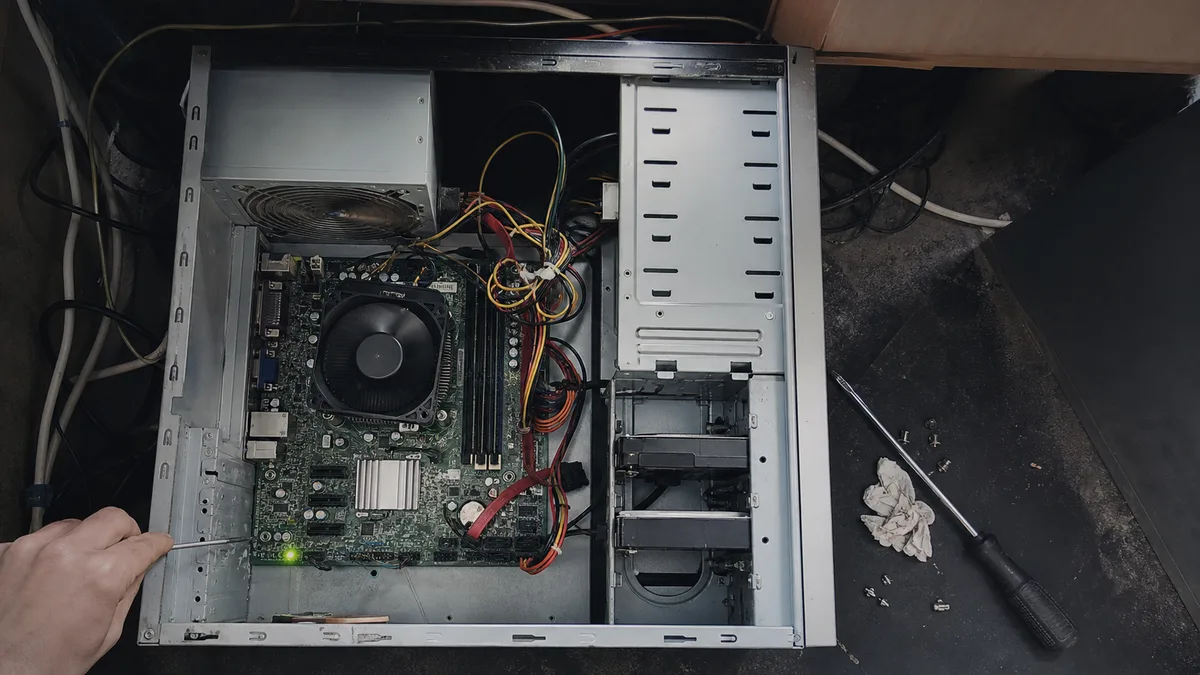
Коротка відповідь: «Не вмикається» насправді означає три різні несправності, і кожна потребує іншої діагностики. Або взагалі нічого не відбувається (перевіряють шлях живлення від розетки до кнопки корпусу), або вентилятори запускаються й за кілька секунд комп’ютер гасне (незавершений POST — пам’ять, живлення процесора, карта, коротке замикання), або комп’ютер працює нормально, але монітор нічого не показує (це вже інша несправність). Перш ніж купувати будь-яку деталь, виконайте безкоштовні перевірки: інша розетка й подовжувач, вимикач на блоці живлення, щільно вставлені роз’єми живлення, один модуль пам’яті, від’єднані периферійні пристрої. Ця стаття стосується настільних комп’ютерів — ноутбук має зовсім іншу схему живлення, і для нього призначена стаття ноутбук не вмикається.
Спочатку з’ясуйте, що саме відбувається
Увімкніть комп’ютер і протягом десяти секунд лише дивіться та слухайте. Різниця між трьома наведеними нижче станами визначає, де взагалі слід шукати причину:
- Нічого. Вентилятори не обертаються, індикатори не блимають, клацання не чути. Живлення не надходить до плати або плата не дала блоку живлення команду запуститися.
- Запускається й гасне, іноді повторюючи це циклічно. Живлення працює, але запуск зупиняється до завершення початкової перевірки обладнання.
- Продовжує працювати — вентилятори обертаються, індикатор диска блимає, клавіатура світиться, — але на моніторі не з’являється навіть логотип. Це не несправність увімкнення; її розглянуто в статті комп’ютер працює, але монітор повідомляє No signal.
І ще одне уточнення: якщо зображення з’являється нормально, ви бачите логотип і Windows, а чорний екран виникає лише після входу в систему, живлення тут ні до чого й причину слід шукати зовсім в іншому місці.
Якщо стаціонарний комп’ютер і далі капризує, ним займеться сервіс стаціонарних ПК у Брно.
Якщо нічого не відбувається: перевіряйте живлення ззовні всередину
Порядок навмисний — від найдешевших і найпоширеніших причин:
- Подовжувач і розетка. Мережеві фільтри та подовжувачі часто мають власний вимикач і можуть непомітно вийти з ладу. Під’єднайте комп’ютер безпосередньо до іншої розетки, яка точно працює.
- Вимикач на блоці живлення. На задній панелі корпусу біля гнізда кабелю живлення зазвичай є клавішний перемикач I/O. Він має бути в положенні I.
- Кабель живлення. Щільно вставте роз’єм C13 (той самий, що нагадує кабель від електрочайника) з обох боків і для перевірки замініть його іншим — такий часто знайдеться вдома біля принтера.
- Індикатор на платі. Більшість плат має невеликий світлодіод, який засвічується, щойно на плату надходить напруга. Якщо він не світиться, проблема все ще в ланцюзі живлення, а не всередині системи.
- Кнопка корпусу. Кнопка ввімкнення під’єднана до плати тонким двожильним кабелем у колодці передньої панелі (залежно від виробника вона позначена F_PANEL, JFP1 або PANEL). Після перевезення чи перебудови комп’ютера кабель часто буває від’єднаний або встановлений на сусідні контакти. Не замикайте контакти за відео з інтернету — керуйтеся виключно схемою в посібнику до вашої плати.
- Роз’єми живлення плати. У своїй інструкції щодо цієї несправності ASUS рекомендує під’єднати всі наявні на платі роз’єми живлення: основний 24-контактний, 8-контактний біля процесора та додатковий 4-контактний, якщо він передбачений. Саме про 8-контактний роз’єм біля процесора найчастіше забувають після чищення або заміни кулера.
Запускається й гасне: POST не завершився
Короткий цикл увімкнення та вимкнення означає, що комп’ютер не пройшов початкову перевірку обладнання. Найпоширеніші причини в тому порядку, в якому ми з ними стикаємося:
- Не до кінця вставлений модуль пам’яті. Після перевезення чи чищення комп’ютера достатньо одного модуля, який лише здається правильно встановленим.
- Відсутнє живлення процесора — йдеться саме про 8-контактний роз’єм.
- Не до кінця вставлений додатковий роз’єм живлення відеокарти (6- або 8-контактний, а в новіших карт — єдиний роз’єм 12V-2x6). Те, що вентилятори відеокарти обертаються, саме по собі нічого не доводить.
- Коротке замикання через монтажну стійку, яка після перебудови залишилася під платою в місці без монтажного отвору.
Є ще одна пастка: у системах із пам’яттю DDR5 перший запуск після заміни модулів або скидання налаштувань може тривати десятки секунд без помітної реакції, оскільки плата виконує «тренування» пам’яті. Дайте процесу завершитися й не вимикайте комп’ютер посередині.
Звукові сигнали та діагностичні індикатори: що насправді повідомляє плата
Звуковий сигнал під час запуску — це повідомлення, але єдиної мови для нього немає. Значення визначає виробник BIOS (AMI, Award/Phoenix), а виробник плати документує його для конкретної моделі. Тому два однакові сигнали на платі ASUS можуть означати не те саме, що на платі MSI чи Gigabyte. Універсальні таблиці сигналів роками поширюються інтернетом, і через них багато людей замінюють справні компоненти — краще відкрийте посібник до точної моделі своєї плати.
Крім того, до новіших плат часто взагалі не під’єднаний динамік, а стан відображається світлодіодами. ASUS називає їх Q-LED і розрізняє CPU, DRAM, VGA та BOOT: індикатор, який продовжує світитися, показує, на якому етапі зупинився запуск. MSI має аналогічні EZ Debug LED, а кращі моделі ASRock — двозначний код Dr. Debug. Шукайте індикатори біля 24-контактного роз’єму живлення або слотів пам’яті. У готових фірмових системах (Dell OptiPlex, HP EliteDesk, Lenovo ThinkCentre) діагностичні коди передаються блиманням кнопки ввімкнення, причому кожен виробник має власну систему. І тут діє те саме правило: код указує область пошуку, а не конкретну деталь, яку потрібно замовити.
Мінімальна конфігурація та послідовне від’єднання
Перш ніж торкатися компонентів усередині: вимкніть блок живлення перемикачем ззаду, витягніть кабель із розетки, а потім на дві секунди натисніть кнопку ввімкнення — це зніме залишкову напругу. Сфотографуйте початковий стан перед втручанням. Для такої ситуації ASUS описує перевірку з мінімумом компонентів: залиште на платі процесор, кулер та один модуль пам’яті, від’єднайте USB-пристрої, додаткові плати, диски, а також кабелі LAN і звуку та залиште під’єднаним лише монітор. Якщо в такій конфігурації система запуститься, повертайте компоненти по одному й щоразу перезапускайте комп’ютер — винуватець виявить себе сам.
Для пам’яті корисна також перехресна перевірка: спочатку один модуль у слоті, рекомендованому посібником до плати, потім інший модуль у тому самому слоті. Тримайте модуль за краї, не торкайтеся золотистих контактів і вставляйте його, доки засувки справді не клацнуть. Від дисків від’єднуйте обидва кабелі — даних і живлення: несправний диск може заблокувати запуск так само надійно, як пошкоджена пам’ять.
Коли варто перевірити батарейку CR2032
Батарейка-таблетка на платі зберігає налаштування та час. У комп’ютерах віком від восьми років вона може розрядитися, що проявляється так: після від’єднання від мережі скидаються дата й налаштування, з’являється повідомлення про помилку CMOS або комп’ютер запускається лише з другої спроби. Батарейку типу CR2032 можна замінити самостійно, але робіть це лише на вимкненому й від’єднаному від мережі комп’ютері. Враховуйте, що налаштування повернуться до стандартного стану: порядок завантаження, профіль пам’яті та параметри Secure Boot. На зашифрованому диску така зміна може спричинити запит ключа відновлення BitLocker, тому знайдіть його заздалегідь. І пам’ятайте: якщо комп’ютер зовсім не подає ознак життя, причина зазвичай інша — сама по собі розряджена батарейка переважно не перешкоджає запуску.
Таблиця для визначення причини
| Що відбувається | На що це вказує | Безпечний наступний крок |
|---|---|---|
| нічого не світиться, навіть індикатор на платі | ланцюг живлення або блок живлення | інша розетка, вимикач блока живлення, інший кабель |
| індикатор на платі світиться, кнопка не реагує | кнопка корпусу або її під’єднання | перевірити колодку передньої панелі за посібником |
| запускається й за кілька секунд гасне | незавершений POST | один модуль пам’яті, перевірити живлення процесора та відеокарти |
| продовжує працювати, але монітор нічого не показує | інша несправність | скористатися інструкцією для відсутнього сигналу на моніторі |
| постійно світиться один індикатор CPU/DRAM/VGA | плата сама повідомляє, на якому етапі виникла проблема | посібник до конкретної моделі плати |
| скидаються час і налаштування | батарейка CMOS | замінити CR2032, підготувати ключ BitLocker |
| відчувається запах горілого або чути клацання диска | ризик серйознішого пошкодження | від’єднати й більше не вмикати |
Чого робити не варто
Не перевстановлюйте Windows — якщо не з’являється навіть екран BIOS, операційна система взагалі не бере участі в запуску. Не відкривайте блок живлення: усередині нього конденсатори залишаються зарядженими ще довго після від’єднання. І не оновлюйте BIOS «про всяк випадок»: без конкретної причини ви можете лише додати ще одну несправність. Якщо не хочете розбиратися самостійно, ознакою серйознішої проблеми може бути материнська плата — способи її перевірки описано в статті несправна материнська плата.
Що принести до сервісу
Принесіть увесь системний блок разом із кабелем живлення та запишіть, що саме відбувається: чи запускаються вентилятори, скільки секунд працює комп’ютер, який індикатор на платі продовжує світитися та чи лунає звуковий сигнал. Укажіть модель плати або всього комп’ютера, коли проблема виникла вперше та що їй передувало — перевезення, чищення, заміна компонента чи перебій електропостачання. Якщо ви вже щось перевіряли, складіть перелік виконаних дій; це допоможе не повторювати ті самі тести.
Ми не обіцяємо наперед обсяг робіт або ціну — діагноз і вартість ремонту підтвердимо лише після огляду комп’ютера. Записатися можна через форму замовлення або телефоном 774 777 774. В описі зазначте, яка з трьох ситуацій у вас виникла: нічого не відбувається, комп’ютер запускається й гасне або працює без зображення.
Замовлення онлайн: Сервіс стаціонарного ПК — напишіть модель і що відбувається, ми відповімо з наступним кроком.
Джерела
- ASUS: Не вмикається / не завантажується / немає зображення — усунення несправності
- ASUS: Усунення несправностей за допомогою індикаторів Q-LED
Не хочете розбиратися самі?
Замовте діагностику в Брні — ціну скажемо заздалегідь і без вашої згоди ні до чого не беремося.
Де нас знайти
Ми — сервіс ПК та ноутбуків у Брно-Жиденіце: діагностика й ремонт комп'ютерів і ноутбуків, відновлення даних з дисків та післягарантійний ремонт Apple (iPhone 12 і новіші, MacBook, iPad).
Viniční 3587/216, 615 00 Brno-Židenice, Чехія Пн–Пт 10:00–16:00
Зателефонувати +420 774 777 774 Ремонт ПК та ноутбуків у Брно
Ціну ремонту повідомляємо письмово після діагностики і продовжуємо лише після вашої згоди.


