Sie drücken den Einschaltknopf und der Computer läuft an: Die Lüfter drehen sich, die Laufwerksanzeige blinkt, die Tastatur leuchtet. Nach einer Weile zeigt der Monitor jedoch mitten auf dem Bildschirm ein Feld mit der Meldung No signal an und schaltet sich ab. Kein Herstellerlogo, kein BIOS, nichts.
Der erste Gedanke lautet meist: „Die Grafikkarte ist kaputt.“ Der zweite: „Ich installiere Windows neu.“ Beides ist nicht der erste sinnvolle Schritt – und eine Neuinstallation ist bei einem Computer, der nicht einmal das BIOS anzeigt, reine Zeitverschwendung.
Die kurze Antwort: Die Meldung „No signal“ stammt vom Monitor, nicht vom Computer. Sie bedeutet nur eines: Am ausgewählten Eingang liegt kein Bildsignal an. Sie sagt nichts darüber aus, ob der Computer den anfänglichen Hardwaretest (POST) abgeschlossen hat. Drehende Lüfter beweisen nicht, dass der Computer gestartet ist, sondern lediglich, dass irgendwo Strom ankommt. Beginnen Sie mit den einfachsten und günstigsten Prüfungen: richtiger Monitoreingang → anderes Kabel → anderer Monitor → richtiger Ausgang (Grafikkarte oder Mainboard) → ein RAM-Modul im empfohlenen Steckplatz → Diagnose-LEDs auf dem Mainboard. Dafür benötigen Sie kein neues Bauteil. Aktualisieren Sie das BIOS nicht auf Verdacht, setzen Sie das CMOS nicht zurück, solange Sie den BitLocker-Wiederherstellungsschlüssel nicht griffbereit haben, und kaufen Sie keine Komponenten, bevor Sie wissen, in welcher Startphase der Computer hängen bleibt.
Was „No signal“ bedeutet – und was nicht
Diese Meldung wird von der Elektronik des Monitors selbst erzeugt. Der Monitor schaltet auf einen Eingang um, wartet auf Bilddaten und erhält keine – also zeigt er die Meldung an und wechselt in den Standby-Modus. Das passiert bei einem defekten Kabel ebenso wie bei einem während des POST hängen gebliebenen Computer oder wenn das Kabel an HDMI 1 angeschlossen ist, der Monitor aber HDMI 2 verwendet.
Diese Anleitung gilt für Situationen, in denen überhaupt nichts erscheint: weder das Herstellerlogo noch der BIOS-/UEFI-Bildschirm oder ein einleitender Text. Wenn das Bild zunächst normal erscheint und erst bei der Windows-Anmeldung erlischt, lesen Sie den Artikel über den schwarzen Bildschirm nach der Anmeldung. Sind im Bild dagegen Streifen, farbige Quadrate oder andere Darstellungsfehler zu sehen, lesen Sie besser den Beitrag über Grafikartefakte – dabei handelt es sich um ein völlig anderes Fehlerbild.
Noch etwas führt häufig zu falschen Schlussfolgerungen: Eine beleuchtete Tastatur, der Signalton eines angeschlossenen USB-Geräts oder eine blinkende Laufwerksanzeige beweisen nicht, dass der Computer gestartet ist. Diese Komponenten werden bereits mit Strom versorgt, bevor der Prozessor überhaupt mit dem POST beginnt.
Die ersten fünf Minuten: kostenlose Prüfungen
Führen Sie die Prüfungen in dieser Reihenfolge durch. Jede schließt eine mögliche Ursache aus – und keine davon kann etwas beschädigen.
- Drücken Sie die Menütaste am Monitor. Das integrierte Bildschirmmenü (OSD) muss auch ohne Signal erscheinen. Wird selbst dieses nicht angezeigt, liegt das Problem am Monitor oder an dessen Stromversorgung und nicht am Computer: Testen Sie eine andere Steckdose, ein anderes Netzkabel beziehungsweise Netzteil.
- Wählen Sie den Eingang manuell aus. Die automatische Eingangswahl bleibt gern bei einem unbelegten HDMI-2-Eingang hängen, obwohl das Kabel mit HDMI 1 oder DisplayPort verbunden ist. Schalten Sie die Eingänge einzeln durch und warten Sie jeweils einen Moment.
- Entfernen Sie alles zwischen Computer und Monitor. Dazu gehören Adapter, Dockingstation, KVM-Switch, Verlängerungskabel und eine Durchschleifverbindung über einen zweiten Monitor. Beachten Sie bei Adaptern die Signalrichtung: Ein passiver DisplayPort-zu-HDMI-Adapter funktioniert nur an einem Ausgang, der dies unterstützt (DP++). Ein passiver HDMI-zu-DisplayPort-Adapter funktioniert dagegen nie – der DisplayPort-Anschluss des Monitors ist ein Eingang und erzeugt selbst kein Signal. Schließen Sie das Kabel direkt an und drücken Sie beide Stecker vollständig hinein.
- Probieren Sie ein anderes, nachweislich funktionierendes Kabel aus. Ein defektes HDMI- oder DisplayPort-Kabel kann äußerlich völlig unbeschädigt aussehen; Klarheit bringt nur ein Austausch. Bei DisplayPort sind häufig verbogene oder abgebrochene Kontakte sowie billige, nicht zertifizierte Kabel schuld, die für höhere Auflösungen und Bildwiederholraten nicht mehr ausreichen.
- Schließen Sie einen anderen Monitor oder Fernseher an – und verwenden Sie dabei nur einen Bildschirm, nicht zwei.
- Notieren Sie, was bei jeder Prüfung passiert ist. Nicht „Ich habe alles ausprobiert“, sondern beispielsweise: „Am Fernseher erscheint über dasselbe Kabel ein Bild.“ Diese Information spart Geld.
Das Ergebnis ist wichtiger als die Zahl der Versuche. Funktioniert ein anderer Bildschirm am selben Ausgang, müssen Sie weder Arbeitsspeicher noch Netzteil untersuchen – suchen Sie den Fehler auf der Seite des Monitors. Funktioniert keine Kombination aus Monitor und Kabel, geht die Fehlersuche im Computer weiter.
Was die einzelnen Symptome verraten
| Was Sie sehen | Was sich daraus ableiten lässt | Was Sie als Nächstes prüfen sollten |
|---|---|---|
| Nicht einmal das Bildschirmmenü des Monitors erscheint | Das Problem liegt am Monitor oder an seiner Stromversorgung | Andere Steckdose, anderes Netzkabel, anderer Monitor |
| Ein anderer Monitor funktioniert mit demselben Kabel | Der Computer erzeugt ein Bild | Ursprünglicher Monitor: Eingang, Einstellungen, Kabel |
| Das Bild erscheint nur an einem Anschluss der Grafikkarte | Die Karte funktioniert, wahrscheinlich ist ein Anschluss oder Kabel defekt | Andere Anschlüsse mit demselben Kabel |
| Am HDMI-Anschluss des Mainboards erscheint ein Bild | Der Verdacht fällt auf die separate Grafikkarte | Sitz der Karte, PCIe-Stromversorgung, anderer Steckplatz |
| Der PC schaltet sich alle paar Sekunden ein und wieder aus | Der POST wird nicht abgeschlossen; dafür kommen mehrere Ursachen infrage | Ein RAM-Modul, alles Unnötige trennen, Mainboard-LEDs |
| Auf dem Mainboard leuchtet dauerhaft DRAM oder VGA | Das Mainboard zeigt selbst an, in welcher Phase der Start scheitert | Handbuch des konkreten Mainboard-Modells |
| Nichts leuchtet und kein Lüfter bewegt sich | Netzteil, Gehäusetaster oder Mainboard | Anderes Netzteil, Kontakte des Power-Schalters |
Das Kabel gehört an die Grafikkarte, nicht zu den USB-Anschlüssen
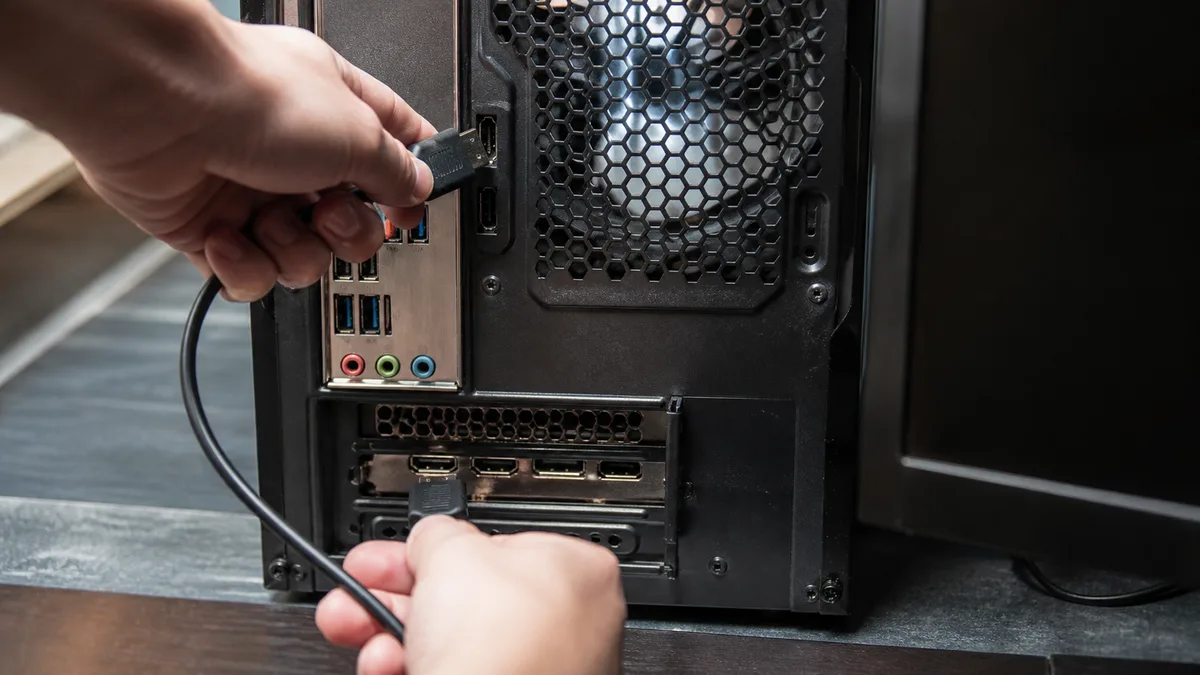
Bei einem Desktop-PC gibt es häufig zwei Gruppen von Bildanschlüssen. Die HDMI- und DisplayPort-Buchsen oben bei den USB-Anschlüssen gehören zum Mainboard. Die Anschlüsse weiter unten am Slotblech einer Erweiterungskarte gehören zu einer separaten GeForce- oder Radeon-Grafikkarte. Besitzt der Computer eine solche Karte, muss der Monitor daran angeschlossen werden. Gerade nach einem Umzug oder Kabelwechsel werden diese Anschlüsse oft verwechselt.
Dass das Mainboard eine HDMI-Buchse besitzt, bedeutet noch nicht, dass diese auch ein Bild ausgeben kann. Sie wird von der im Prozessor integrierten Grafikeinheit angesteuert – und nicht jeder Prozessor verfügt über eine solche:
- Intel – Modelle mit dem Zusatz F oder KF (Core i5-12400F, i5-14400F und ähnliche) besitzen überhaupt keine integrierte Grafikeinheit. Ohne separate Grafikkarte kann ein solcher Computer kein Bild erzeugen.
- AMD – Desktop-Ryzen-Prozessoren der Serien 3000 und 5000 ohne den Zusatz G (3600, 5600X, 5800X) haben keine integrierte Grafikeinheit. Bei der Generation 7000 und neuer besitzen sie dagegen fast alle Modelle; Ausnahmen sind Modelle mit F, insbesondere Ryzen 5 7500F und Ryzen 5 8400F.
- Büro-PCs wie Dell OptiPlex, HP EliteDesk und Lenovo ThinkCentre deaktivieren bei vielen Modellen den Mainboard-Ausgang, sobald eine separate Grafikkarte eingebaut ist. Manchmal lässt sich dies im UEFI über die Auswahl des primären Ausgangs ändern – ohne Bild gelangen Sie jedoch nicht in das UEFI.
Die genaue Prozessorbezeichnung verrät Ihnen daher mehr als ein Blick auf die vorhandenen Anschlüsse. Existiert ein integrierter Grafikausgang und erscheint dort ein Bild, richtet sich der Verdacht auf die separate Grafikkarte, deren Stromversorgung, den Steckplatz oder das ursprüngliche Kabel. Das allein bedeutet jedoch noch nicht, dass die Grafikkarte defekt ist.
Falsch eingesetzter Arbeitsspeicher stoppt den Start, bevor ein Bild entsteht
Der Prozessor benötigt bereits während des POST einen funktionierenden Arbeitsspeicher – also lange vor dem Start von Windows. Nach einem Transport, einer Reinigung oder dem Austausch des Kühlers genügt ein einziges nicht vollständig eingerastetes Modul, damit kein Bild erscheint.
Bevor Sie in den Computer greifen: Schalten Sie das Netzteil mit dem Schalter auf der Rückseite aus, ziehen Sie das Netzkabel ab und drücken Sie anschließend zwei Sekunden lang den Einschaltknopf des Gehäuses. Dadurch wird die Restspannung abgebaut. Fotografieren Sie, wie die Module eingesetzt sind. Lösen Sie den Arbeitsspeicher an den Verriegelungen, berühren Sie die goldenen Kontakte nicht und drücken Sie das Modul beim Einsetzen hinein, bis die Verriegelungen hörbar einrasten. Ein „fast eingesetztes“ Modul sieht einem korrekt eingesetzten täuschend ähnlich.
Wenn Sie zwei Module besitzen, testen Sie ein einzelnes Modul in dem vom Mainboard-Handbuch empfohlenen Steckplatz. Bei den meisten Mainboards ist dies der zweite Steckplatz vom Prozessor aus, häufig mit A2 bezeichnet, doch das ist keine allgemeingültige Regel. Testen Sie anschließend das zweite Modul im selben Steckplatz. Funktioniert der Computer nur mit einem Modul, können das Modul, der Steckplatz, ein Kontakt, eine Einstellung oder der Speichercontroller im Prozessor defekt sein. Kaufen Sie keinen neuen Arbeitsspeicher, bevor Sie diesen Kreuztest durchgeführt haben.
Bei Systemen mit DDR5 gibt es eine weitere Besonderheit: Nach einem Speicherwechsel, einer BIOS-Aktualisierung oder dem Zurücksetzen der Einstellungen führt der Computer ein sogenanntes Speichertraining durch. Dabei kann er mehrere Dutzend Sekunden bis hin zu einigen Minuten ohne Bild laufen und sich möglicherweise ein- oder zweimal selbst neu starten. Lassen Sie ihn den Vorgang abschließen. Wenn Sie ihn währenddessen ausschalten, beginnt der Prozess lediglich von vorn.
Grafikkarte oder Netzteil?
Eine separate Grafikkarte muss vollständig im PCIe-Steckplatz sitzen und die Verriegelung muss eingerastet sein. Leistungsstärkere Modelle benötigen zudem eine eigene Stromversorgung: einen oder zwei 6-/8-polige PCIe-Stecker beziehungsweise bei neueren Karten einen einzelnen 12V-2x6-Stecker (früher 12VHPWR). Dieser muss bis zum Einrasten hineingedrückt werden. Ein nicht vollständig eingesetzter Stecker ist bei dieser Bauform eine bekannte Ursache für Probleme, die von fehlender Bildausgabe bis zu überhitzten Kontakten reichen. Prüfen Sie ihn ausschließlich bei ausgeschaltetem und vom Stromnetz getrenntem Computer.
Drei Dinge sorgen immer wieder für Probleme:
- Drehende Lüfter der Grafikkarte beweisen nichts. Sie können sich auch drehen, wenn die zusätzliche Stromversorgung fehlt. Manche Modelle weisen darauf mit einer Warn-LED oder dauerhaft mit voller Drehzahl laufenden Lüftern hin.
- Verwenden Sie niemals ein modulares Kabel eines anderen Netzteils. Die Steckerbelegung auf der Netzteilseite ist weder zwischen Herstellern noch zwischen verschiedenen Modellen einheitlich. Ein falsches Kabel kann Grafikkarte, Laufwerk oder Mainboard zerstören. Verwenden Sie ausschließlich die zum Netzteil gehörenden Kabel – selbst wenn der fremde Stecker mechanisch passt.
- Der „Büroklammertest“ zeigt lediglich, dass das Netzteil ohne Last anläuft. Er sagt nichts darüber aus, ob die Spannungen beim Start unter Last stabil bleiben. Aussagekräftig ist nur ein Test mit einem anderen, nachweislich funktionierenden Netzteil ausreichender Leistung und den dazugehörigen Kabeln.
Wenn der Computer selbst in einer Minimalkonfiguration immer wieder anläuft und sich abschaltet – ohne separate Grafikkarte, mit nur einem Speichermodul sowie ohne Laufwerke und Frontpanel –, richtet sich der Verdacht auf Netzteil, Mainboard oder Prozessor.
CPU-, DRAM-, VGA- und BOOT-LEDs: Das Mainboard zeigt, wo der Start scheitert
Neuere Mainboards besitzen vier Diagnose-LEDs. ASUS bezeichnet sie als Q-LED, MSI als EZ Debug LED. Besser ausgestattete Modelle zeigen sogar einen zweistelligen POST-Code an, etwa über ASRock Dr. Debug. Beim Start leuchten die Anzeigen nacheinander auf. Entscheidend ist die LED, die dauerhaft eingeschaltet bleibt:
- CPU – der Prozessor wurde nicht initialisiert. Ursache können seine Stromversorgung, ein nicht angeschlossener 8-poliger EPS-Stecker in Prozessornähe, verbogene Kontakte im Sockel oder eine BIOS-Version sein, die das Prozessormodell noch nicht unterstützt.
- DRAM – die Initialisierung des Arbeitsspeichers ist fehlgeschlagen. Das Speichermodul muss nicht defekt sein; ebenso kommen der Steckplatz, ein Kontakt oder die Einstellungen des XMP-/EXPO-Profils infrage.
- VGA – das Mainboard konnte die Initialisierung der Grafikausgabe nicht abschließen.
- BOOT – der POST wurde abgeschlossen, es wurde jedoch kein startfähiges Gerät gefunden. Das ist eine andere Fehlerkategorie; in dieser Phase ist normalerweise bereits ein Bild vorhanden.
Wenn Sie den Prozessor gerade gegen ein Modell einer neueren Generation auf demselben Mainboard ausgetauscht haben, weist eine leuchtende CPU-LED häufig lediglich auf ein altes BIOS hin, das den Prozessor noch nicht kennt. Der Computer kann den POST dann erst nach einer BIOS-Aktualisierung abschließen. Einige Mainboards ermöglichen dies auch ohne Prozessor und Arbeitsspeicher über eine Taste an der Rückseite, beispielsweise ASUS BIOS FlashBack, MSI Flash BIOS Button oder Gigabyte Q-Flash Plus. Diese Funktion besitzen jedoch längst nicht alle Mainboards. Prüfen Sie im Handbuch des exakten Modells, nicht nur der Produktreihe, ob Ihr Mainboard sie unterstützt. Auch Vorgehensweise, Dateiformat, Dateiname und der zu verwendende USB-Anschluss unterscheiden sich.
Bei Komplettsystemen finden Sie die Diagnose an anderer Stelle: Dell, HP und Lenovo codieren Fehler durch Blinkfolgen des Einschaltknopfs oder Signaltöne, deren Bedeutung sich je nach Hersteller unterscheidet. Drei Signaltöne stehen nicht bei allen Geräten für denselben Fehler. Eine Diagnoseanzeige weist auf den Bereich hin, den Sie prüfen sollten – nicht auf ein Bauteil, das Sie sofort bestellen müssen.
Was Sie besser nicht tun sollten
- Aktualisieren Sie das BIOS nicht ohne konkreten Grund, nur weil es irgendwo empfohlen wurde. Eine blind ausgeführte Aktualisierung behebt den Fehler nicht und kann ein zweites Problem verursachen. Ein konkreter Grund wäre beispielsweise eine bestätigte Inkompatibilität zwischen der installierten BIOS-Version und dem eingesetzten Prozessor. In diesem Fall darf die Aktualisierung jedoch nur bei einem Mainboard vorgenommen werden, das dies auch ohne abgeschlossenen POST unterstützt (siehe Abschnitt zur CPU-LED), und genau nach der Anleitung des jeweiligen Modells.
- Bauen Sie den Prozessor nicht aus, wenn es dafür keinen konkreten Grund gibt. Die Sockel LGA1700 und LGA1851 besitzen ihre Kontakte auf der Mainboard-Seite, wo sie sich überraschend leicht verbiegen lassen.
- Überbrücken Sie keine Kontakte, die nicht im Handbuch beschrieben sind.
- Öffnen Sie das Netzteil nicht. Die Kondensatoren im Inneren können noch lange nach dem Trennen von der Steckdose gefährliche Ladungen enthalten.
- Setzen Sie das CMOS erst nach sorgfältiger Abwägung zurück. Das ist vor allem nach einer fehlgeschlagenen Einstellungsänderung oder Übertaktung sinnvoll. Dabei werden jedoch die UEFI-Einstellungen gelöscht, einschließlich des XMP-/EXPO-Profils, der Startreihenfolge und der Secure-Boot-Optionen. Eine solche Konfigurationsänderung kann beim nächsten Windows-Start die Abfrage des BitLocker-Wiederherstellungsschlüssels auslösen. Prüfen Sie vorher, wo Sie diesen Schlüssel finden, damit Sie nicht erst vor einem gesperrten Laufwerk davon überrascht werden.
- Installieren Sie Windows nicht neu. Wenn der Computer nicht einmal das BIOS anzeigt, ist das Betriebssystem an diesem Fehler überhaupt nicht beteiligt.
- Wenn Sie Brandgeruch wahrnehmen, Rauch sehen oder ein Laufwerk Klickgeräusche erzeugt, trennen Sie den Computer vom Stromnetz und versuchen Sie nicht, ihn erneut zu starten.
Macht der Desktop-PC weiter Probleme, übernimmt ihn der PC-Service in Brünn. Ein verwandter Schritt ist Fehlerdiagnose in Brünn.
Wann sich eine kostenpflichtige Diagnose lohnt
Bringen Sie den Computer in eine Werkstatt, wenn weder ein anderes Kabel noch ein anderer Monitor geholfen hat, Sie nicht wissen, ob der Prozessor über eine integrierte Grafikeinheit verfügt, die Mainboard-LED dauerhaft CPU, DRAM oder VGA anzeigt – oder wenn Ihnen schlicht kein zweiter funktionsfähiger Arbeitsspeicher, keine Grafikkarte und kein Netzteil für einen Kreuztest zur Verfügung stehen. Bei einem Firmencomputer mit nicht gesicherten Aufträgen und Buchhaltungsdaten lohnt sich eigenes Experimentieren überhaupt nicht.
Wenn Sie sich den Eingriff in den Computer nicht zutrauen oder keine Teile „zum Ausprobieren“ kaufen möchten, kontaktieren Sie uns. Wir diagnostizieren Computer ohne Bildausgabe in Brno und verfügen über funktionsfähige Arbeitsspeicher, Grafikkarten und Netzteile für Kreuztests. Bringen Sie das gesamte Gehäuse und nach Möglichkeit auch das Kabel und den Monitor mit, an denen kein Bild erschien. Häufig liegt der Fehler gerade am Kabel oder Monitor.
Eine gute Diagnose besteht nicht darin, wahllos Teile auszutauschen. Der Techniker sollte den Computer in einer Minimalkonfiguration starten, je nach Fehlerbild bekannte funktionsfähige Komponenten einsetzen und das Ergebnis durch wiederholte Tests bestätigen. Am Ende sollten eine konkrete Ursache, eine Liste der benötigten Teile und ein vorab vereinbarter Preis stehen. Nach unserer Preisliste sollten Sie mit Diagnosekosten ab etwa 600 Kč rechnen, falls die Reparatur anschließend nicht ausgeführt wird; Ersatzteile werden gesondert berechnet.
Reparieren oder ersetzen?
Ein defektes Kabel, ein nicht vollständig eingesetztes Speichermodul oder ein altes Netzteil sind wirtschaftlich etwas völlig anderes als ein defektes Mainboard oder eine teure Grafikkarte. Vergleichen Sie bei einem älteren Computer daher die Kosten der gesamten Reparatur mit dem Wert des Systems, der Verfügbarkeit von Ersatzteilen und der Frage, ob der Rechner Windows 11 überhaupt unterstützt. Der reguläre Support für Windows 10 endete am 14. Oktober 2025. Bei einem inkompatiblen Computer müssen Sie neben der Bildausgabe auch dessen weiteren sicheren Betrieb klären. Mehr dazu erfahren Sie in unserem Artikel über das Ende von Windows 10.
Schreiben Sie Ihre Daten auch dann nicht ab, wenn Sie den Computer nicht mehr reparieren lassen möchten. Das Laufwerk ist von der Grafikausgabe unabhängig. Ein funktionsfähiges Laufwerk lässt sich nach einer Prüfung in ein neues System übernehmen oder sein Inhalt kann einfach kopiert werden. Das ist die kleinere Sorge – schwieriger ist herauszufinden, warum der Computer stehen blieb, bevor er überhaupt ein Bild erzeugen konnte.
Online-Auftrag: Fehlerdiagnose — nennen Sie Modell und Symptom, wir melden uns mit dem nächsten Schritt.
Sie möchten das nicht selbst lösen?
Buchen Sie eine Diagnose in Brno — den Preis nennen wir vorab und beginnen erst nach Ihrer Zustimmung.
Wo Sie uns finden
Wir sind eine PC- und Notebook-Werkstatt in Brno-Židenice: Diagnose und Reparatur von Computern und Notebooks, Datenrettung von Datenträgern und Apple-Reparaturen nach Ablauf der Garantie (iPhone 12 und neuer, MacBook, iPad).
Viniční 3587/216, 615 00 Brno-Židenice, Tschechien Mo–Fr 10:00–16:00
Anrufen +420 774 777 774 PC- und Laptop-Reparatur in Brno
Den Reparaturpreis nennen wir nach der Diagnose schriftlich und arbeiten erst nach Ihrer Zustimmung weiter.


