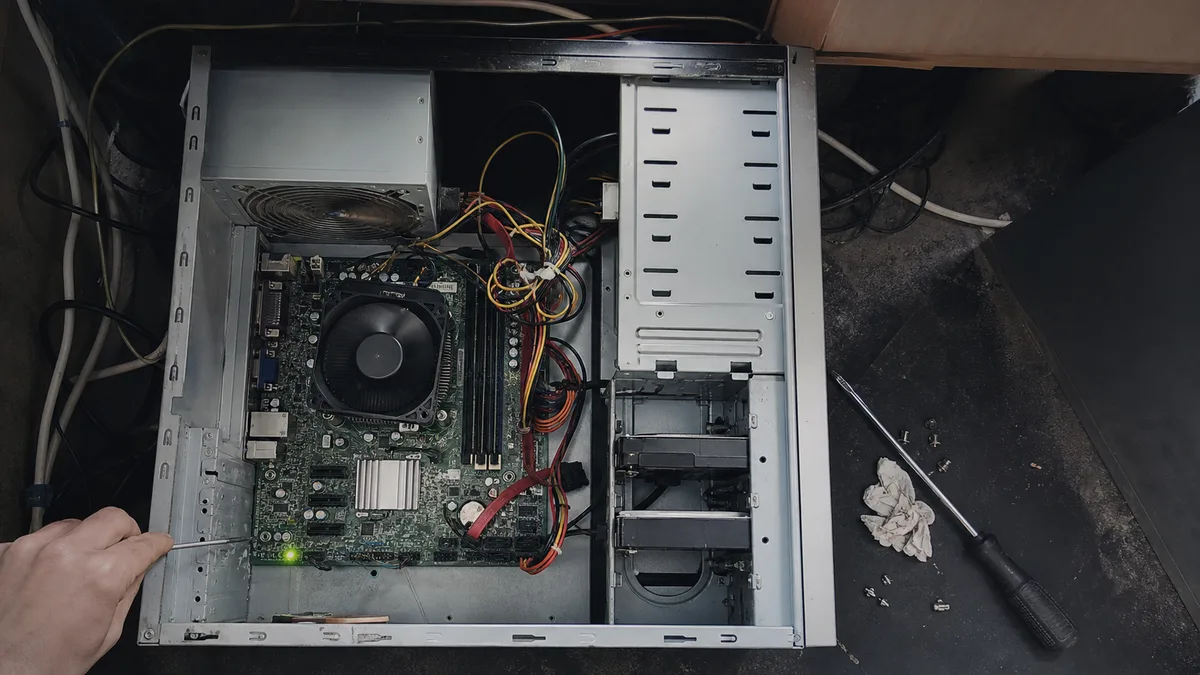
Odpověď hned: „Nejde zapnout“ jsou ve skutečnosti tři různé závady a každá vede jinam. Buď se nestane vůbec nic (řešíte cestu napájení od zásuvky po tlačítko skříně), nebo se větráky roztočí a za pár vteřin zhasne (nedokončený POST — paměť, napájení procesoru, karta, zkrat), nebo počítač normálně běží, jen monitor nic nezobrazuje (to je jiná diagnóza). Než koupíte jakýkoli díl, projděte kroky, které nic nestojí: jiná zásuvka a prodlužka, vypínač na zdroji, dotlačené napájecí konektory, jeden paměťový modul, odpojené příslušenství. Tenhle článek je o stolních sestavách — notebook má úplně jinou napájecí cestu a řeší ho notebook nejde zapnout.
Nejdřív rozlište, co se vlastně děje
Zapněte počítač a deset vteřin se jen dívejte a poslouchejte. Rozdíl mezi následujícími třemi stavy rozhoduje o tom, kde se vůbec má hledat:
- Nic. Neroztočí se větrák, nebliká dioda, není slyšet cvaknutí. Napájení se do desky nedostalo, nebo deska nedala zdroji pokyn se rozeběhnout.
- Roztočí se a zhasne, případně to cyklicky opakuje. Napájení funguje, ale start se zasekne dřív, než se dokončí úvodní test hardwaru.
- Běží dál — větráky točí, kontrolka disku bliká, klávesnice svítí — ale na monitoru se neobjeví ani logo. Tohle není závada zapínání; rozebírá ji článek počítač běží, ale monitor hlásí No signal.
Ještě jedno vymezení: pokud obraz normálně naskočí, uvidíte logo i Windows a černá přijde až po přihlášení, nemá to s napájením nic společného a hledá se úplně jinde.
Pokud stolní počítač zlobí dál, převezme ho servis stolních počítačů v Brně.
Když se nestane nic: jděte po napájení zvenku dovnitř
Pořadí je záměrné — od nejlevnějšího a nejčastějšího:
- Prodlužka a zásuvka. Přepěťové ochrany a prodlužovací šňůry mívají vlastní vypínač a umějí tiše odejít. Zapojte počítač přímo do jiné zásuvky, o které víte, že funguje.
- Vypínač na zdroji. Na zadní straně skříně u zásuvky napájecího kabelu bývá kolébkový přepínač I/O. Musí být v poloze I.
- Napájecí kabel. Konektor typu C13 (ten „od varné konvice“) dotlačte na obou koncích a pro jistotu ho vyměňte za jiný — leží doma u každé druhé tiskárny.
- Kontrolka na desce. Většina desek má malou diodu, která svítí, jakmile je deska pod napětím. Když nesvítí, problém je pořád v napájecí cestě, ne uvnitř sestavy.
- Tlačítko skříně. Zapínací tlačítko je k desce připojené tenkým dvoužilovým kabelem v liště předního panelu (podle výrobce značené F_PANEL, JFP1 nebo PANEL). Po stěhování a přestavbě bývá odpojené nebo nasazené vedle. Piny nezkratujte podle videa z internetu — jedině podle schématu v manuálu vaší desky.
- Napájecí konektory desky. ASUS ve svém návodu k této závadě doporučuje zapojit všechny napájecí konektory, které deska má: 24pinový hlavní, 8pinový u procesoru a případný doplňkový 4pinový. Právě 8pinový konektor u procesoru se po čištění nebo po výměně chladiče zapomíná nejčastěji.
Roztočí se a zhasne: POST se nedokončil
Krátký cyklus zapnutí a vypnutí znamená, že se počítač nedostal přes úvodní kontrolu hardwaru. Nejčastější příčiny v pořadí, v jakém je vidíme:
- Nedosednutý paměťový modul. Po přenášení počítače nebo po čištění stačí jeden modul, který jen vypadá zasunutě.
- Chybějící napájení procesoru — právě ten 8pinový konektor.
- Nedocvaknuté doplňkové napájení grafické karty (6/8pinové, u novějších karet jediný konektor 12V-2x6). Že se kartě točí větráky, neznamená vůbec nic.
- Zkrat o distanční sloupek, který po přestavbě zůstal pod deskou v místě bez otvoru.
Jedna past navíc: u sestav s pamětí DDR5 může první start po výměně modulů nebo po resetu nastavení trvat i desítky vteřin bez jakékoli reakce, protože si deska paměť „učí“. Nechte ho doběhnout a nevypínejte to uprostřed.
Pípání a diagnostické diody: co vám deska opravdu říká
Pípnutí při startu je zpráva, jenže není psaná společným jazykem. Význam si určuje výrobce BIOSu (AMI, Award/Phoenix) a výrobce desky ho dokumentuje pro svůj konkrétní model. Stejná dvojice pípnutí tak může u desky ASUS znamenat něco jiného než u desky MSI nebo Gigabyte. Univerzální tabulky pípání kolují po internetu roky a plno lidí podle nich vymění správně fungující díl — otevřete radši manuál přesného modelu své desky.
Novější desky navíc často nemají reproduktorek vůbec připojený a hlásí stav diodami. ASUS je značí Q-LED a rozlišuje CPU, DRAM, VGA a BOOT: dioda, která zůstane svítit, ukazuje, ve které fázi se start zastavil. MSI má obdobné EZ Debug LED, ASRock u lepších modelů dvouciferný kód Dr. Debug. Diodu hledejte poblíž 24pinového napájecího konektoru nebo u paměťových slotů. U značkových sestav (Dell OptiPlex, HP EliteDesk, Lenovo ThinkCentre) je diagnostika schovaná do blikání zapínacího tlačítka a každý výrobce ji má vlastní. I tady platí: kód vám ukáže oblast, kde hledat, ne díl k objednání.
Minimální konfigurace a odpojování po jednom
Než sáhnete dovnitř: vypněte zdroj vypínačem vzadu, vytáhněte kabel ze zásuvky a pak na dvě vteřiny stiskněte zapínací tlačítko — vybijete zbytkové napětí. Vyfoťte si stav před zásahem. ASUS pro tuhle situaci popisuje test s minimem komponent: v desce nechte procesor, chladič a jeden paměťový modul, odpojte USB zařízení, přídavné karty, disky i kabely k LAN a zvuku a nechte připojený jen monitor. Když sestava takhle naskočí, vracejte věci po jedné a po každé restartujte — viník se ukáže sám.
U paměti pomůže i křížový test: jeden modul ve slotu, který doporučuje manuál desky, pak druhý modul ve stejném slotu. Modul držte za okraje, netlačte na zlaté kontakty a zasunujte, dokud západky opravdu necvaknou. Disky odpojte oba kabely (datový i napájecí) — umírající disk umí start zablokovat stejně spolehlivě jako vadná paměť.
Kdy má smysl řešit baterii CR2032
Knoflíková baterie na desce drží nastavení a čas. U sestav starých osm a víc let se vybije a pozná se to takhle: po odpojení ze sítě se ztratí datum a nastavení, objeví se hláška o chybě CMOS, nebo počítač naskočí až na druhý pokus. Výměna typu CR2032 je zvládnutelná doma, jen vždy na vypnutém a odpojeném počítači. Počítejte s tím, že se nastavení vrátí do výchozího stavu: pořadí bootování, profil paměti i volby kolem Secure Boot. Taková změna umí u šifrovaného disku vyvolat požadavek na obnovovací klíč BitLockeru, tak si ho předem najděte. A pozor, u úplně mrtvého počítače bývá příčina jinde — vybitá baterie sama o sobě obvykle start nezastaví.
Rozhodovací tabulka
| Co se děje | Kam to ukazuje | Bezpečný další krok |
|---|---|---|
| nesvítí nic, ani dioda na desce | napájecí cesta nebo zdroj | jiná zásuvka, vypínač zdroje, jiný kabel |
| dioda na desce svítí, tlačítko nereaguje | tlačítko skříně nebo jeho zapojení | zkontrolovat lištu předního panelu podle manuálu |
| roztočí se a do pár vteřin zhasne | nedokončený POST | jeden modul paměti, dotáhnout napájení procesoru a karty |
| běží dál, ale monitor nic | jiná diagnóza | postup pro chybějící signál na monitoru |
| svítí trvale jedna dioda CPU/DRAM/VGA | deska sama říká, kde to stojí | manuál konkrétního modelu desky |
| ztrácí se čas a nastavení | baterie CMOS | výměna CR2032, klíč BitLockeru po ruce |
| cítíte spáleninu nebo je slyšet cvakání disku | riziko větší škody | odpojit a dál nezkoušet |
Co dělat nemá smysl
Nereinstalujte Windows — když se neobjeví ani obrazovka BIOSu, systém do věci vůbec nevstupuje. Neotvírejte zdroj, uvnitř zůstávají nabité kondenzátory dlouho po odpojení. A neaktualizujte BIOS „pro jistotu“: bez konkrétního důvodu si tím jen přidáte druhou závadu. Když se do toho nechcete pouštět, poznávacím znamením vážnějšího problému bývá deska — jak se pozná, shrnuje vadná základní deska.
Co přinést do servisu
Přineste celou skříň i s napájecím kabelem a napište, co přesně se děje: jestli se roztočí větráky, kolik vteřin běží, která dioda na desce zůstane svítit a jestli se ozve pípnutí. Uveďte model desky nebo celé sestavy, kdy se to poprvé stalo a co tomu předcházelo — stěhování, čištění, výměna dílu, výpadek proudu. Pokud jste už něco zkoušeli, sepište to; ušetří to opakování stejných testů.
Rozsah práce ani cenu předem neslibujeme — diagnostiku i cenu opravy potvrdíme až po prohlídce sestavy. Objednat se dá přes objednávkový formulář nebo telefonicky na 774 777 774. Do popisu napište, ve které z těch tří situací jste: nic se neděje, roztočí a zhasne, nebo běží bez obrazu.
Objednávka online: Servis stolního PC — napište model a co se děje, ozveme se s dalším postupem.
Zdroje
- ASUS: Nelze zapnout / nenabootuje / žádný obraz — řešení problému
- ASUS: Řešení problémů pomocí indikátorů Q-LED
Nechce se vám to řešit svépomocí?
Objednejte diagnostiku v Brně — cenu řekneme předem, bez vašeho souhlasu se do ničeho nepouštíme.


