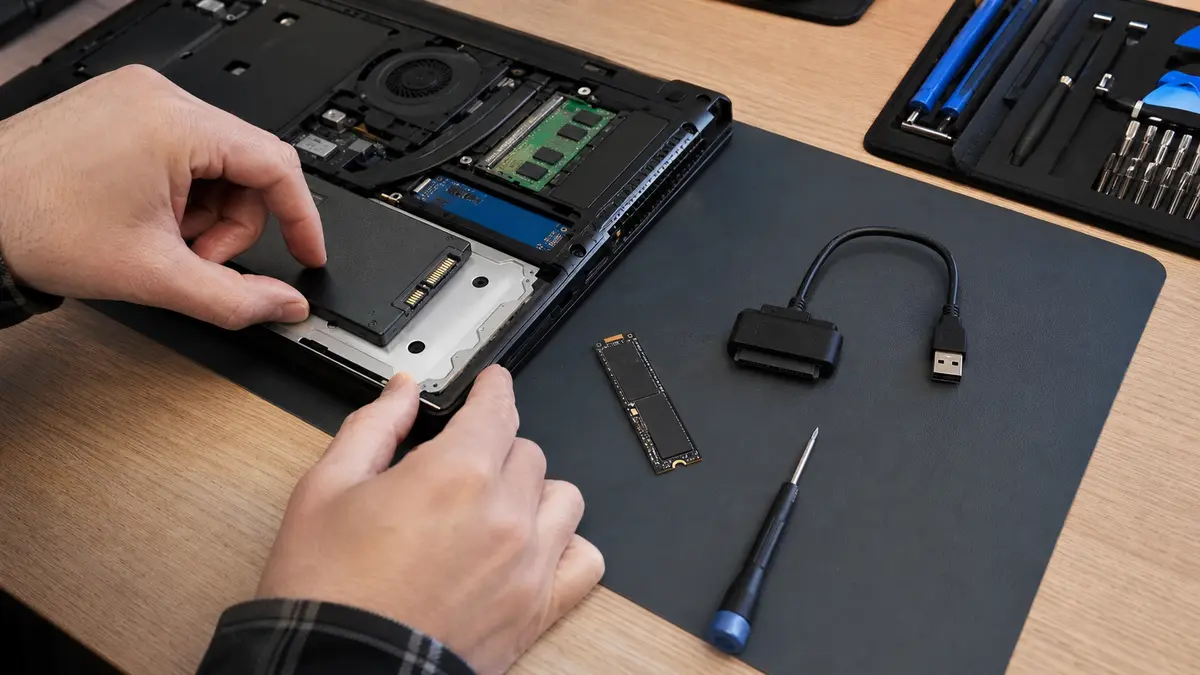
Pokud starší počítač nebo notebook zlobí a každý úkon trvá věčnost, největší rozdíl často neudělá nový procesor ani víc RAM. Udělá ho výměna starého mechanického disku za SSD.
V servisu to vidíme pořád: notebook, který startoval dvě minuty a prohlížeč otevíral další půlminutu, po výměně disku najednou působí jako úplně jiný stroj. A dobrá zpráva je, že kvůli tomu nemusíte nutně přeinstalovat Windows. Klonování přenese systém, programy, data i nastavení 1:1 na nový disk.
Pokud teprve řešíte, proč je počítač pomalý, začněte článkem pomalý počítač: co zkontrolovat. Když je uvnitř pořád HDD, SSD bývá nejjistější upgrade.
Proč zrovna SSD
U starších počítačů bývá mechanický HDD úzké hrdlo celého systému. Má rotující plotny a čtecí hlavičku, která fyzicky hledá data. Windows přitom při startu a běžné práci čtou tisíce malých souborů. HDD se u toho snadno zadýchá a zbytek počítače čeká.
SSD nemá žádné pohyblivé části. Data čte z paměťových čipů a k malým souborům se dostane mnohem rychleji. Proto se zrychlí start Windows, otevření prohlížeče, aktualizace i běžné reakce systému. U kancelářské práce je rozdíl často výraznější než výměna procesoru.
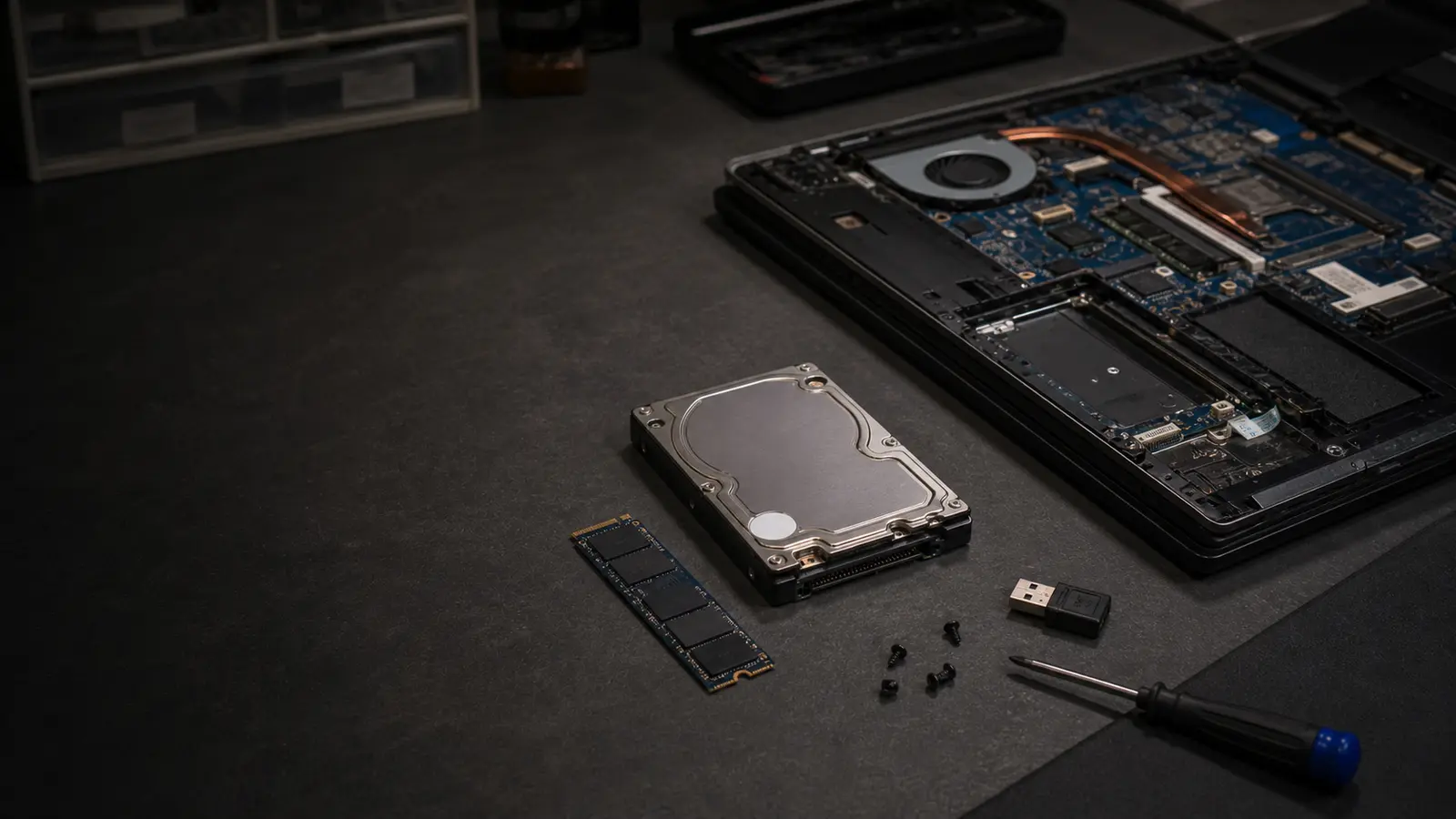
Neznamená to, že SSD zachrání úplně všechno. Počítač se 4 GB RAM a velmi starým procesorem bude mít limity dál. Ale pokud vás brzdí hlavně disk, přechod na SSD je nejrychlejší cesta k citelnému zlepšení.
Co budete potřebovat
Nejdřív si nachystejte správné vybavení. Kritické je koupit disk, který fyzicky pasuje do vašeho počítače.
- Nový SSD. Může jít o klasický 2,5palcový SATA disk, M.2 SATA nebo M.2 NVMe. Tyto typy nejsou vždy zaměnitelné.
- USB adaptér nebo externí rámeček. Pro 2,5palcový SATA disk stačí USB-SATA adaptér. Pro M.2 potřebujete rámeček podle typu disku: SATA nebo NVMe.
- Klonovací software. Ideálně nástroj od výrobce SSD. Dříve se často doporučoval Macrium Reflect Free, ale ten už dnes není běžná bezplatná cesta.
- Šroubovák a trpělivost. U notebooků si šroubky ukládejte podle pozice, bývají různě dlouhé.
- Záloha důležitých souborů. Klonování je bezpečné, ale omyl při výběru disku umí přepsat špatné zařízení.
Krok 1: Zjistěte, jaký SSD koupit
U stolního PC je situace většinou jednoduchá. Skoro vždy máte SATA port a napájecí konektor, takže 2,5palcový SATA SSD bude fungovat. Novější desky mohou mít i M.2 slot pro rychlejší NVMe disk.
U notebooků je to pestřejší. Starší modely mívají 2,5palcovou pozici po původním HDD. Novější tenké notebooky často používají jen M.2 disk. Některé modely mají obojí, jiné jsou špatně rozebíratelné nebo mají disk hůř dostupný.
Než objednáte nový disk:
- Najděte přesný model notebooku.
- Vyhledejte jeho servisní manuál nebo video „model disassembly SSD upgrade“.
- Ověřte, zda podporuje 2,5palcový SATA, M.2 SATA nebo M.2 NVMe.
- Zkontrolujte, kolik místa máte na současném disku obsazeno.
- Vyberte kapacitu s rezervou. SSD je dobré nenechávat dlouhodobě úplně plný.
U SATA disků jsou rozumné modely například Samsung 870 EVO, Crucial MX500 nebo Kingston KC600. U NVMe disků se často používají řady Samsung EVO/Pro, WD Black nebo Crucial P. Vždy ale rozhoduje kompatibilita konkrétního stroje.
Krok 2: Ukliďte data a udělejte zálohu
Klonování přenese všechno. I staré instalátory, prázdné složky, duplicity a dočasné soubory, které už roky nepotřebujete. Před klonováním proto doporučuji menší úklid:
- odinstalovat programy, které nepoužíváte,
- vysypat koš,
- projít složku Stažené soubory,
- odstranit velké soubory, které nepotřebujete,
- zkontrolovat, zda se data vejdou na nový SSD.
Podrobný postup máme v návodu jak uvolnit místo na disku ve Windows 11.
Záloha je povinná brzda před chybou. Klonovací software bude chtít vybrat zdrojový disk a cílový disk. Když je omylem prohodíte, přepíšete špatný disk. Proto mějte důležité dokumenty, fotky a projekty ještě bokem. Ideálně podle pravidla 3-2-1.
Krok 3: Naklonujte systém na SSD
Připojte nový SSD přes USB adaptér nebo externí rámeček k počítači. Windows ho mohou zobrazit jako prázdný disk, případně ho uvidíte ve Správě disků. Pokud na něm jsou nějaká data, počítejte s tím, že je klonování smaže.
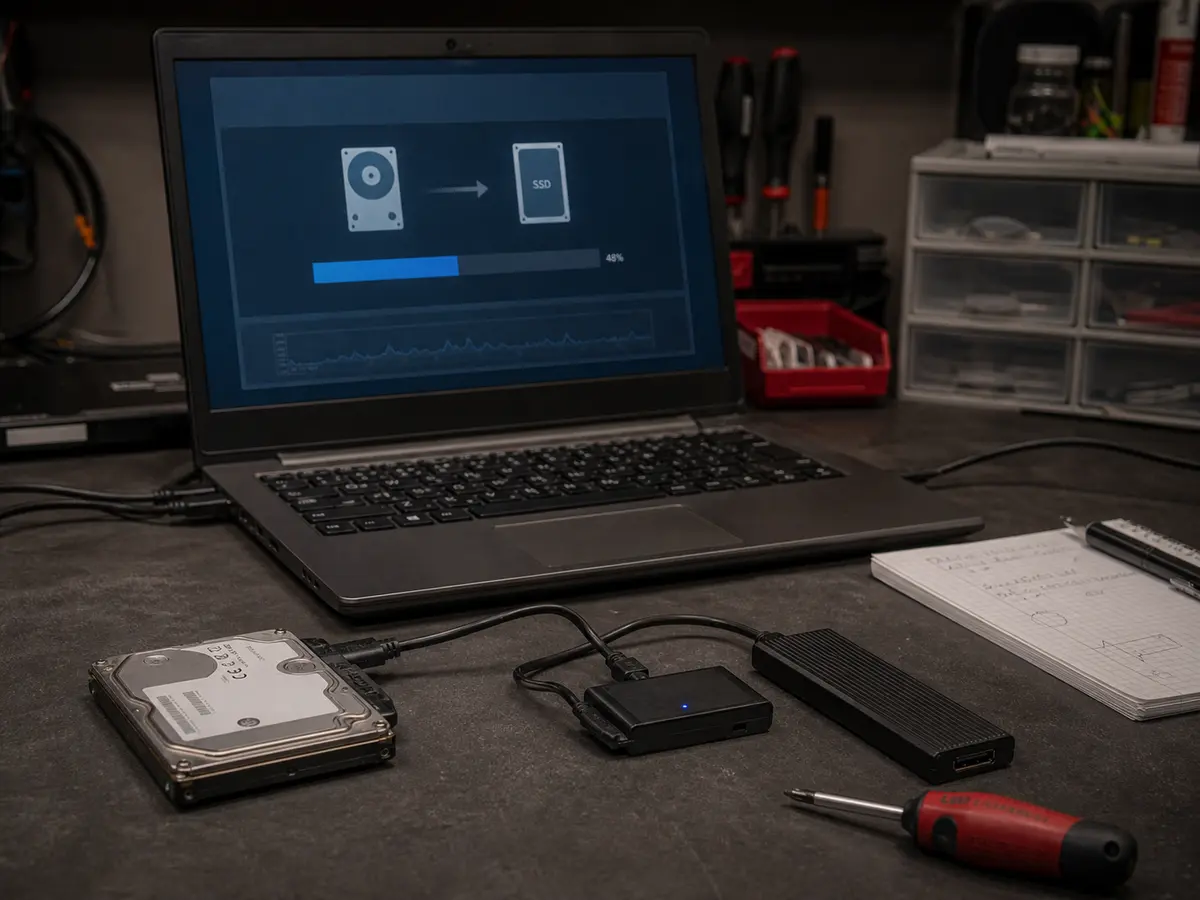
Nejjednodušší cesta je nástroj od výrobce SSD:
- Samsung má Samsung Data Migration.
- Crucial, Western Digital a Kingston často poskytují edici Acronis True Image nebo vlastní migrační nástroj.
- Někteří výrobci nástroj pustí jen tehdy, když v počítači najde jejich SSD.
Univerzální alternativa je Clonezilla. Je zdarma a silná, ale není přívětivá pro začátečníky. Nemá běžné grafické rozhraní a je potřeba velmi pečlivě číst, který disk je zdroj a který cíl.
Samotný princip je všude stejný:
- Spusťte klonovací software.
- Vyberte původní disk jako source nebo zdroj.
- Vyberte nový SSD jako target, destination nebo cíl.
- Zkontrolujte kapacity a názvy disků.
- Spusťte klonování a nechte počítač připojený k napájení.
Podle množství dat může klonování trvat dvacet minut i několik hodin. Během procesu počítač zbytečně nepoužívejte.
Krok 4: Fyzicky vyměňte disk
Po dokončení klonování máte nový SSD s kopií původního systému. Teď ho musíte dát dovnitř.
U stolního PC vypněte počítač, odpojte napájecí kabel a stiskněte tlačítko zapnutí, aby se vybily zbytky napětí. Sejměte bočnici, vložte SSD do pozice nebo držáku, připojte SATA datový kabel a napájení ze zdroje. Starý HDD můžete nechat jako druhý datový disk, ale až po ověření, že počítač opravdu startuje z nového SSD.
U notebooku vypněte zařízení, odpojte napájení a pokud to konstrukce dovolí, odpojte baterii. Otevřete spodní kryt, původní disk vyjměte a vložte nový SSD. U M.2 disku dejte pozor na malý upevňovací šroubek a úhel zasunutí do slotu. Před manipulací se dotkněte kovové části stolu nebo topení, ať se zbavíte statické elektřiny.
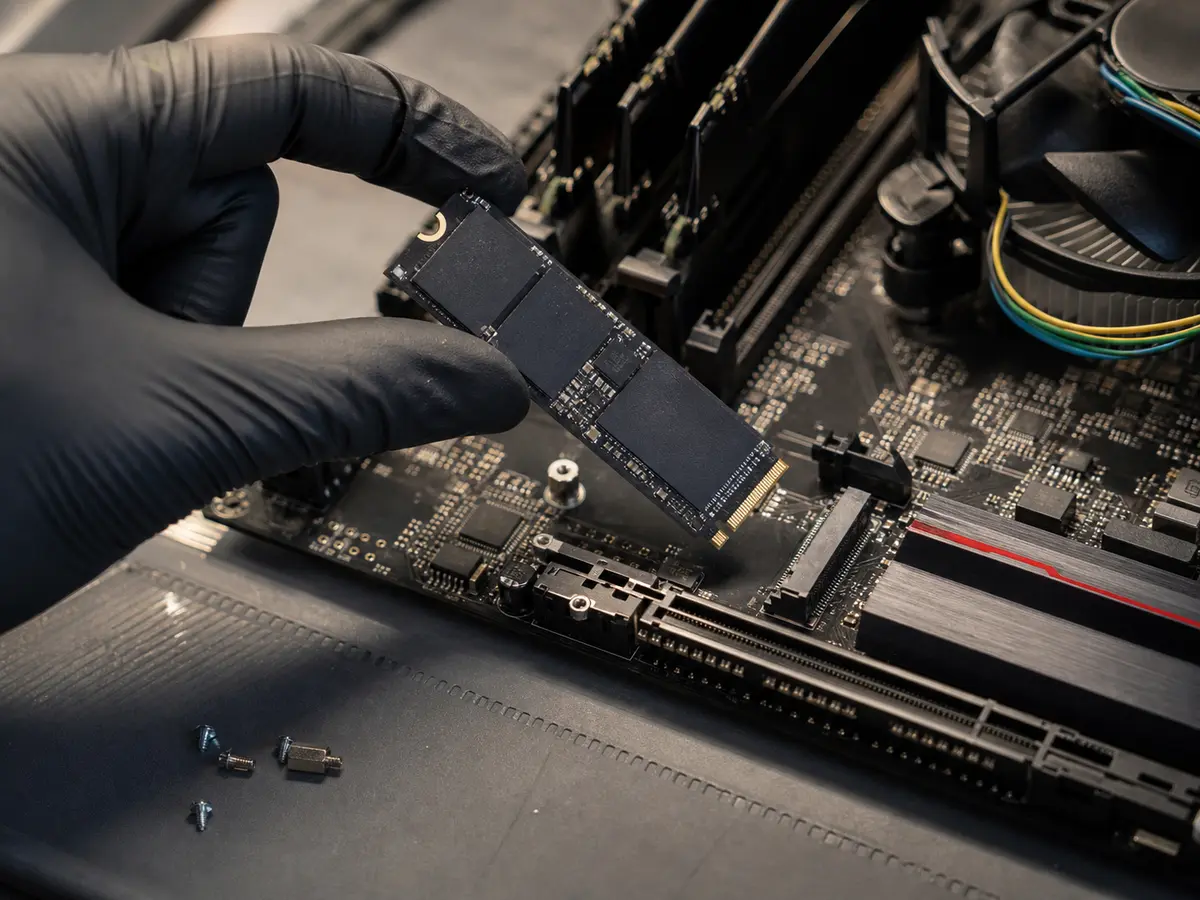
Pokud je notebook lepený, má křehké ploché kabely nebo se musíte kvůli disku dostat pod základní desku, raději to nedělejte poprvé doma.
Krok 5: První start a kontrola
Po výměně zapněte počítač. Když se spustí Windows a vidíte svou původní plochu, klonování pravděpodobně proběhlo správně. Pokud počítač pořád startuje ze starého HDD, upravte pořadí bootování v BIOSu/UEFI. Obvykle se do něj vstupuje klávesou F2, Del, Esc nebo F12 při startu.
Po prvním startu zkontrolujte:
- Kapacitu disku. Pokud jste klonovali menší disk na větší, může zůstat nepřiřazené místo. Ve Správě disků lze hlavní oddíl rozšířit.
- Aktivaci Windows. Při výměně jen disku by měla zůstat aktivovaná, protože digitální licence je vázaná hlavně na základní desku.
- TRIM. Otevřete PowerShell nebo příkazový řádek jako správce a spusťte:
fsutil behavior query DisableDeleteNotify
Hodnota 0 znamená, že TRIM je aktivní. U moderních Windows se zapíná automaticky, takže ho většinou jen ověřujete.
- Rychlost a stabilitu. Restartujte, otevřete běžné programy a zkontrolujte, že nic nepadá.
Starý disk nemažte hned první den. Nechte si ho pár dní jako nouzovou kopii. Až budete mít jistotu, že nový SSD funguje, můžete ho použít jako externí disk, datový disk nebo ho bezpečně smazat.
Kdy to nechat na servisu
Výměna disku a klonování nejsou magie, ale nejsou pro každého. Servis dává smysl hlavně tehdy, když:
- nevíte, jestli notebook podporuje SATA nebo NVMe,
- notebook se špatně otevírá,
- máte na disku důležitá data a nechcete riskovat omyl,
- původní disk hlásí chyby SMART nebo vadné sektory,
- po naklonování Windows nenaběhnou,
- chcete rovnou otestovat disk, RAM a celkový stav počítače.
V Brně to řešíme jako výměnu disku za SSD: ověříme typ disku, uděláme zálohu, naklonujeme systém, SSD osadíme a po startu zkontrolujeme TRIM i aktivaci Windows.
Časté dotazy
Přijdu klonováním o data nebo programy?
Ne, pokud správně vyberete zdroj a cíl. Na novém SSD bude kopie původního disku včetně Windows, programů, souborů a nastavení. Zálohu si ale udělejte vždy.
Musím po výměně SSD znovu aktivovat Windows?
Obvykle ne. Při výměně disku se nemění základní deska, na kterou je digitální licence Windows typicky vázaná.
Jaký SSD mám koupit?
Nejdřív ověřte fyzický typ: 2,5palcový SATA, M.2 SATA nebo M.2 NVMe. Pak vyberte kapacitu podle obsazeného místa na starém disku s rezervou alespoň 20 až 30 %.
Co udělat se starým diskem?
Nechte si ho pár dní jako nouzovou kopii. Potom ho můžete dát do USB rámečku, použít jako datový disk, bezpečně smazat nebo ekologicky odevzdat. Do směsného odpadu elektronika nepatří.
Nechce se vám to řešit svépomocí?
Objednejte diagnostiku v Brně — cenu řekneme předem, bez vašeho souhlasu se do ničeho nepouštíme.


