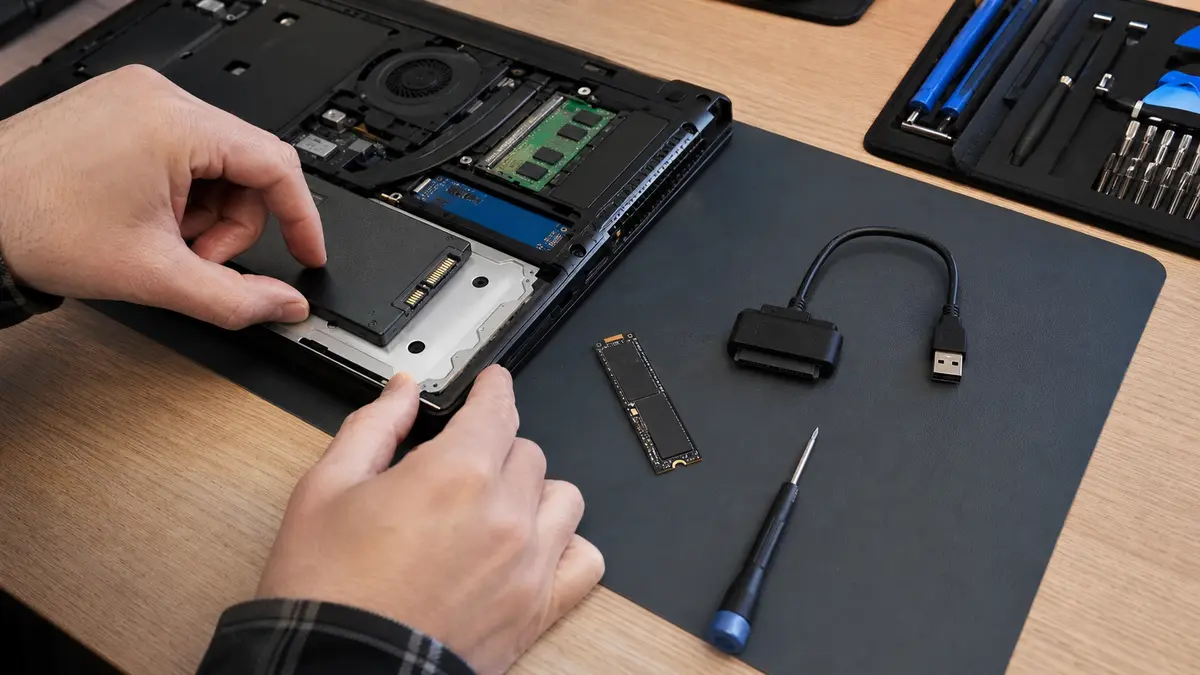
Pokud starший комп’ютер або ноутбук гальмує і кожна дія триває вічність, найбільшу різницю часто робить не новий процесор і не більше оперативної пам’яті. Її робить заміна старого механічного диска на SSD.
У сервісі ми це бачимо постійно: ноутбук, який завантажувався дві хвилини, а браузер відкривався ще пів хвилини, після заміни диска раптом поводиться як зовсім інша машина. І хороша новина в тому, що для цього не обов’язково перевстановлювати Windows. Клонування переносить систему, програми, дані та налаштування 1:1 на новий диск.
Якщо ви тільки з’ясовуєте, чому комп’ютер повільний, почніть зі статті повільний комп’ютер: що перевірити. Якщо всередині досі HDD, SSD зазвичай є найнадійнішим оновленням.
Чому саме SSD
У старіших комп’ютерах механічний HDD часто є вузьким місцем усієї системи. Він має обертові пластини та головку читання, яка фізично шукає дані. Водночас Windows під час запуску та звичайної роботи читає тисячі маленьких файлів. HDD від цього легко задихається, і решта комп’ютера чекає.
SSD не має жодних рухомих частин. Дані читаються з мікросхем пам’яті, і до маленьких файлів доступ відбувається набагато швидше. Тому прискорюється запуск Windows, відкриття браузера, оновлення та звичайні реакції системи. Для офісної роботи різниця часто більш відчутна, ніж заміна процесора.
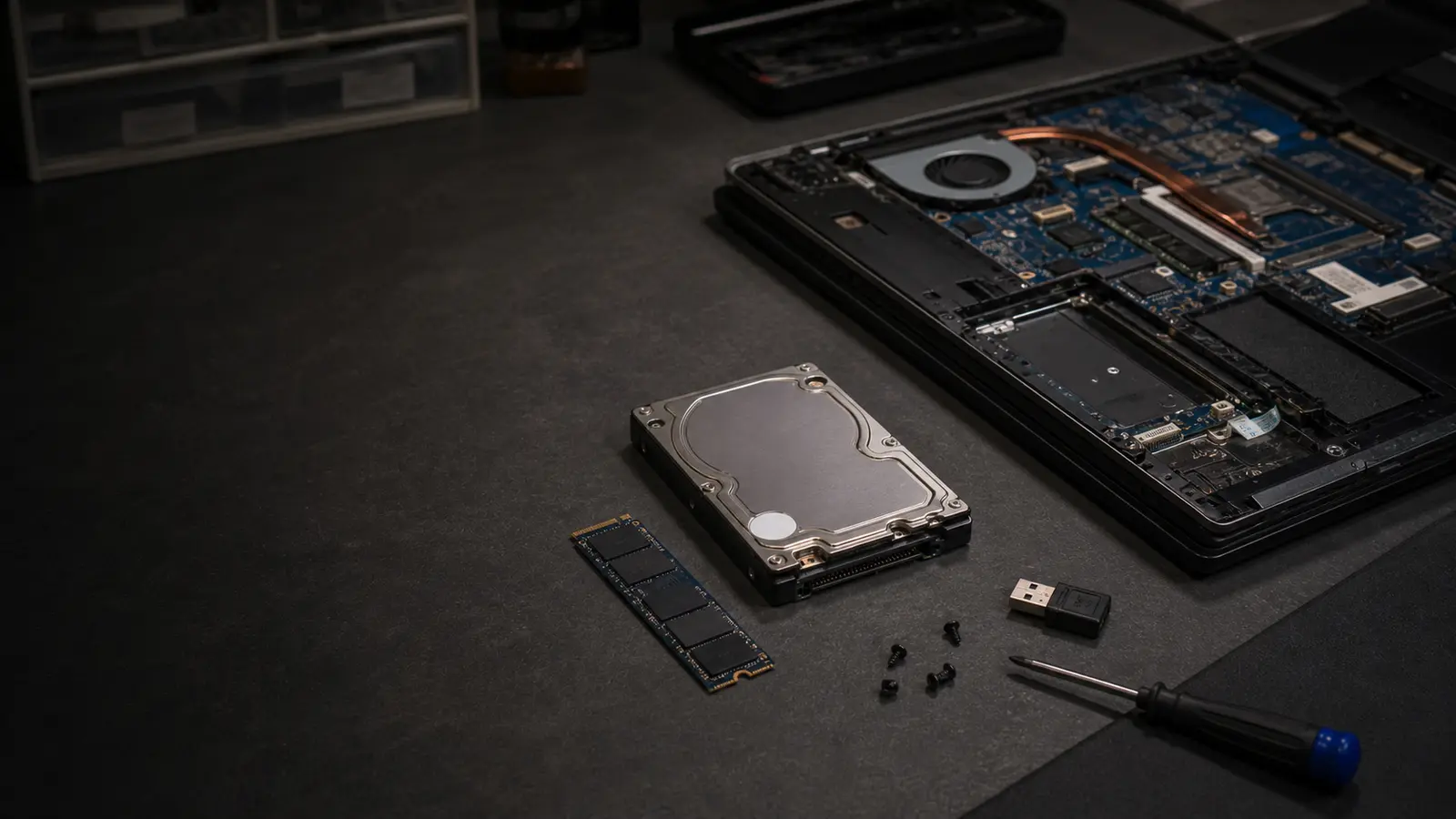
Це не означає, що SSD врятує абсолютно все. Комп’ютер з 4 ГБ оперативної пам’яті та дуже старим процесором і надалі матиме обмеження. Але якщо вас гальмує насамперед диск, перехід на SSD — це найшвидший шлях до відчутного покращення.
Що вам знадобиться
Спочатку підготуйте правильне обладнання. Критично важливо купити диск, який фізично підходить до вашого комп’ютера.
- Новий SSD. Це може бути класичний 2,5-дюймовий SATA диск, M.2 SATA або M.2 NVMe. Ці типи не завжди взаємозамінні.
- USB-адаптер або зовнішній корпус. Для 2,5-дюймового SATA диска достатньо USB-SATA адаптера. Для M.2 потрібен корпус відповідно до типу диска: SATA або NVMe.
- Програмне забезпечення для клонування. Ідеально — інструмент від виробника SSD. Раніше часто рекомендували Macrium Reflect Free, але сьогодні це вже не є звичайним безкоштовним шляхом.
- Викрутка та терпіння. У ноутбуках гвинтики складайте відповідно до позиції, вони бувають різної довжини.
- Резервна копія важливих файлів. Клонування безпечне, але помилка під час вибору диска може перезаписати не той пристрій.
Крок 1: З’ясуйте, який SSD купити
Для стаціонарного ПК ситуація зазвичай проста. Майже завжди є порт SATA та роз’єм живлення, тому 2,5-дюймовий SATA SSD працюватиме. Новіші плати можуть мати й слот M.2 для швидшого NVMe диска.
З ноутбуками різноманітніше. Старіші моделі зазвичай мають 2,5-дюймовий відсік після оригінального HDD. Новіші тонкі ноутбуки часто використовують лише диск M.2. Деякі моделі мають і те, і інше, інші погано розбираються або мають важкодоступний диск.
Перш ніж замовляти новий диск:
- Знайдіть точну модель ноутбука.
- Знайдіть його сервісний мануал або відео «model disassembly SSD upgrade».
- Перевірте, чи підтримує він 2,5-дюймовий SATA, M.2 SATA або M.2 NVMe.
- Перевірте, скільки місця зайнято на поточному диску.
- Виберіть ємність із запасом. SSD небажано залишати тривалий час повністю заповненим.
Для SATA дисків розумними моделями є, наприклад, Samsung 870 EVO, Crucial MX500 або Kingston KC600. Для NVMe дисків часто використовуються серії Samsung EVO/Pro, WD Black або Crucial P. Але завжди вирішальною є сумісність конкретної машини.
Крок 2: Приберіть дані та зробіть резервну копію
Клонування перенесе все. Навіть старі інсталятори, порожні папки, дублікати та тимчасові файли, які роками не потрібні. Тому перед клонуванням рекомендую невелике прибирання:
- видалити програми, якими не користуєтеся,
- очистити кошик,
- переглянути папку Завантаження,
- видалити великі файли, які не потрібні,
- перевірити, чи помістяться дані на новий SSD.
Детальну інструкцію маємо в посібнику як звільнити місце на диску у Windows 11.
Резервна копія — це обов’язковий запобіжник перед помилкою. Програмне забезпечення для клонування попросить вибрати вихідний диск і цільовий диск. Якщо випадково переплутати їх місцями, перезапишеться не той диск. Тому важливі документи, фотографії та проєкти тримайте ще й окремо. Ідеально — за правилом 3-2-1.
Крок 3: Клонуйте систему на SSD
Підключіть новий SSD через USB-адаптер або зовнішній корпус до комп’ютера. Windows може відобразити його як порожній диск, або ви побачите його в керуванні дисками (Disk Management). Якщо на ньому є якісь дані, врахуйте, що клонування їх зітре.
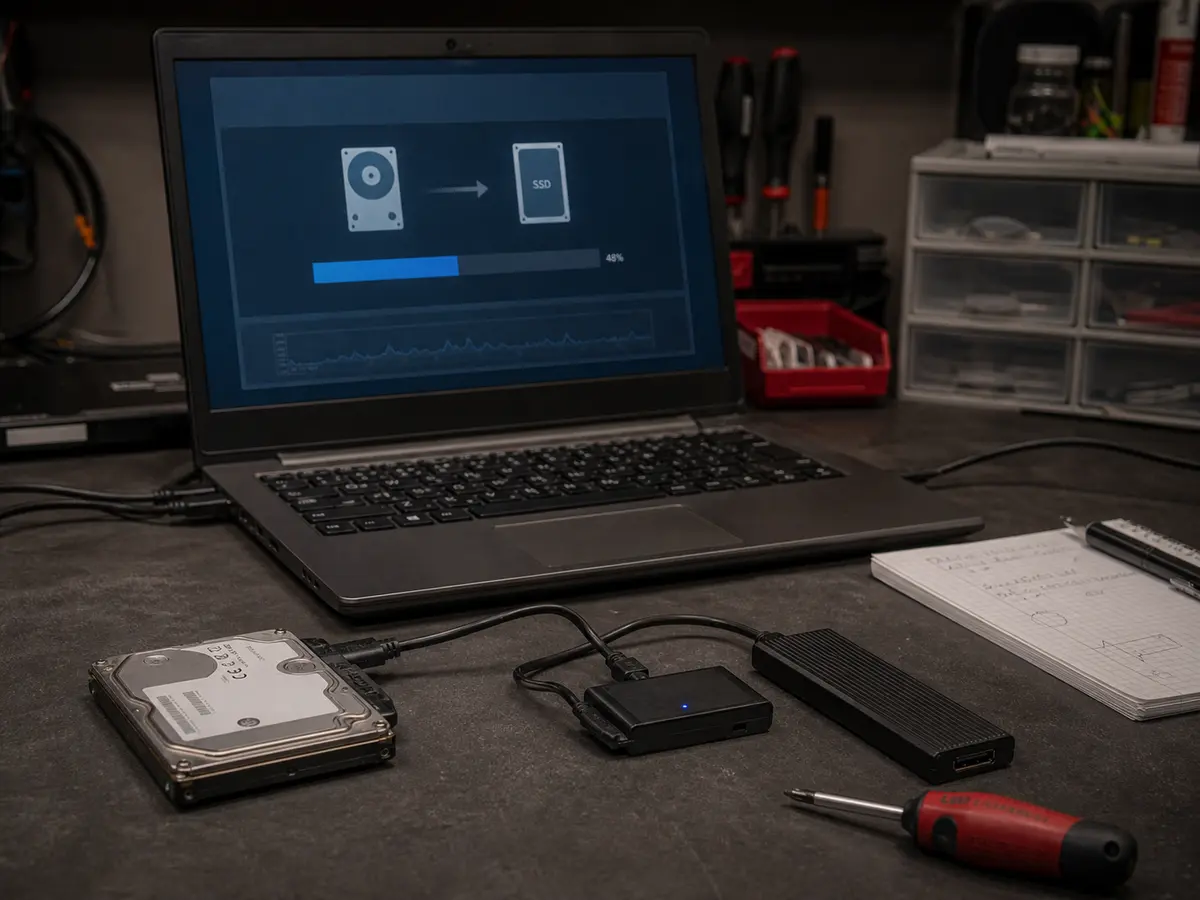
Найпростіший шлях — фірмова утиліта виробника SSD:
- Samsung має Samsung Data Migration.
- Crucial, Western Digital і Kingston часто надають версію Acronis True Image або власний інструмент міграції.
- Деякі виробники запускають утиліту лише тоді, коли вона виявляє в комп’ютері їхній SSD.
Універсальна альтернатива — Clonezilla. Вона безкоштовна та потужна, але не дуже зручна для початківців. У неї немає звичного графічного інтерфейсу, і потрібно дуже уважно визначати, який диск є джерелом, а який — цільовим.
Сам принцип скрізь однаковий:
- Запустіть програмне забезпечення для клонування.
- Виберіть оригінальний диск як source або джерело.
- Виберіть новий SSD як target, destination або ціль.
- Перевірте ємності та назви дисків.
- Запустіть клонування та залиште комп’ютер підключеним до електромережі.
Залежно від обсягу даних, клонування може тривати від двадцяти хвилин до кількох годин. Під час процесу не використовуйте комп’ютер без потреби.
Крок 4: Фізично замініть диск
Після завершення клонування у вас є новий SSD з копією оригінальної системи. Тепер його потрібно встановити всередину.
Для настільного ПК вимкніть комп’ютер, від’єднайте кабель живлення та натисніть кнопку ввімкнення, щоб зняти залишкову напругу. Зніміть бічну кришку, вставте SSD у відсік або тримач, підключіть кабель даних SATA та живлення від блока живлення. Старий HDD можна залишити як другий диск для даних, але лише після перевірки, що комп’ютер справді завантажується з нового SSD.
Для ноутбука вимкніть пристрій, від’єднайте живлення і, якщо конструкція дозволяє, від’єднайте батарею. Відкрийте нижню кришку, вийміть оригінальний диск і вставте новий SSD. Для диска M.2 зверніть увагу на маленький кріпильний гвинтик і кут вставлення в слот. Перед маніпуляціями торкніться металевої частини стола або батареї опалення, щоб зняти статичну електрику.
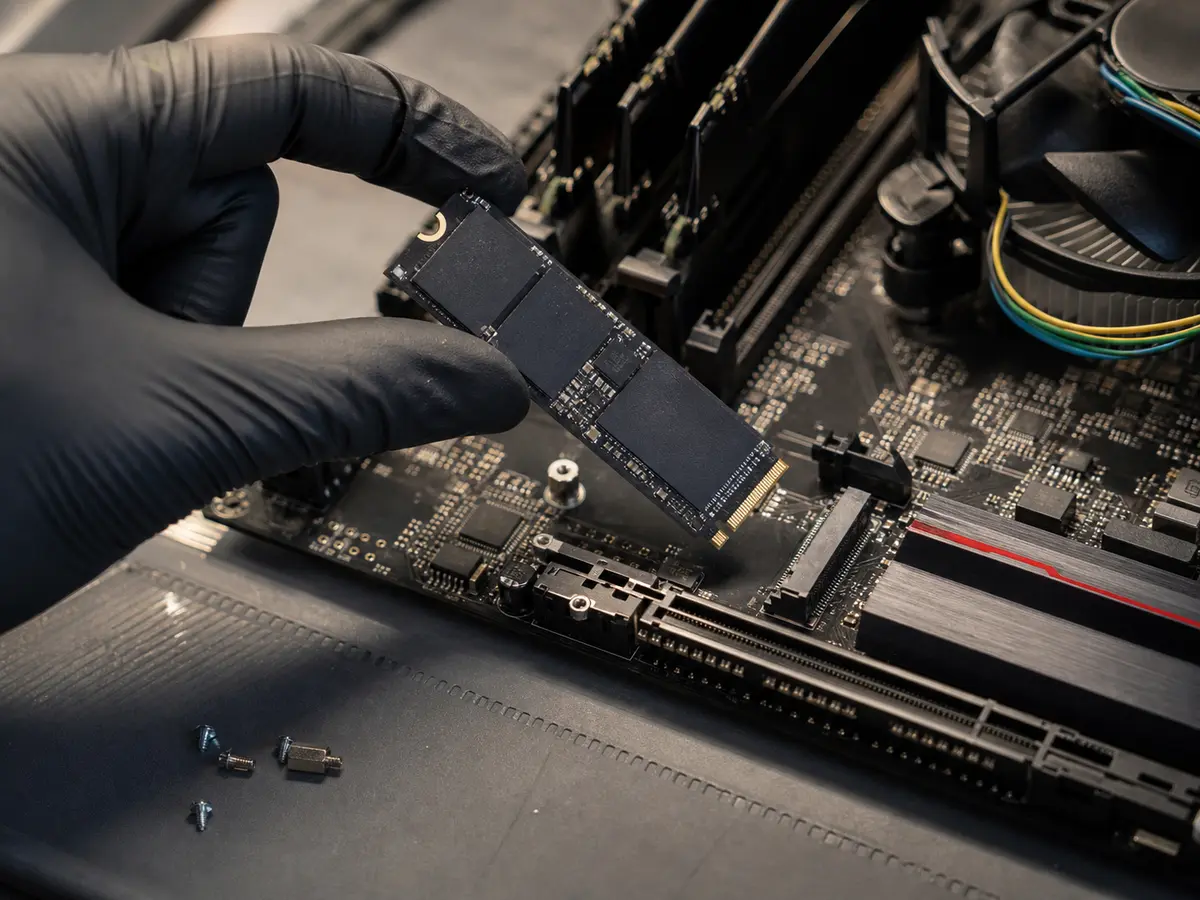
Якщо ноутбук склеєний, має крихкі шлейфи або для доступу до диска потрібно знімати материнську плату, краще не робіть цього вперше вдома.
Крок 5: Перший запуск і перевірка
Після заміни увімкніть комп’ютер. Якщо запускається Windows і ви бачите свій оригінальний робочий стіл, клонування, ймовірно, пройшло успішно. Якщо комп’ютер все ще завантажується зі старого HDD, змініть порядок завантаження в BIOS/UEFI. Зазвичай вхід до нього здійснюється клавішею F2, Del, Esc або F12 під час запуску.
Після першого запуску перевірте:
- Ємність диска. Якщо ви клонували менший диск на більший, може залишитися нерозподілений простір. У керуванні дисками (Disk Management) основний розділ можна розширити.
- Активацію Windows. При заміні лише диска вона має залишитися активною, оскільки цифрова ліцензія прив’язана переважно до материнської плати.
- TRIM. Відкрийте PowerShell або командний рядок від імені адміністратора та виконайте:
fsutil behavior query DisableDeleteNotify
Значення 0 означає, що TRIM активний. У сучасних Windows він вмикається автоматично, тож ви здебільшого просто перевіряєте його.
- Швидкість і стабільність. Перезавантажтеся, відкрийте звичайні програми та переконайтеся, що нічого не вилітає.
Не видаляйте дані зі старого диска в перший же день. Залиште його на кілька днів як аварійну копію. Коли переконаєтеся, що новий SSD працює надійно, можете використовувати його як зовнішній диск, диск для даних або безпечно очистити.
Коли варто звернутися до сервісу
Заміна диска та клонування — не магія, але підходять не всім. Сервіс має сенс, головним чином, коли:
- ви не знаєте, чи підтримує ноутбук SATA або NVMe,
- ноутбук важко відкривається,
- на диску важливі дані, і ви не хочете ризикувати помилкою,
- оригінальний диск повідомляє про помилки SMART або пошкоджені сектори,
- після клонування Windows не завантажується,
- ви хочете одразу протестувати диск, RAM і загальний стан комп’ютера.
У Брно ми вирішуємо це як заміну диска на SSD: перевіряємо тип диска, робимо резервну копію, клонуємо систему, встановлюємо SSD і після запуску перевіряємо TRIM та активацію Windows.
Поширені запитання
Чи втрачу я дані або програми через клонування?
Ні, якщо ви правильно виберете джерело та ціль. На новому SSD буде копія оригінального диска, включно з Windows, програмами, файлами та налаштуваннями. Але резервну копію робіть завжди.
Чи потрібно повторно активувати Windows після заміни SSD?
Зазвичай ні. При заміні диска материнська плата, до якої, як правило, прив’язана цифрова ліцензія Windows, не змінюється.
Який SSD мені купити?
Спочатку визначте фізичний тип: 2,5-дюймовий SATA, M.2 SATA або M.2 NVMe. Потім виберіть ємність, виходячи із зайнятого місця на старому диску, із запасом щонайменше 20-30 %.
Що робити зі старим диском?
Залиште його на кілька днів як аварійну копію. Потім можете помістити його в USB-корпус, використовувати як диск для даних, безпечно очистити або здати на екологічну утилізацію. Електроніка не належить до змішаних відходів.
Не хочете розбиратися самі?
Замовте діагностику в Брні — ціну скажемо заздалегідь і без вашої згоди ні до чого не беремося.
Де нас знайти
Ми — сервіс ПК та ноутбуків у Брно-Жиденіце: діагностика й ремонт комп'ютерів і ноутбуків, відновлення даних з дисків та післягарантійний ремонт Apple (iPhone 12 і новіші, MacBook, iPad).
Viniční 3587/216, 615 00 Brno-Židenice, Чехія Пн–Пт 10:00–16:00
Зателефонувати +420 774 777 774 Ремонт ПК та ноутбуків у Брно
Ціну ремонту повідомляємо письмово після діагностики і продовжуємо лише після вашої згоди.


