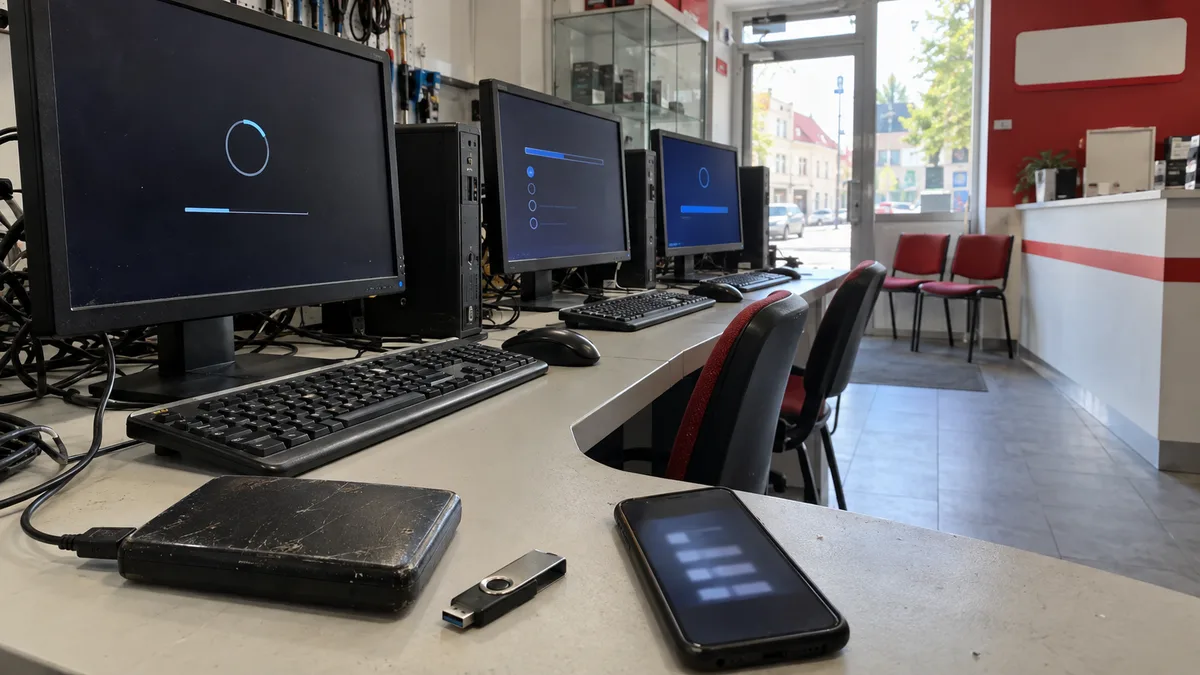
Odpověď hned: Slovo „reinstalace“ znamená tři různě hluboké zásahy a pletou se i v servisech. Nejšetrnější je přeinstalace aktuální verze přes Windows Update — Microsoft u ní píše, že „přeinstaluje aktuální verzi bez dopadu na vaše soubory, aplikace nebo nastavení“. Obnovení počítače do továrního nastavení s volbou „Zachovat osobní soubory“ nechá data, ale vezme aplikace. Čistá instalace odstraní osobní soubory, aplikace, úpravy od výrobce zařízení i změny provedené v Nastavení. Před prvním klikem si zajistěte tři věci: zálohu, obnovovací klíč BitLockeru a přístup k účtu Microsoft — bez klíče se do většiny nástrojů prostředí Windows RE nedostanete.
Proč se pod jedním slovem schovávají tři různé zásahy
Situace bývá stejná: počítač dělá hlouposti, někdo poradí „chce to reinstalaci“ a v tu chvíli vám dojde, že v něm máte fotky, účetnictví, uložená hesla a licence k programům, které jste kupovali před pěti lety.
Problém je, že „reinstalace“ není jedna operace. Microsoft ve svých obnovovacích možnostech nabízí celou řadu nástrojů — od poradců při potížích a odinstalace jedné aktualizace přes obnovení systému a body obnovení až po obnovení do továrního nastavení a instalaci z média. Každá z nich má jiný dopad na vaše data. A rozdíl mezi nimi je přesně to, co se v panice přeskočí.
Tento článek předpokládá, že už jste rozhodnutí že se do toho jde. Pokud ještě řešíte, jestli starší stroj vůbec spravovat, nebo rovnou vyměnit, patří k tomu jiný text — reinstalovat, opravit, nebo vyhodit. A pokud Windows vůbec nenaběhnou a točí se v automatické opravě, nezačínejte reinstalací, ale záchranou obsahu disku.
Tři cesty a co u každé zůstane
| Cesta | Co zůstane | Co zmizí | Kdy má smysl |
|---|---|---|---|
| Přeinstalace Windows přes Windows Update | soubory, aplikace i nastavení | nic z vašeho — přepíší se systémové soubory | systém jde nastartovat, ale chybuje, padá nebo se chová nesmyslně |
| Obnovení do továrního nastavení, „Zachovat osobní soubory“ | osobní soubory | aplikace a jejich nastavení | systém je poškozený hlouběji, ale data na disku jsou v pořádku |
| Čistá instalace z instalačního média | nic na systémovém oddílu | osobní soubory, aplikace, úpravy od výrobce, změny v Nastavení | předchozí cesty nepomohly, nebo se mění disk |
První řádek je ten, který většina lidí nezná. V Nastavení → Systém → Obnovení je položka Přeinstalace Windows a Microsoft o ní píše jednu velmi konkrétní věc: „This action reinstalls the current version without affecting your files, apps, or settings.“ Systémové soubory se stáhnou a nasadí znovu, vaše věci zůstanou na místě. U poškozeného, ale startujícího systému je tohle první, co se má zkusit — ne poslední.
Druhý řádek je obnovení počítače do továrního nastavení. Microsoft ho popisuje jako přeinstalaci Windows, u které „si můžete vybrat, jestli zachovat osobní soubory, nebo odebrat všechno“. Pozor na časté nedorozumění: varianta „Zachovat osobní soubory“ není to samé jako varianta bez následků. Aplikace jdou pryč vždy.
Třetí řádek má jednu podstatnou vlastnost, kterou lidé nečekají. Čistá instalace podle Microsoftu „odstraní všechny následující položky: osobní soubory, aplikace, úpravy od výrobce zařízení, jakékoli změny provedené v Nastavení“. Tedy nejen vaše data a programy, ale i to, co k počítači patřilo z výroby — přednastavení, doprovodné nástroje a utility výrobce. Microsoft sám čistou instalaci označuje za „an advanced option“ a doporučuje ji jen tomu, kdo si je v takových změnách jistý.
Instalace z média má tři volby, které se pletou nejvíc
Když spustíte instalaci Windows z připraveného USB, nedostanete jednu možnost, ale tři — a jejich názvy jsou si natolik podobné, že se překlikávají:
- Keep personal files and apps — zachová osobní data, aplikace i nastavení. Tomuhle se říká upgrade na místě a je to nejmírnější varianta z média.
- Keep personal files only — zachová osobní data a nastavení, ale všechny aplikace se odstraní.
- Keep nothing — odstraní všechna osobní data, nastavení i aplikace.
Rozdíl mezi prvními dvěma je jedno slovo v seznamu a několik hodin práce s instalací programů. Vyplatí se ten výběr přečíst dvakrát.
Kontrolní seznam před prvním klikem
Microsoft u obnovovacích možností píše otevřeně, že „some recovery options can result in data loss“, a doporučuje zazálohovat důležité soubory a zapnout Zálohu Windows (Nastavení → Účty → Záloha Windows), která uloží aplikace a nastavení. Berte to jako minimum, ne jako plán. Před zásahem si projděte tohle:
- Úplná záloha dat na jiné médium, ne jen synchronizace do cloudu. Co patří kam a jak vypadá zálohovací režim, který tohle pokryje, rozebírá jak zálohovat Windows 11.
- Obnovovací klíč BitLockeru, vytištěný nebo uložený mimo počítač.
- Propojení digitální licence s účtem Microsoft a přístup k tomu účtu včetně druhého faktoru.
- Zjištěná edice Windows — musí odpovídat digitální licenci.
- Seznam programů, licenčních klíčů a přístupů, které budete instalovat znovu. Sem patří i e-mailové účty, VPN, certifikáty k datové schránce a záložní kódy ke správci hesel.
- Ovladače z webu výrobce ke konkrétnímu modelu, stažené předem na stejné USB. Po čisté instalaci nemáte výrobcovy úpravy — a chybějící utilita k funkčním klávesám nebo správě napájení se hledá špatně z počítače, který ještě nemá Wi-Fi.
- Instalační USB vyrobené předem na jiném, funkčním počítači.
BitLocker: brána, na kterou se přijde pozdě
Tohle je nejčastější důvod, proč se reinstalace zastaví v polovině. Microsoft to formuluje bez obalu: „If BitLocker is enabled on your device, you’ll need your BitLocker recovery key to access most recovery options from WinRE.“ Bez klíče se tedy do většiny nástrojů obnovovacího prostředí nedostanete — a to nezávisí na tom, jestli znáte heslo k účtu.
Microsoft navíc upozorňuje, že prostředí Windows RE si obnovovací klíč vyžádá i při spuštění resetu „Odebrat všechno“ na zařízení chráněném kombinací TPM + PIN nebo heslem k systémovému disku.
Jestli se do systému ještě dostanete a chystáte plánovaný zásah do hardwaru nebo firmwaru, existuje elegantnější postup. Microsoft k tomu píše: „For planned scenarios, such as a known hardware or firmware upgrades, initiating recovery can be avoided by temporarily suspending BitLocker protection.“ Pozastavení nechá disk plně zašifrovaný a po dokončení práce se ochrana obnoví — klíč se přitom zapečetí znovu bez toho, aby ho někdo musel opisovat.
Klíč se podle Microsoftu dá uložit do účtu Microsoft, do Microsoft Entra ID nebo AD DS u firemních strojů, na textový soubor nebo ho lze vytisknout. U domácího počítače bez domény je uložení do účtu Microsoft doporučená varianta. Co dělat, když klíč nikde není a disk už je zamčený, řeší BitLocker: disk nejde odemknout.
Licence a aktivace: co reinstalace nevyřeší
U licence k Windows platí dvě podmínky, obě přímo od Microsoftu: „The edition of Windows being reinstalled must match your digital license“ a „Windows must be activated after it’s reinstalled“. Při čisté instalaci jde zvolit Nemám kód Product Key a aktivaci nechat na pozdější připojení k internetu — proto se digitální licence propojuje s účtem Microsoft předem, ne až ve chvíli, kdy počítač hlásí neaktivovaný systém.
Co reinstalace nevyřeší vůbec, jsou licence k programům třetích stran. Kancelářský balík, účetní software, CAD, fotoeditor, plug-iny — každý z nich má vlastní pravidla pro přenesení. Seznam si udělejte, dokud počítač ještě běží. Ze vypnutého stroje se licenční klíče dohledávají o řád složitěji.
Tři pasti, na které se naráží právě letos
Povinný účet Microsoft a internet. Technické specifikace Windows 11 to uvádějí jako podmínku: „Windows 11 Pro for personal use and Windows 11 Home require internet connectivity and a Microsoft account during initial device setup.“ Na obrazovce úvodního nastavení už to neobejdete přemýšlením.
Desetidenní okno na návrat. Volba vrátit se k předchozí verzi Windows je podle Microsoftu dostupná „for 10 days after upgrading“. Kdo po upgradu na Windows 11 zjistí nekompatibilitu za tři týdny, tuhle možnost v nabídce nenajde.
Úpravy od výrobce se nevrací. Čistá instalace je v seznamu odstraněných položek jmenuje výslovně. Počítač po ní bývá „čistší“, než si zákazník představoval — bez nástroje pro správu baterie, bez profilu obrazovky, bez ovládání ventilátoru.
Přechod z Windows 10 na 11 na starším stroji
Tohle je aktuálně častější zakázka než klasická reinstalace, a to z jednoduchého důvodu: Microsoft ve své dokumentaci životního cyklu uvádí, že „Windows 10 will reach end of support on October 14, 2025“ a že verze 22H2 byla „the final version of Windows 10“.
Než se na starší počítač začnou instalovat Windows 11, patří ověřit minimální požadavky. Microsoft je uvádí takto: procesor „1 gigahertz (GHz) or faster with 2 or more cores on a compatible 64-bit processor or System on a Chip (SoC)“, paměť „4 gigabytes (GB)“, úložiště „64 GB or larger storage device“, dále „Trusted Platform Module (TPM) version 2.0“ a „UEFI, Secure Boot capable“ firmware. Grafika musí být kompatibilní s DirectX 12 a ovladačem WDDM 2.0.
Nejčastěji to padne na TPM 2.0 a Secure Boot — a často jen proto, že jsou v UEFI vypnuté, ne že by chyběly. Jak si to ověřit, rozebíráme zvlášť v článku o TPM 2.0 a Windows 11.
Jestli se do nastavení pouštět nechcete, zvládneme to v rámci reinstalace a nastavení Windows. Souvisejícím krokem je nastavení zálohování dat.
Kdy reinstalace není řešení
Existuje případ, kdy je reinstalace ta nejdražší možná volba: když je vadné úložiště. Instalace zapisuje na disk desítky gigabajtů a na selhávajícím SSD nebo HDD při tom může zmizet přesně to, co ještě šlo přečíst.
Poznat to jde dřív. Microsoft u chyby 0x7B (INACCESSIBLE_BOOT_DEVICE) mezi příčinami jmenuje „changes to the storage controller mode or settings in the BIOS“, „using a different storage controller than the one that was used when Windows was installed“ a „a faulty motherboard or storage controller, or faulty hardware“. A dodává důležitou hranici: pokud se disk s operačním systémem v nástroji diskpart v přehledu vůbec neukáže, „you’ll have to engage the OEM or virtualization manufacturer“. To už není situace pro instalační USB.
Praktické pravidlo: než se do počítače nainstaluje cokoli nového, zkontrolujte stav disku. Příznaky, které selhávající SSD dává ještě předtím, než přestane fungovat, popisuje SSD umírá?. Když disk hlásí chyby nebo ze systému mizí, je správný postup obrácený: nejdřív záloha nebo záchrana dat, pak nový disk, a instalace až na něj.
Co s tím uděláme v servisu v Brně
U reinstalace nejde o to spustit instalátor. Jde o to, aby po ní počítač měl svoje data, licence, poštu i ovladače — a aby se před ní ověřilo, že to disk vůbec vydrží.
Prakticky to znamená: kontrola stavu úložiště včetně údajů SMART, vyhodnocení, která z popsaných cest je pro daný stav nejmírnější, záloha dat na naše médium, ověření obnovovacího klíče BitLockeru a edice Windows, instalace ovladačů podle konkrétního modelu a obnova běžných uživatelských dat.
Podle ceníku Servisu PC Brno vychází diagnostika orientačně 600 Kč při nerealizované opravě, reinstalace Windows včetně ovladačů, aktualizací a základního nastavení orientačně od 1 500 Kč a reinstalace se zálohou a obnovou běžných dat orientačně od 2 400 Kč. Samostatná kompletní záloha dat do 50 GB začíná orientačně od 1 200 Kč, upgrade na SSD s instalací systému a přenosem dat orientačně od 3 000 Kč plus cena disku. Licence a složitější obnova dat se řeší zvlášť; přesná cena je vždy podle modelu a rozsahu práce a řekneme ji po diagnostice.
A jedna věta na závěr, protože se opakuje nejčastěji: nejdražší chyba u reinstalace se nedělá při instalaci, ale pět minut před ní — když se odklikne „Odebrat všechno“ a teprve pak někdo zjistí, kde byly poslední čtyři roky fotek.
Objednávka online: Reinstalace Windows — napište model a co se děje, ozveme se s dalším postupem.
Nechce se vám to řešit svépomocí?
Objednejte diagnostiku v Brně — cenu řekneme předem, bez vašeho souhlasu se do ničeho nepouštíme.


