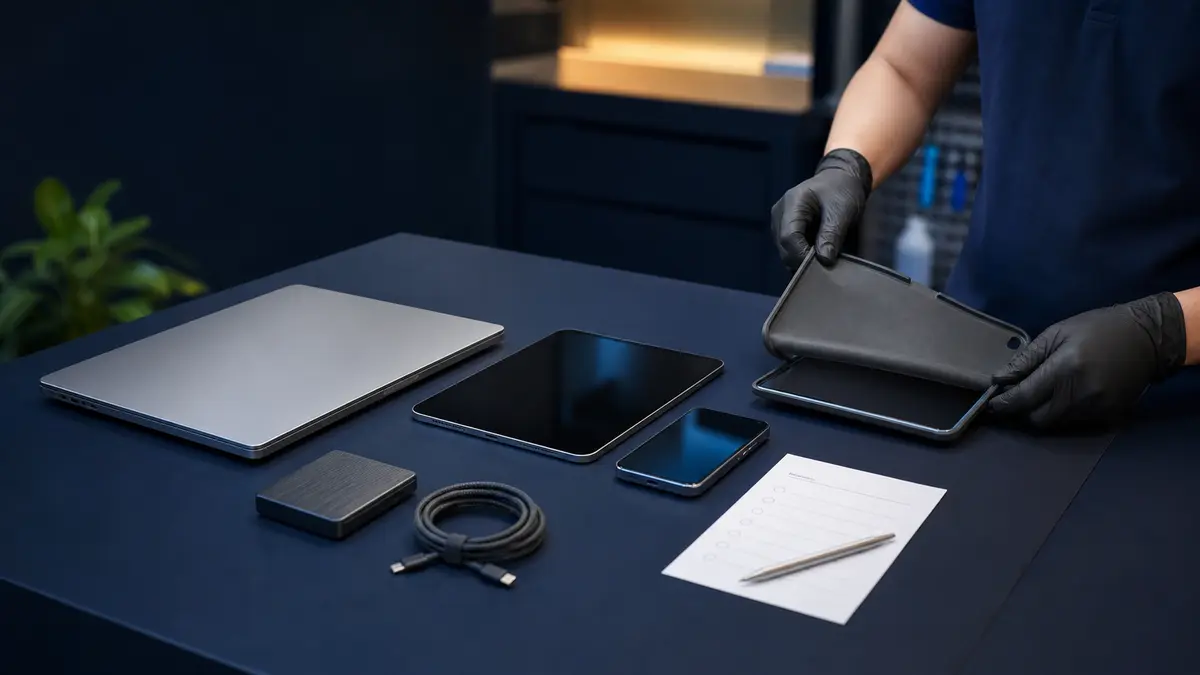
Nový počítač je na stole a starý má jít k dětem, do bazaru nebo do šuplíku. Letos je to obzvlášť častá situace — podpora Windows 10 skončila a řada starších strojů na Windows 11 oficiálně nedosáhne, rozebíráme to v článku Windows 10 končí: co dál. Dokumenty a fotky si při stěhování ohlídá skoro každý. Ztrácejí se věci, které nejsou vidět: hesla uložená v prohlížeči, pošta stahovaná přes POP3, licence vázané na starý stroj, certifikát elektronického podpisu nebo záložní kódy dvoufázového ověření.
Odpověď hned: Před smazáním nebo předáním starého počítače přeneste a ověřte: dokumenty včetně Plochy a Stažených souborů, fotky, hesla a záložky z prohlížeče, poštu (pozor na účty POP3 — zprávy můžou existovat jen ve starém stroji), licence placených programů, certifikáty pro podpis a bankovnictví a záložní kódy dvoufázového ověření. Starý počítač nemažte ani neprodávejte, dokud na novém alespoň dva týdny běžně nepracujete a všechno důležité jste si reálně otevřeli.
Hlavní pravidlo: starý počítač se maže poslední
Největší průšvihy, které k nám do servisu doputují, nevznikají při kopírování. Vznikají při úklidu. Starý notebook se hned po přenosu prodá, „vyčistí” obnovením továrního nastavení, nebo se z něj vymontuje disk do šuplíku bez popisku — a za tři týdny se zjistí, že v něm zůstalo jediné vyhotovení faktur, ročníkové práce nebo fotek z dovolené.
Proto jedno pravidlo nad všemi checklisty: starý počítač nechte funkční ještě dva až čtyři týdny. Pracujte normálně na novém a starý zapínejte jen tehdy, když vám něco chybí. Každá taková chvíle znamená položku, na kterou by se jinak zapomnělo.
A druhá věc: starý disk v šuplíku není záloha. Disky odložené bez napájení taky umírají a hlavně — je to jen jedna kopie na jednom místě. Až stěhování dokončíte, udělejte si z důležitých dat pořádnou zálohu podle pravidla 3-2-1: tři kopie, dva typy médií, jedna mimo domácnost.
Pokud k novému počítači teprve míříte a váháte, jestli starý stroj nejde levněji zachránit, projděte si nejdřív reinstalace, upgrade, nebo rovnou nový počítač.
Checklist: co všechno se stěhuje
Dokumenty, Plocha a Stažené soubory
Složku Dokumenty zkopíruje každý. Zapomíná se na Plochu — u spousty lidí je to hlavní pracovní prostor s rozdělanými soubory — a na Stažené soubory, kde leží instalačky, přílohy z e-mailů a smlouvy „na později”. Projděte i kořen disku C:, kam si programy a lidé zakládají vlastní složky (C:\faktury, C:\skeny), a složku, kam skenuje vaše tiskárna.
Máte-li ve Windows víc uživatelských účtů (partner, děti), má každý účet vlastní Plochu, Dokumenty i Stažené soubory. Přeneste všechny, ne jen ten svůj.
Fotky a videa
Kromě složek Obrázky a Videa zkontrolujte, kam se ukládaly importy z telefonu a fotoaparátu — často je to podsložka v Obrázcích, kterou synchronizace do cloudu nikdy neviděla. U rodinných počítačů bývají fotky rozeseté i po Ploše a v Dokumentech. Seřaďte si obsah disku podle velikosti, velké soubory vás k zapomenutým videím dovedou.
Hesla, záložky a passkeys
Nejjednodušší cesta jsou synchronizace: přihlaste se v novém počítači do Chromu účtem Google, do Edge účtem Microsoft, do Firefoxu účtem Firefox — hesla, záložky i rozšíření se stáhnou samy.
Pokud synchronizaci nepoužíváte, existuje export. V Chromu: Nastavení → Automatické vyplňování a hesla → Správce hesel Google → Nastavení → Exportovat hesla. Vznikne soubor CSV — je to čitelný text bez šifrování, takže ho po importu v novém počítači okamžitě smažte a vysypte i koš. Záložky se exportují do souboru HTML přes správce záložek.
Na co export nestačí: passkeys. Přístupové klíče uložené ve Windows Hello jsou vázané na čip konkrétního počítače a zkopírovat nejdou. Na novém stroji je u každé služby (Google, Microsoft…) založíte znovu — počítejte s tím a nerušte si zatím ostatní způsoby přihlášení.
Pošta: IMAP přežije, POP3 ne
U účtů typu IMAP (dnešní standard u Gmailu, Seznamu i firemních schránek) zůstává pošta na serveru — v novém počítači účet přidáte a všechno se stáhne samo. U starších účtů nastavených jako POP3 ale klient mohl zprávy ze serveru po stažení mazat. Jediná kopie dvaceti let korespondence pak leží ve starém počítači.
Jak to poznat: v nastavení účtu ve starém poštovním programu se podívejte na typ serveru příchozí pošty. Když uvidíte POP3, poštu před smazáním disku exportujte — v klasickém Outlooku přes Soubor → Otevřít a exportovat → Import nebo export → Exportovat do souboru → Datový soubor aplikace Outlook (.pst), v Thunderbirdu přenesením složky profilu. Nový Outlook z Windows 11 export do PST neumí, u čistých IMAP účtů to ale nevadí.
Licence a placené programy
Programy se nepřenášejí — na novém počítači se instalují znovu. Kopírování složky Program Files nefunguje. Před vypnutím starého stroje si proto udělejte tři věci:
- Sepište, co máte nainstalované a platíte. Projděte Nastavení → Aplikace → Nainstalované aplikace a vypište placené položky.
- Dohledejte licence. U předplatného Microsoft 365 stačí přihlášení účtem; u jednorázového Office musí být licence propojená s vaším účtem Microsoft, jinak hledejte e-mail nebo krabici s klíčem. Licence Windows vázaná na starý počítač (OEM) se na nový nepřenáší — nový stroj má mít vlastní.
- Deaktivujte, co počítá instalace. Řada placených programů (grafika, hudba, CAD) má omezený počet aktivací a volbu „Deaktivovat licenci” přímo v menu. Uděláte-li to až po smazání disku, čeká vás dopisování s podporou výrobce.
Zvláštní kapitola je účetní a fakturační software: jeho data nebývají v Dokumentech, ale ve vlastní složce nebo v databázi. Zálohu dělejte funkcí přímo v programu, ne kopírováním složek — a na novém počítači si ověřte, že jde otevřít poslední doklad.
Certifikáty, podpisy a dvoufázové ověření
Na tohle se zapomíná úplně nejčastěji, protože to není vidět:
- Elektronický podpis a kvalifikované certifikáty — jsou uložené v systémovém úložišti Windows. Export: klávesa Windows, napište
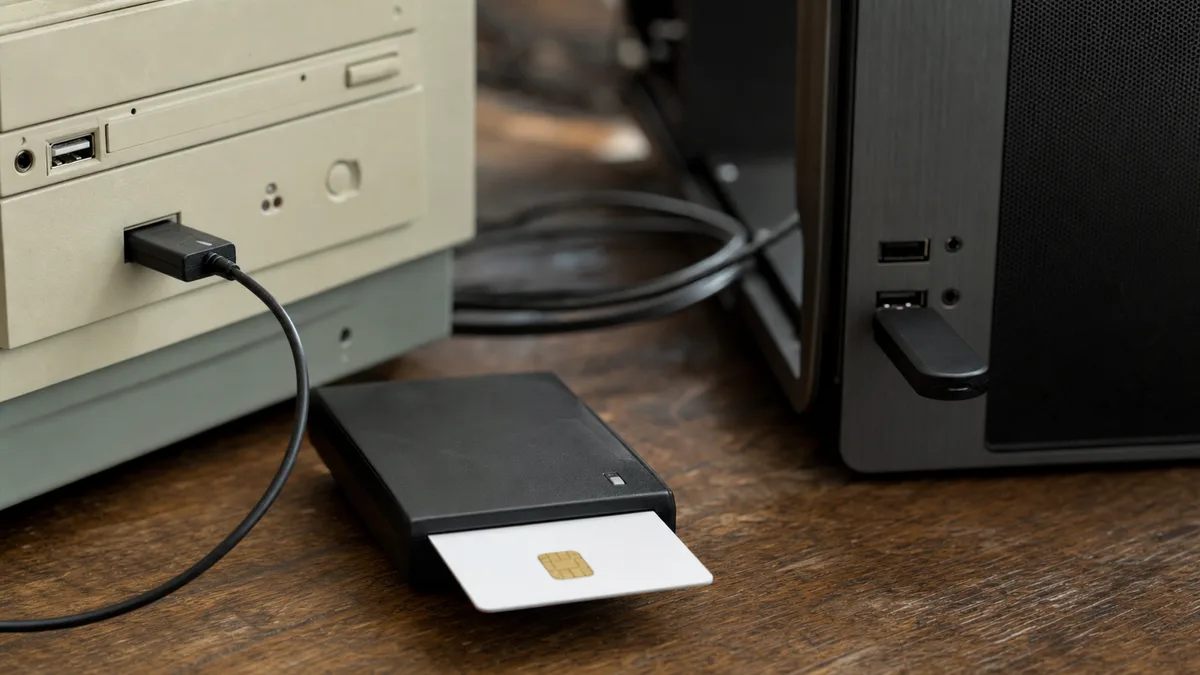
certmgr.msc, složka Osobní → Certifikáty, pravé tlačítko → Všechny úlohy → Exportovat a nechte exportovat včetně privátního klíče (vznikne soubor .pfx chráněný heslem). Bez privátního klíče je export k ničemu. - Certifikáty a ovladače pro banku, datovou schránku, ISDS podpisy — u čipových karet a tokenů stačí nainstalovat obslužný software znovu, u souborových certifikátů platí export výše.
- Dvoufázové ověření — aplikace v telefonu se stěhování netýká, ale záložní kódy si lidé ukládají do textového souboru „nekdy_se_bude_hodit.txt” ve starém počítači. Najděte je a přesuňte. Používáte-li ověřovací program přímo v počítači, přeneste ho podle návodu výrobce dřív, než starý stroj zmizí.
Jak data dostat do nového počítače
| Cesta | Kdy se hodí | Na co dát pozor |
|---|---|---|
| Externí disk | velké objemy, pomalý internet | kopii po přenosu namátkou otevřít; disk pak nepoužít jako jedinou zálohu |
| Cloud (OneDrive, Disk Google) | menší objemy, průběžné dosynchronizování | rychlost odesílání, kapacita zdarma; „soubory na vyžádání” nejsou fyzicky v počítači |
| Domácí síť / oba počítače vedle sebe | jednorázový velký přesun bez dalšího hardwaru | sdílení složek ve Windows umí potrápit, rychlost po wifi kolísá |
Windows 11 nabízí i aplikaci Zálohování Windows, která přes OneDrive přenese soubory, nastavení a seznam aplikací. Pomůže, ale nečekejte zázrak: klasické programy nenainstaluje, jen je připomene, a soubory mimo standardní složky nevidí. Checklist výše tím nenahradíte.
A jestli vás k „novému počítači” vede hlavně pomalost toho starého, existuje ještě třetí cesta — nechat si data i systém překlopit na rychlý disk, jak popisujeme v článku přechod na SSD bez reinstalace.
Pokud jste dočetli až sem a říkáte si, že na tohle nemáte ani čas, ani nervy — přesně proto přenos dat děláme jako službu. Starý i nový počítač přinesete (nebo přijedeme), checklist projdeme za vás a nic se neztratí. Objednejte se online, termín potvrdíme obratem.
Než starý disk smažete: kontrolní seznam
Teprve když projdete všechny body, je bezpečné starý počítač smazat, prodat nebo rozebrat:
- Na novém počítači běžně pracujete aspoň dva týdny a nic vám nechybělo.
- Namátkou jste otevřeli dokumenty a fotky z různých let — ne jen zkontrolovali, že složky existují.
- Pošta funguje a u bývalých POP3 účtů máte export.
- Přihlásili jste se do banky, datové schránky a důležitých služeb z nového stroje.
- Placené programy jsou nainstalované a aktivované, účetnictví otevře poslední doklad.
- Certifikáty a záložní kódy jsou přenesené.
- Důležitá data máte ještě v jedné nezávislé záloze mimo oba počítače.
Při prodeji nebo darování pak disk nestačí „vysypat” — použijte obnovení továrního nastavení s volbou úplného vymazání jednotky, ať po vás v bazaru nezůstanou dokumenty ani hesla.
Kdy to nechat na nás
Přenos dat je mravenčí práce, ne raketová věda — ale dělá se dobře jen jednou. V servisu ji nejčastěji řešíme ve dvou situacích: při nákupu nového počítače, kdy stroj rovnou připravíme, přeneseme data a předáme hotové pracoviště (výběr a sestavení na míru orientačně od 1 200 Kč, viz nákup PC Brno), a při reinstalaci Windows se zálohou dat orientačně od 2 400 Kč, když se starý systém stěhuje na tomtéž stroji — podrobněji na stránce reinstalace Windows Brno.
Samotná kompletní záloha dat do 50 GB vychází orientačně od 1 200 Kč, větší objemy podle času. Všechny sazby najdete v ceníku a cenu potvrzujeme předem — žádné překvapení na faktuře. Objednat se můžete online nebo zavolejte +420 774 777 774, poradíme i s tím, co má vůbec smysl přenášet.
Nechce se vám to řešit svépomocí?
Objednejte diagnostiku v Brně — cenu řekneme předem, bez vašeho souhlasu se do ničeho nepouštíme.