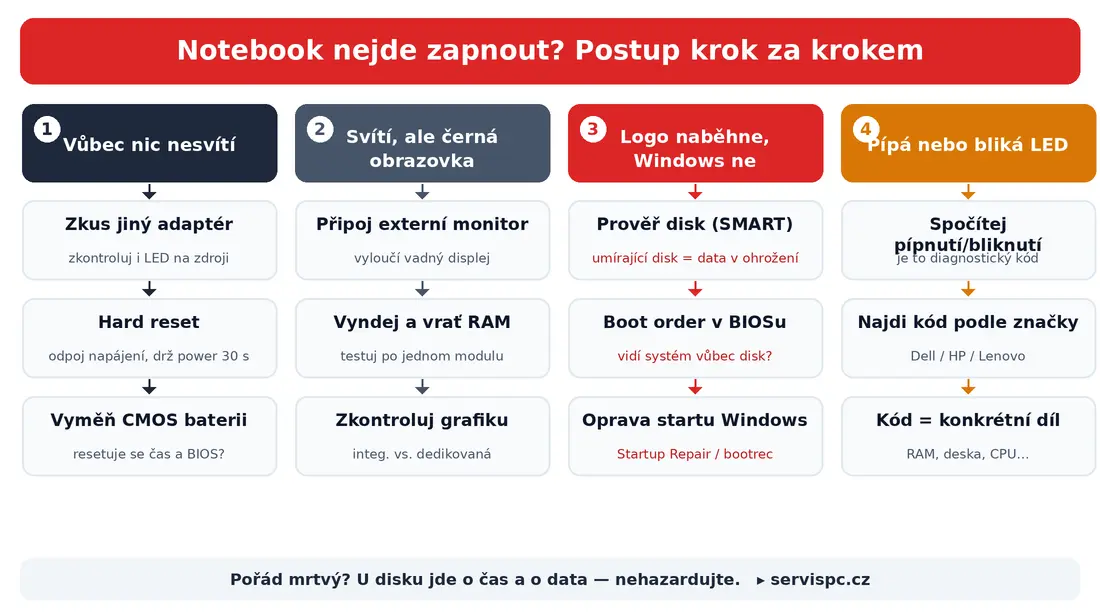
„Nejde mi zapnout notebook a mám tam úplně všechno.“ Tenhle telefonát máme v servisu skoro každý týden a v hlase je vždycky stejná panika. Mám dobrou zprávu: většina případů, kdy notebook „nejde zapnout”, je banalita — vybitá baterie, špatný adaptér, zaseknutá elektronika, uvolněná paměť. Dají se vyřešit doma za pět minut a zadarmo.
A pak je tu ta menšina, kdy o něco jde: umírající disk. Tehdy přestaňte experimentovat a čtěte pozorně — protože tady se nehraje o notebook, ale o vaše fotky a dokumenty.
Nechcete to řešit sami? Přineste notebook do servisu v Brně
Jsme na Viniční 3587/216 v Brně-Židenicích, Po–Pá 10:00–16:00. Závadu změříme a cenu opravy řekneme předem. Diagnostika stojí 600 Kč, a to jen když se pak rozhodnete opravu nerealizovat — při realizované opravě se řeší v rámci zakázky (ceník).
Zavolejte 774 777 774 servis notebooků Brno objednávka
Kam s tím, když jde o data
Servis opravuje notebook. Když vám jde hlavně o fotky a dokumenty uvnitř a zálohu nemáte, je to záchrana dat — tu dělá laboratoř ITHOPE s.r.o. (provozovatel Servisu PC Brno) na stejné adrese. Pořadí je pevné: nejdřív data, potom oprava. Podle čeho to rozlišit: servis, nebo záchrana dat? · ithope.cz/zachrana-dat/
Tenhle návod vás provede diagnostikou tak, jak ji děláme my: podle toho, co notebook dělá (nebo spíš nedělá). Najděte si dole svůj příznak a jděte po krocích.
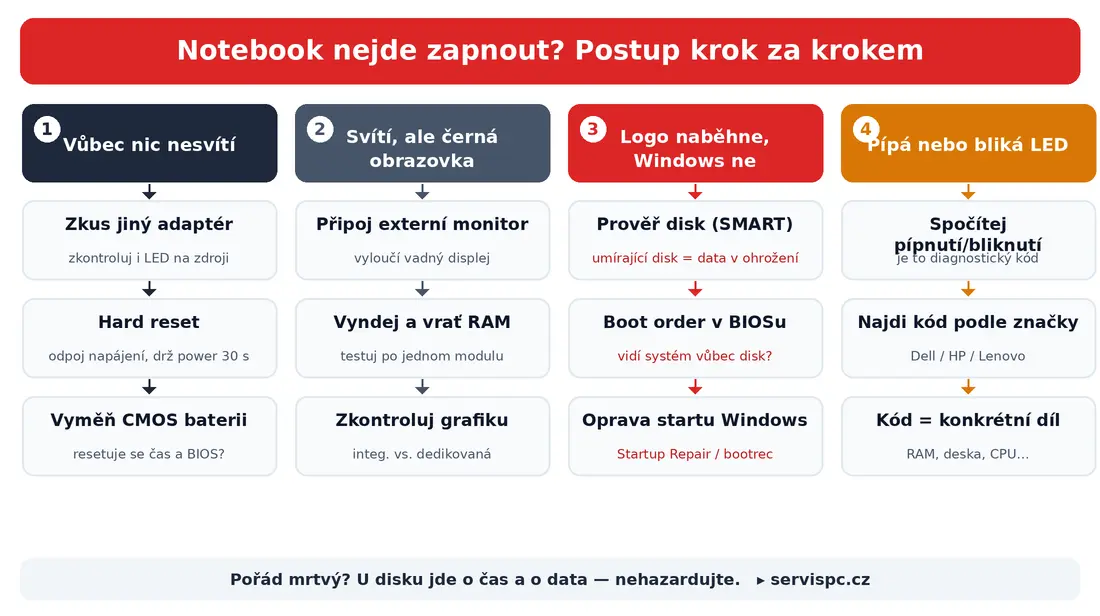
Než začnete: odpojte všechno zbytečné — USB disky, druhý monitor, dokovací stanici, SD karty. Nejednou se stalo, že za „mrtvý” notebook mohla vadná flešku nebo dok. A nebojte se, kroky níže nemůžou nic rozbít.
1. Notebook nereaguje vůbec — žádná kontrolka, žádný větrák
Stisknete tlačítko a nic. Žádné světýlko, žádný zvuk větráku, černo. Devětkrát z deseti je to napájení nebo zaseknutá elektronika.
- Zkontrolujte adaptér a zásuvku. Zapojte do jiné, prokazatelně funkční zásuvky. Podívejte se, jestli svítí kontrolka přímo na adaptéru (na té „cihličce” nebo u USB‑C konektoru). Zkontrolujte celý kabel — překousnutý nebo nalomený kabel u konektoru je úplná klasika. Nejlepší test je půjčit si jiný funkční adaptér se správným konektorem a výkonem.
- Udělejte „hard reset” (vybití zbytkové energie). Tohle je ten nejúčinnější trik zdarma a opraví překvapivě moc případů. Odpojte adaptér, u notebooku s vyjímatelnou baterií ji vyndejte, a pak držte tlačítko zapnutí 15–30 vteřin (některé značky uvádějí i celou minutu). Vybijete tím kondenzátory a zbytkový náboj, na kterém se elektronika někdy „zasekne”. Pak teprve zapojte adaptér a zkuste zapnout. Postup popisuje i iFixit ve svém návodu na nestartující notebook.
- Otestujte baterii. Pokud má notebook vyjímatelnou baterii, zkuste ho nahodit úplně bez ní, jen na adaptéru. Většina notebooků takhle naběhne — a pokud ano, viník je jasný: baterie. U dnešních notebooků s baterií „zalitou” uvnitř tohle doma neuděláte; nechte ji na servis.
- CMOS / RTC baterie (knoflíková baterie na desce). Tady pozor na rozšířený mýtus. Vybitá knoflíková baterie (typicky CR2032, výdrž zhruba 3–5 let, Dell uvádí 2–3 roky) obvykle nezpůsobí, že se notebook vůbec nezapne. Spíš se po každém vypnutí resetují hodiny a nastavení BIOSu a počítač se při startu zastaví na hlášce „Press F1 to continue”. Navíc spousta novějších notebooků už knoflíkovou baterii nemá a čas si drží z hlavní baterie. Takže ano, stojí za zmínku — ale není to první podezřelý u úplně mrtvého stroje.
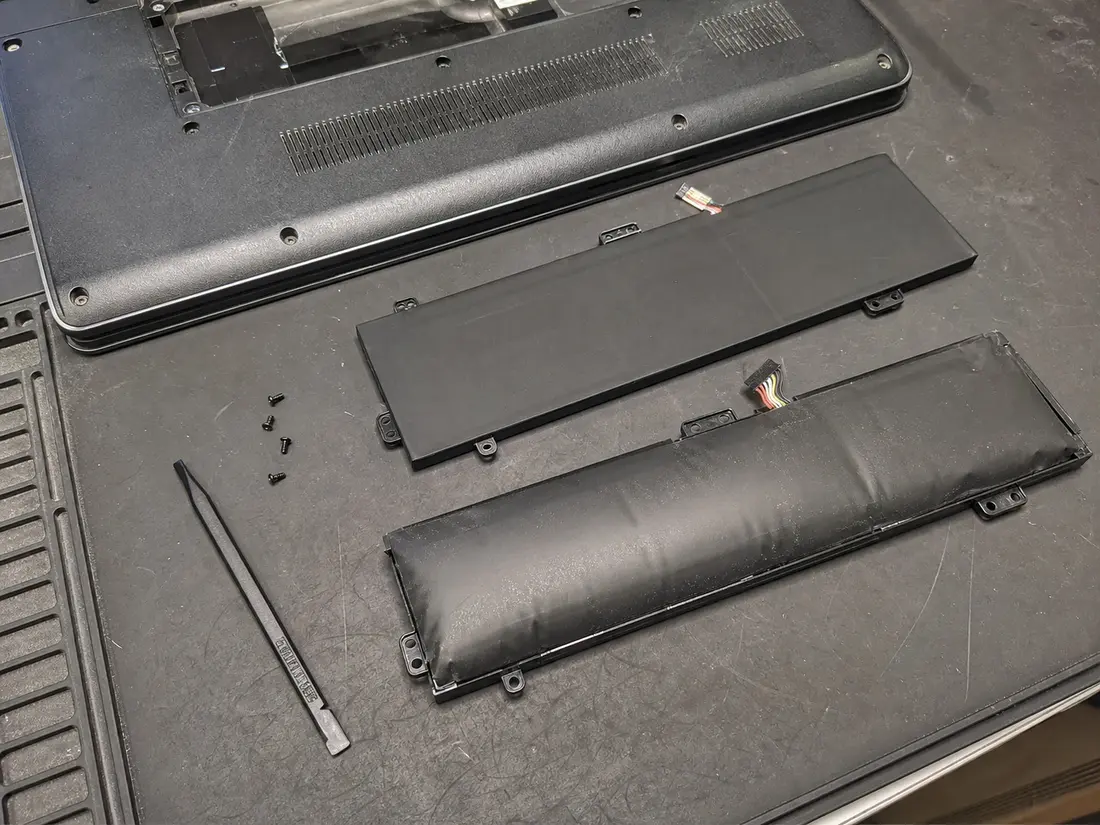
Nafouklá baterie je bezpečnostní riziko — notebook s ní dál nenabíjejte a nechte ji vyměnit. (Snímky komponent v článku jsou ilustrační.)
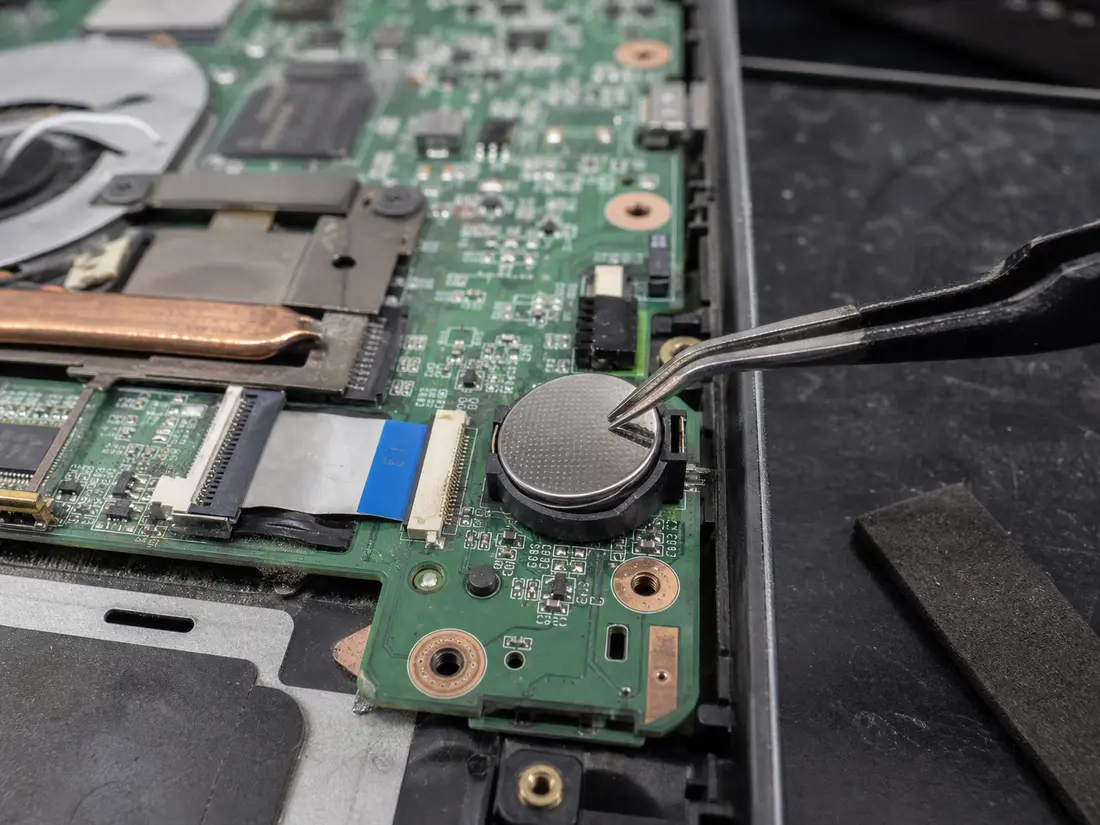
CMOS/RTC baterie obvykle nezpůsobí úplně mrtvý notebook, ale umí resetovat čas a nastavení BIOSu.
Když ani po hard resetu a s jiným adaptérem nejeví známky života, je řada na servisu — bývá to napájecí konektor, nabíjecí obvod nebo základní deska.
Máte MacBook? Napájecí logika Apple notebooků se liší (SMC, MagSafe/USB-C) — postup krok za krokem má MacBook se nezapne a přehled oprav Apple servis Brno.
2. Svítí, větrák jede — ale obrazovka zůstává černá
Tohle je úplně jiná situace než „nic nesvítí”. Notebook proud má (slyšíte větrák, svítí kontrolky), ale nevidíte obraz. Problém je tedy „za napájením” — buď displej, nebo něco, co zastaví obraz hned na startu (paměť, grafika).
- Připojte externí monitor (HDMI, USB‑C nebo DisplayPort). Tohle je ten rozhodující test. Podle Dellu externí monitor obejde vestavěný displej a řekne vám, kde problém je:
- Na externím monitoru obraz je → notebook, deska i grafika žijí. Vadný je vnitřní displej, jeho podsvícení nebo datový kabel k displeji (typické po pádu nebo po letech otevírání víka).
- Na externím monitoru je taky černo → problém je hlouběj (počítač nedojde k obrazu — paměť, grafika, deska).
- Zkuste „probrat” obraz. Pokud Windows možná běží, jen nezobrazuje, stiskněte Win + Ctrl + Shift + B — restartuje to grafický ovladač a nejednou se obraz vrátí.
- Vyndejte a vraťte paměť (RAM). Uvolněný nebo špinavý paměťový modul je klasická příčina „větrák jede, obraz černý”. Notebook vypněte a odpojte od napájení, otevřete kryt paměti, modul vyndejte a zase pevně zacvakněte. Máte‑li dva moduly, zkoušejte po jednom (a v různých slotech) — odhalíte tak vadný kus i vadný slot. Důležité je nepřivodit si statikou další škodu: Crucial radí dotknout se nejdřív holého kovu (zbavíte se statického náboje) a držet modul za hrany, ne za zlaté kontakty.
- Integrovaná vs. dedikovaná grafika. U herních a pracovních notebooků umí černou obrazovku způsobit umírající dedikovaná grafika. Tohle už je ale diagnostika na dílnu — doma to spolehlivě neoddělíte.
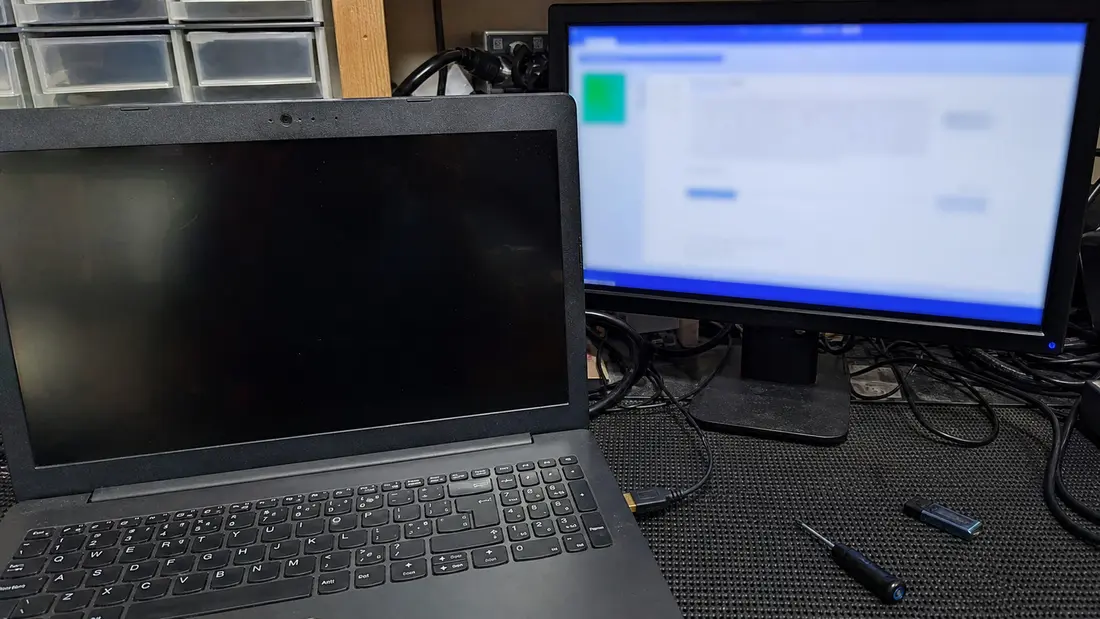
Externí monitor rychle oddělí závadu displeje od hlubší chyby notebooku.
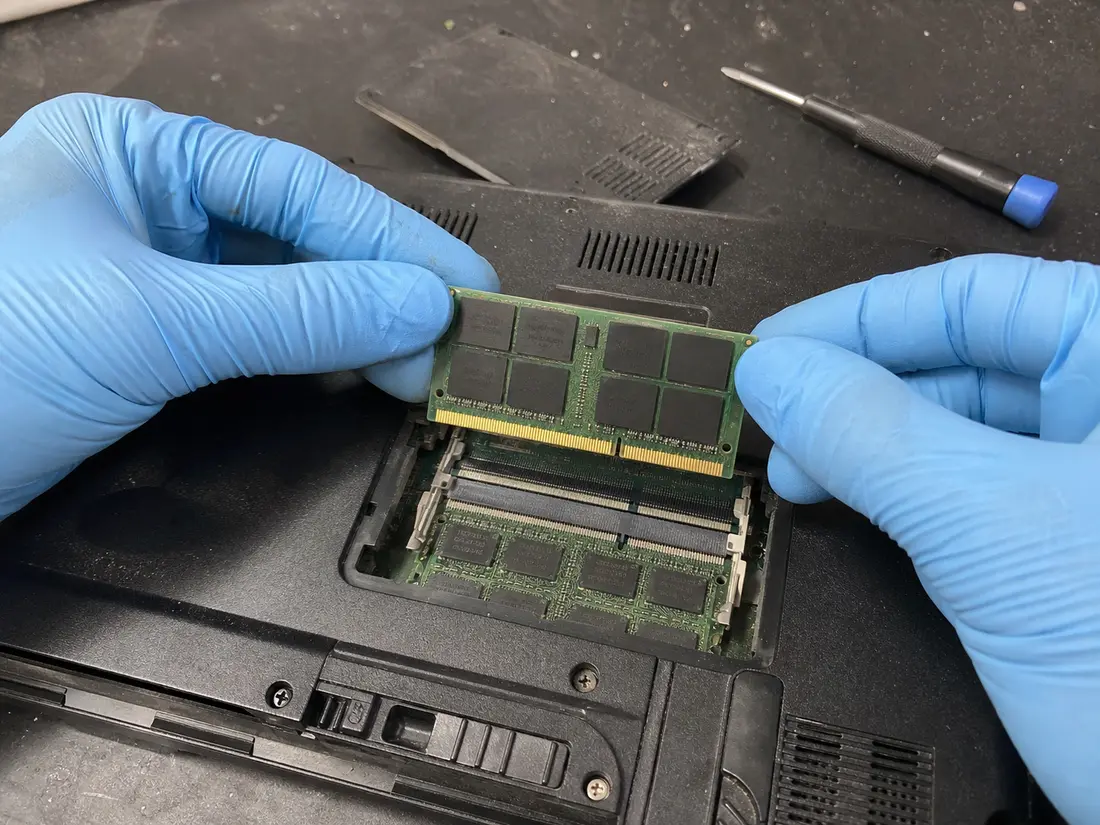
Paměť držte za hrany, ne za zlaté kontakty. Uvolněná RAM umí způsobit černou obrazovku po zapnutí.
3. Naběhne logo nebo BIOS, ale Windows ne
Když vidíte logo výrobce nebo se dostanete do BIOSu, máte dobrou zprávu: hardware prošel základním testem (POST) — proud, paměť, obraz i procesor v zásadě fungují. Problém se přesunul do startu systému a disku. Microsoft to v oficiálním návodu na potíže se startem Windows rozděluje na fáze (firmware → zavaděč → systém → jádro) a podle hlášky se dá poznat, kde to vázne.
- Přečtěte si chybu. Hlášky jako „Bootmgr is missing”, „Boot Configuration Data (BCD) missing or corrupted” nebo „Operating system missing” ukazují na poškozený zavaděč Windows — to se obvykle dá opravit softwarově, data zůstávají. „Inaccessible boot device” nebo zaseknutí hned po logu už častěji ukazuje na disk.
- Zkontrolujte pořadí bootování (boot order) v BIOSu. Ujistěte se, že je správný disk první v pořadí — a hlavně, jestli ho BIOS vůbec vidí. Pokud disk v seznamu chybí, máte podezřelého: úložiště (skok na bod 4).
- Oprava startu Windows (nepřepíše vám soubory). Microsoft doporučuje nejdřív Startup Repair (Oprava při spuštění): nabootujte z instalačního USB Windows → Repair your computer (Opravit počítač) → Troubleshoot (Odstranit potíže) → Advanced options (Upřesnit možnosti) → Startup Repair. Když to nepomůže, přijde na řadu příkazová řádka a
BOOTREC /FIXMBR,/FIXBOOT,/ScanOSa/RebuildBcd. Postup je krok za krokem v tom microsoftím návodu. Důležité: tyhle nástroje opraví software, ne mrtvý disk. - A teď ta vážná část — disk. Pokud notebook u startu zamrzá, ukazuje SMART varování, dělá podivné zvuky (klasické cvakání mechanického disku) nebo systém najednou „není”, může umírat úložiště. A tady platí jediné pravidlo, které vám v servisu řekne každý: přestaňte to zkoušet dokola.
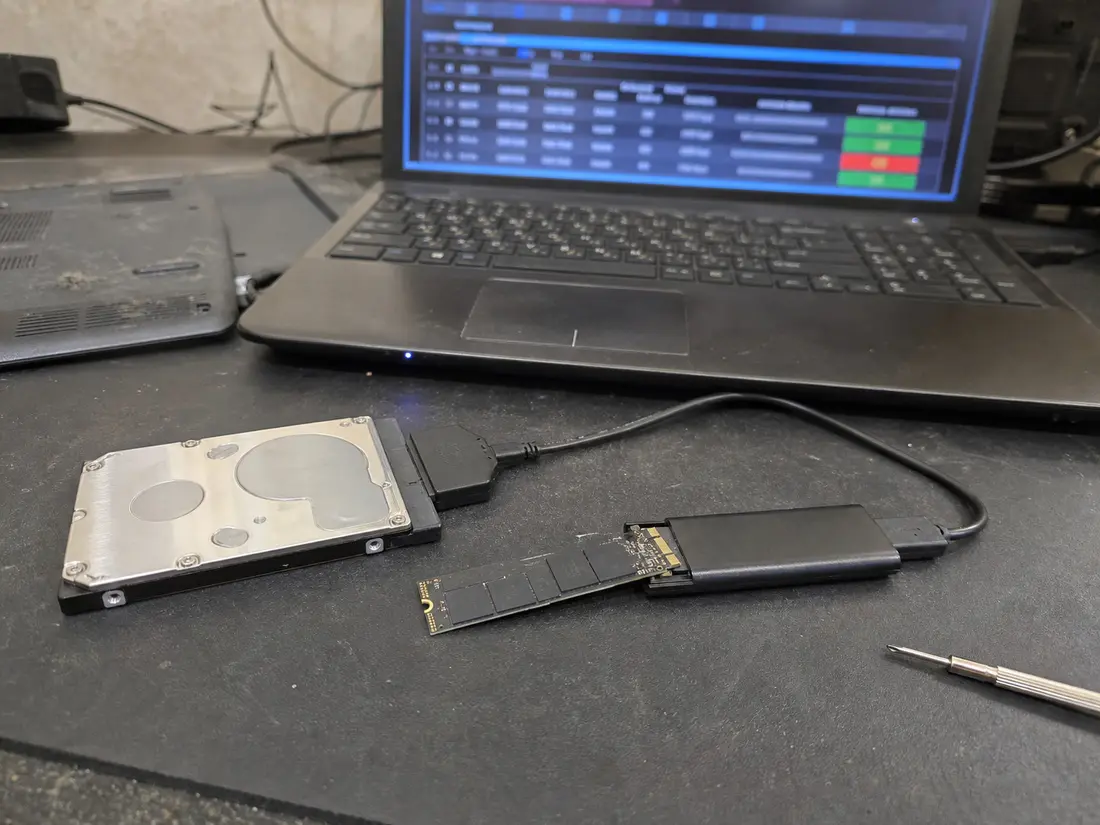
Když notebook dojde do BIOSu, ale Windows nenabootuje, je na řadě kontrola disku a jeho SMART hodnot.
⚠️ Umírající disk = závod o data. iFixit to říká natvrdo: „disk, který tak nějak ještě funguje, může po dalším restartu přestat fungovat úplně a navždy.” Každé další zapnutí je risk. Pokud jsou na disku data, na kterých vám záleží, a stroj se chová divně, nehazardujte s opakovaným restartováním — čím dřív se disk naklonuje (vytvoří bitová kopie), tím větší šance, že se data zachrání. Cvakající disk vypněte a nechte ho profesionálům; domácí „opravné” programy mechanickou závadu nevyřeší a každý pokus ji zhoršuje.
4. Notebook pípá nebo bliká kontrolka
Pípání po zapnutí nebo blikající kontrolka (napájení, Caps Lock, baterie) není porucha — je to vzkaz. Když firmware nedojde ani k obrazu, hlásí závadu počtem pípnutí nebo rytmem a barvou bliknutí: „nevidím paměť”, „chyba grafiky”, „problém s deskou”.
Háček je, že přesný význam se liší podle výrobce a modelu. Žádná univerzální tabulka neexistuje, a kdo vám ji nabízí, hádá. Udělejte tohle:
- Spočítejte pípnutí nebo si všimněte rytmu a barvy blikání (např. „2× oranžová, pak 3× bílá”).
- Najděte si kód u svého výrobce. Zadejte do vyhledávače „<značka> <model> beep codes” nebo „LED diagnostic codes”. Oficiální stránky výrobců:
- Dell: vysvětlení beep kódů u notebooků — např. 2 pípnutí = nenalezená paměť, 5 pípnutí = vadná CMOS/RTC baterie.
- HP: počítač pípá nebo bliká kontrolka při startu — dlouhá (červená) bliknutí = hlavní kategorie, krátká (bílá) = podrobnost.
- Lenovo / ThinkPad: diagnostika pomocí beep kódů — novější ThinkPady mají „SmartBeep”: pípnutí načtete aplikací Lenovo Support.
- Kód = konkrétní vadný díl (nejčastěji paměť, deska nebo procesor). To už je většinou práce pro servis, ale aspoň víte, na čem jste.
Co ukázal náš vlastní fleet (reálná data, ne dílenské drby)
Většina návodů na internetu je „od stolu”. My máme něco navíc: přes vzdálený dohled spravujeme desítky počítačů a serverů — a pro tenhle článek jsme si z nich read-only (jen pro čtení, nic se neměnilo) stáhli zdravotní data o discích a bateriích. Anonymně, jen jako statistiku. Tady je, co z toho vylezlo:
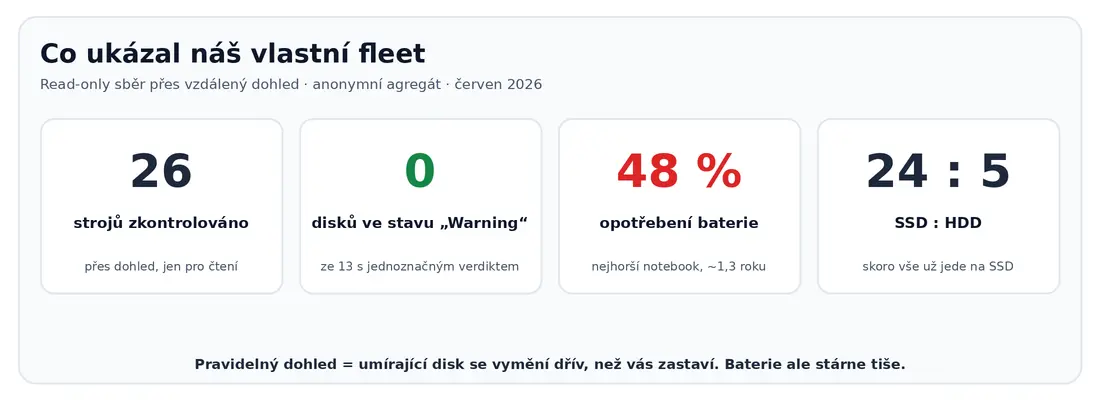
- Disky pod dohledem jsou prakticky vždy zdravé. Ze strojů, kde disk vrací jednoznačný verdikt o zdraví, hlásily úplně všechny stav Healthy — ani jeden „Warning”. To není náhoda ani štěstí: je to přesně ta hodnota pravidelného dohledu. Umírající disk se vymění dřív, než někoho zastaví. „Nejde zapnout” pak skoro nikdy nepřijde jako překvapení.
- Co tiše stárne i na udržovaném stroji, není disk — je to baterie. Jeden notebook starý sotva rok a půl měl reálnou kapacitu baterie už jen kolem poloviny původní (opotřebení ~48 %). To je přesně ten případ „na adaptéru jede, na baterku zdechne”.
- Skoro všechno už jede na SSD (v našem vzorku 24 SSD : 5 HDD). Mechanické disky dožívají hlavně jako datové a zálohovací. To je dobře — SSD nemá co cvakat a startuje líp.
Aby to bylo poctivé: tohle je spravovaný vzorek, takže ta růžová čísla o discích neznamenají, že disky neumírají. Umírají — jen u nás dřív zakročíme. Že je disk věc na opotřebení, ukazují i tvrdá data: Backblaze sleduje téměř 300 000 disků a uvádí roční poruchovost 1,57 %, která znatelně roste po pátém roce provozu. (Jsou to sice datacentrové disky, ne notebookové, takže berte spíš ten trend než přesné číslo.) Z toho plyne jediné: zálohujte dřív, než disk začne zlobit.
Co zvládnete doma a kdy zavolat servis
Doma v klidu zvládnete: vyzkoušet jiný adaptér, hard reset, nahození bez baterie, připojení externího monitoru, zacvaknutí paměti a Startup Repair. To pokryje většinu případů „nejde zapnout”.
Zavolejte odborníka, když:
- notebook nejeví žádné známky života ani po hard resetu a s jiným adaptérem,
- má černou obrazovku i na externím monitoru,
- pípá nebo bliká kódem, který ukazuje na desku nebo procesor,
- disk cvaká, ukazuje SMART varování nebo se chová divně — a jsou na něm data, o která nechcete přijít (tady nečekejte a nezkoušejte to dokola).
V brněnském servisu notebooky denně diagnostikujeme, měníme napájecí konektory, baterie a disky a zachraňujeme data z disků, které už dodělávají. Když si nevíte rady — nebo když jde o data a nechcete riskovat — mrkněte na servis notebooků v Brně nebo prostě zavolejte a probereme to po telefonu.
A pokud z celého článku máte zapamatovat jedinou věc: u zdravého notebooku „nejde zapnout” skoro vždycky vyřešíte vy doma. U toho s umírajícím diskem jde o čas — a o data.
Nechce se vám to řešit svépomocí?
Objednejte diagnostiku v Brně — cenu řekneme předem, bez vašeho souhlasu se do ničeho nepouštíme.


