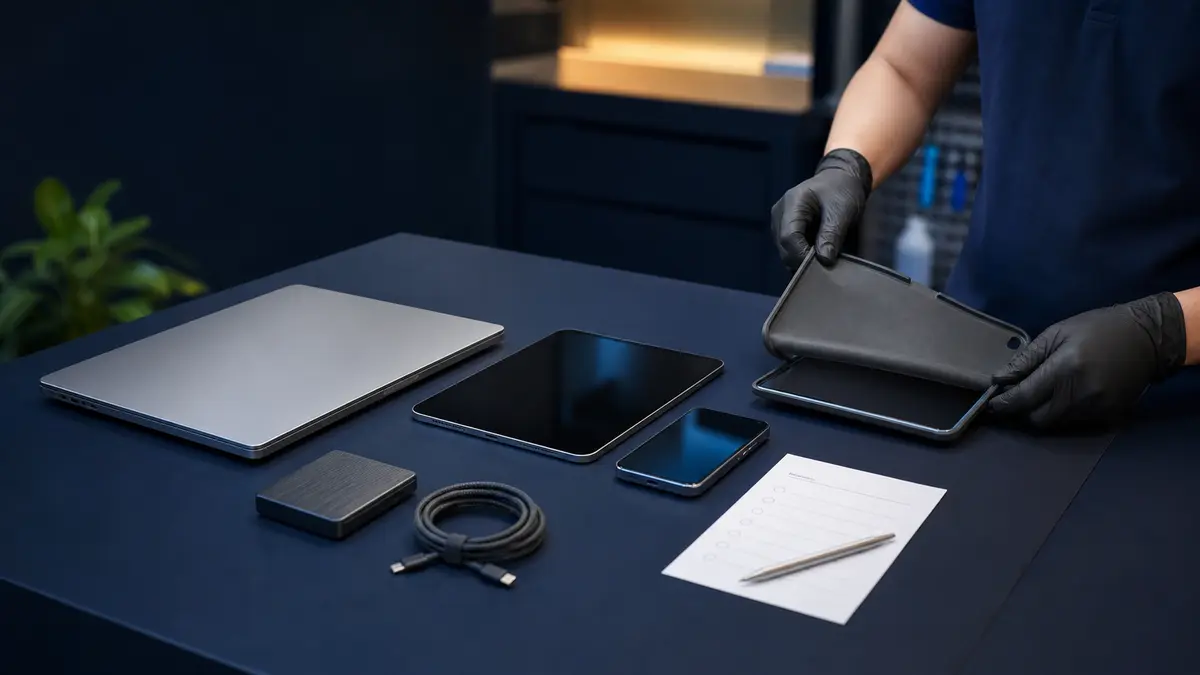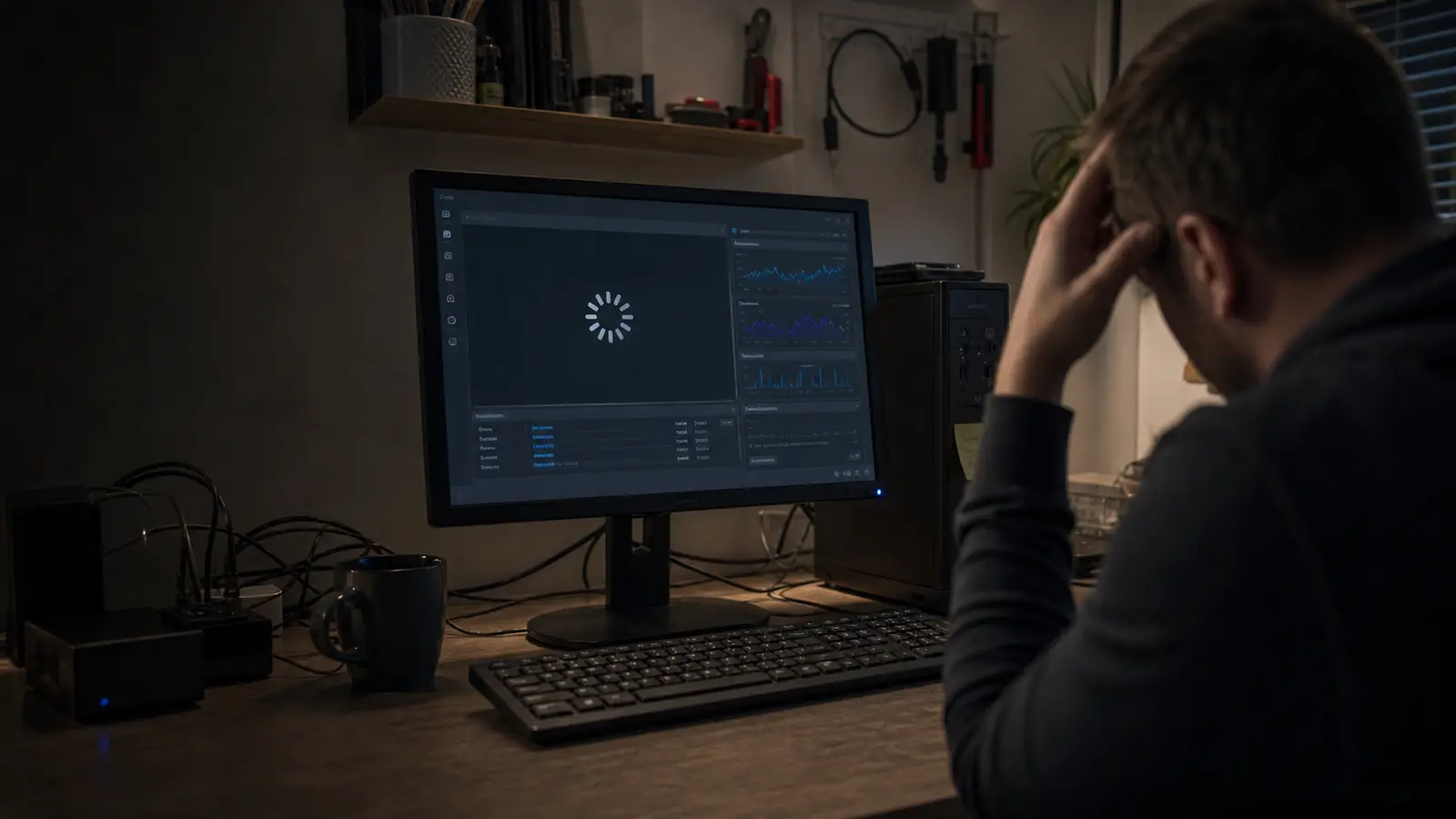
Často přijde zákazník s 7-8 let starým notebookem s tím, že je „na odpis”. Po diagnostice se ale ukáže, že stačí reinstalace Windows a výměna SSD — stroj zase běží svižně. Konkrétní ceny řekneme po telefonu nebo diagnostice (viz ceník). Ne každý starý počítač má ale takové štěstí. Pojďme si projít, jak poznat ten rozdíl.
Tři cesty, které před vámi leží
Když počítač zlobí, máte v zásadě tři možnosti. Reinstalovat systém a doufat, že se chytne. Vyměnit nějakou tu součástku. Nebo to vzdát a koupit nový stroj. Každá varianta se hodí pro jinou situaci a hlavně – pro jinak starý hardware.
1. Reinstalace Windows: Když software brzdí železo
Nejčastější případ v našem servisním středisku. Počítač startuje tři minuty, programy se otevírají věčnost, občas vyskočí divná hláška. Hardware přitom není úplně špatný.
Za osm let servisu pozoruju, že Windows se prostě časem zanese. Aktualizace na aktualizace, zbytky po odinstalovaných programech, překrývající se ovladače. Výsledek je, že i slušný procesor a dostatek RAM se plácají v bažině.
Kdy reinstalace pomůže:
- Počítač je starý 2–5 let a má aspoň 8 GB RAM
- Procesor je Intel i5/i7 8. generace nebo novější (případně AMD Ryzen)
- Hlavní problém je rychlost systému, ne že by padal nebo modře obrazovkoval
- Disk není úplně plný (máte aspoň 30 GB volného místa)
Pokud tohle sedí, reinstalace Windows vyřeší 80 % problémů. Včetně toho, že zmizí ty otravné chybové hlášky, co se objevovaly poslední půlrok.
2. Upgrade komponent: Když stačí vyměnit jednu věc
Někdy reinstalace nestačí, protože hardware objektivně nestíhá. To ale neznamená, že musíte vyhazovat celý stroj.
Nejčastější zabiják výkonu je starý mechanický pevný disk. Loni v listopadu jsme tu měli notebook z roku 2019 – jinak slušný stroj, ale s HDD 1 TB 5400 otáček. Start systému 4 minuty 20 sekund. Po výměně za SSD a reinstalaci? 22 sekund.
Kdy má smysl upgradovat:
- Máte HDD místo SSD – výměna za 500 GB SSD (cenu dílu ověřit aktuálně — ceny NAND v 2025-2026 vzrostly) + práce dle ceníku, rozdíl je brutální
- Máte 4 GB RAM a základní deska umí víc – rozšíření na 8 GB vyjde na pár stovek
- Baterie v notebooku drží 20 minut – nová stojí 800–1 500 Kč, pořád míň než nový notebook
Pokud je základ stroje (procesor, deska) pořád relevantní, upgrade jedné komponenty prodlouží životnost o další 2–3 roky.
3. Nový počítač: Když už nemá cenu se trápit
A pak je tu třetí skupina. Stroje, které dosloužily. Ne proto, že by nešly opravit, ale protože cena opravy by přesáhla polovinu ceny nového srovnatelného zařízení.
Kdy jít do nového:
- Počítač je starší 7–8 let, procesor je Intel 4. generace nebo starší
- Základní deska má vadný čipset nebo grafickou kartu (u notebooku to znamená výměnu celé desky za cenu 4 000–8 000 Kč)
- Máte rozbitý displej u notebooku za 6 000 Kč – nový panel stojí 2 500–3 500 Kč, to se prostě nevyplatí
- Potřebujete výkon na nové aplikace a ani upgrade nepomůže na požadovanou úroveň
Praktický test: Zjistěte, na čem jste, za 10 minut
Než se rozhodnete, udělejte si rychlý test. Nic složitého, zvládne to každý.
Krok 1: Jak starý je hardware?
Zmáčkněte Win + R, napište msinfo32 a Enter. Podívejte se na položky Procesor a Datum verze BIOSu. To vám dá přibližné stáří stroje.
Pokud vidíte procesor Intel Core i3/i5/i7 s číslem modelu začínajícím na 8 nebo vyšším (třeba i5-8250U), jste na tom dobře. Pokud začíná na 4 nebo méně, je to varování. U AMD hledejte Ryzen – pokud tam máte A-sérii nebo Athlon, je to starší kus.
Krok 2: Kolik máte RAM?
Ve stejném okně najdete „Nainstalovaná fyzická paměť (RAM)“. 4 GB je dneska málo i na brouzdání internetem. 8 GB je minimum pro pohodlnou práci. 16 GB je ideál.
Krok 3: HDD, nebo SSD?
Otevřete Správce úloh (Ctrl + Shift + Esc), záložka Výkon, klikněte na Disk. Vpravo nahoře vidíte typ disku. Pokud je tam „HDD“ nebo „Pevný disk“ a ne „SSD“, máte hlavního podezřelého pomalosti.
Krok 4: Co vytěžuje systém?
Ve Správci úloh na záložce Procesy se podívejte, co žere CPU a paměť. Pokud je využití disku trvale na 100 % a procesor na 20 %, je to skoro jistě disk. Pokud procesor jede na 90 % i při nečinnosti, je něco špatně se systémem nebo je procesor prostě slabý.
Co dělat, když to nejde
Pokud jste došli k závěru, že reinstalace nebo upgrade má smysl, máte dvě cesty.
Cesta pro kutily: Stáhněte si Media Creation Tool od Microsoftu, vytvořte instalační USB a reinstalujte. Nezapomeňte si předtím zazálohovat data. Pokud jste to nikdy nedělali, počítejte s tím, že to zabere 3–5 hodin včetně instalace ovladačů a programů.
Časté chyby při domácí reinstalaci:
- Zapomenete ovladač na síťovou kartu a po instalaci nemáte internet
- Přejedete oddíl s recovery, který už nikdy neobnovíte
- Nainstalujete Windows 11 na hardware, který ho oficiálně nepodporuje a za měsíc přestanou chodit aktualizace
Pokud si na to netroufáte, nebo nemáte čas to řešit, je tu druhá cesta.
Když potřebujete profesionální zásah
V servisu tohle řešíme denně. Za ty roky přesně víme, na co se podívat jako první, co má cenu řešit a co už ne. A hlavně – máme na to nástroje a postupy, které doma těžko nasimulujete.
Před reinstalací vždycky změříme zdraví disku SMART analýzou. Občas se ukáže, že disk má stovky vadných sektorů a brzo selže — pak by reinstalace byla vyhozená práce. Lepší řešit nejdřív výměnu disku.
Pokud řešíte tenhle problém v Brně, mrkněte na naši stránku reinstalace windows brno nebo zavolejte +420 774 777 774. Domluvíme se, co dává u vašeho stroje smysl.
Cenu reinstalace Windows (vč. ovladačů a základního SW) najdete v ceníku nebo řekneme po telefonu. Pokud si nejste jistí, jestli to má smysl, uděláme orientační diagnostiku – mrkneme na hardware a řekneme vám na rovinu, jestli se oprava vyplatí, nebo je čas na nový stroj. Žádné zbytečné utrácení.
Servis PC Brno — opravujeme počítače a notebooky v Brně. Provozuje ITHOPE s.r.o., v IT od roku 2008. Víme, co má cenu zachraňovat a co už ne. A hlavně nelžeme si do kapsy ani zákazníkům.
Nechce se vám to řešit svépomocí?
Objednejte diagnostiku v Brně — cenu řekneme předem, bez vašeho souhlasu se do ničeho nepouštíme.