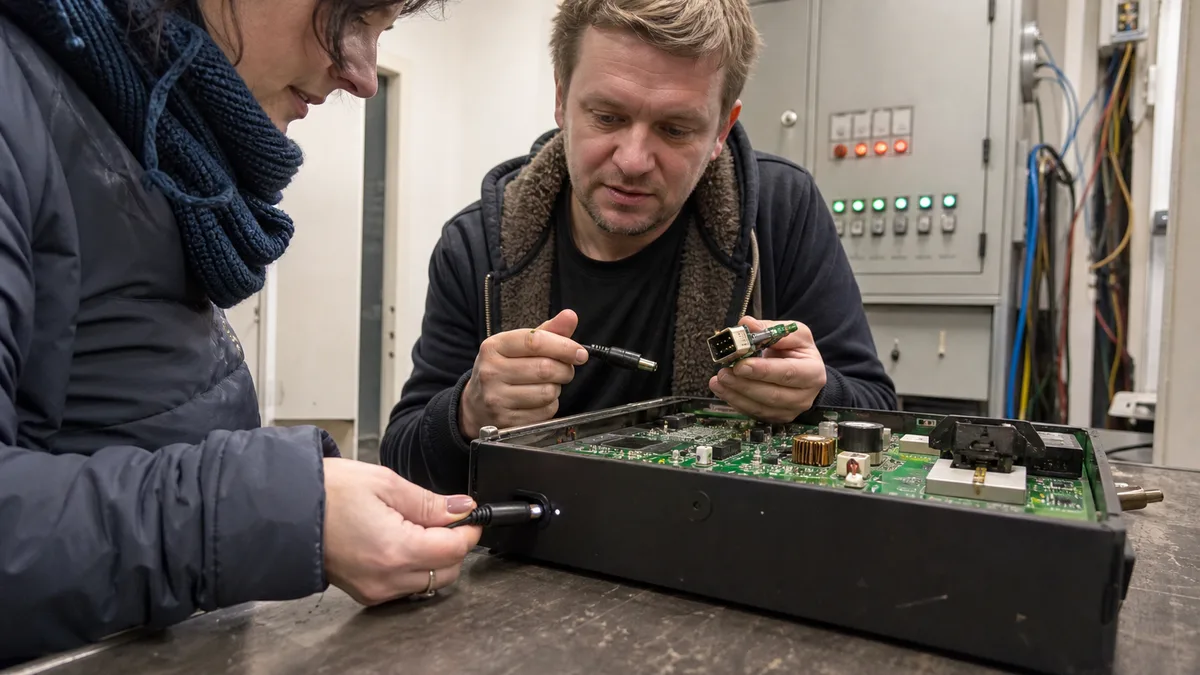
Odpověď hned: Nejdřív vylučte adaptér a kabel — jsou to nejlevnější díly a selhávají nejčastěji. Když nabíjení naskakuje a vypadává při hýbání koncovkou v otvoru notebooku, je závada uvnitř stroje a rozhodne konstrukce: konektor na krátkém kabelu nebo na napájecí dceřiné desce je samostatný náhradní díl a mění se bez pájení, zatímco DC jack pájený přímo do základní desky se musí odpájet a nahradit — to je mikropájení a vyžaduje kompletní rozborku. Proto se u téhle závady cena poctivě říká až po prohlídce.
Tři různé opravy pod jedním příznakem
„Notebook se nenabíjí” a „konektor se viklá” jsou dvě věty, se kterými k nám chodí lidi každý týden. Vypadá to jako jedna závada, ale jsou to různě náročné opravy — a to je také důvod, proč zákazník, který obvolá tři servisy, dostane tři nesouhlasné odpovědi a odejde s pocitem, že ho někdo tahá za nos.
Nikdo netahá. Rozdíl je v tom, jak má daný model napájecí vstup postavený. Existují tři konstrukce a každá znamená jinou práci:
- Konektor na krátkém kabelu (harness). Vlastní jack je zalitý v plastu a k desce vede krátká kabeláž zakončená konektorem. Vyměňuje se jako celek, bez pájení.
- Konektor na samostatné napájecí dceřiné desce. Malá deska s jackem, občas i s USB portem nebo diodou, připojená plochým kabelem. Také se mění celá.
- Konektor pájený přímo do základní desky. Žádný samostatný díl neexistuje — jack je součástí desky a musí se odpájet.
Že první dvě varianty opravdu existují jako běžný náhradní díl, je snadno ověřitelné: prodávají se pod vlastními čísly dílů. U HP jsou to například DC-in konektory s kabelem 809824-001, 827039-001 nebo 799749-F17. Když má váš model takové číslo, je oprava řemeslo: rozebrat, vyměnit, složit.
U třetí varianty žádné takové číslo neexistuje, protože se nekupuje díl, ale samotný jack — a k němu práce s pájkou na osazené základní desce.
Nejdřív vylučte adaptér a kabel
Než začnete přemýšlet o rozborce, projděte to, co je venku. U napájení platí, že nejčastěji selhává nejlevnější a nejohýbanější díl.
- Kabel u zástrčky a u zdroje. Zkuste kabelem u obou konců pomalu pohybovat a sledujte diodu nabíjení. Když se stav mění tam, je to adaptér.
- Adaptér samotný. Nejrychlejší test je jiný zdroj se stejným napětím a stejným nebo vyšším proudem a se stejnou koncovkou. Půjčený kus ze stejné řady vyřeší otázku během minuty.
- Zásuvka a prodlužovačka. Banální, ale stává se: vadná zásuvka nebo vypnutý přepínač.
- Baterie a software. Když se notebook nabíjí, ale procenta nerostou nebo skáčou, řeší to notebook se nenabíjí nebo nedrží baterii.
Teprve když jiný ověřený adaptér dělá totéž a nabíjení reaguje na pohyb koncovkou v otvoru notebooku, je závada uvnitř.
Jak se konektor obvykle rozbije
Dvě cesty, obě typické.
Mechanická. Kulatý jack se vytrhne bočním tahem za kabel — někdo o kabel zakopne, nebo se s notebookem posune po stole, když je zapojený. Síla nejde v ose konektoru, ale napříč, a to je přesně směr, na který není dimenzovaný.
Tepelná. Uvnitř kulatého konektoru se uvolní středový kolík. Kontakt přestane doléhat, na přechodu vzroste odpor, místo se lokálně přehřívá a plast se postupně protaví. Tahle varianta je zrádná v tom, že chvíli funguje: notebook se nabíjí, jen občas vypadne. Kdo v tomhle stavu pokračuje měsíce, přiveze nakonec do servisu i spálenou plochu na desce kolem konektoru — a oprava mezitím zdraží.
Proč je u pájeného jacku řeč o mikropájení
U konektoru pájeného do základní desky se nedá udělat nic po částech. Postup je vždycky stejný a servisy ho popisují shodně: vše začíná rozebráním celého notebooku a vyjmutím základní desky, a teprve poté se dá určit rozsah škod. Do té doby nikdo neví, jestli jde jen o jack, nebo i o poškozené plošky a prokovy pod ním.
Vlastní práce pak znamená:
- odsát pájku ze silových vývodů, které jsou u napájení masivní a odvádějí teplo do celé desky — nestačí na to běžná mikropáječka, dohřívá se zespodu předehřevem nebo horkovzdušnou stanicí,
- nepoškodit okolí: v okruhu pár milimetrů bývají SMD součástky a plastové konektory, které horký vzduch deformuje,
- opravit podklad, pokud se při původním vytržení odtrhly plošky nebo prokovy — to už je oprava plošného spoje, ne jen výměna součástky,
- sehnat správný jack. Skoro každý výrobce používá vlastní typ konektoru: ASUS, Acer, Lenovo, Toshiba, HP, Sony, Fujitsu, Dell i MSI mají svoje. A není to fráze ani uvnitř jedné značky — u ThinkPadů se používal průměr 5,5/2,5 mm pro 16 V, od roku 2005 větší 7,5/5,55 mm pro 20 V a od roku 2012 obdélníkový slim tip. Tři generace, tři nekompatibilní koncovky, jedna značka.
To je celý důvod, proč tahle oprava stojí jinak než výměna dílu s vlastním číslem. Neplatí se součástka za pár desetikorun, ale rozborka, práce na osazené desce a riziko, které jde na servis.
USB-C nabíjení je jiná kapitola
U strojů nabíjených přes USB-C se rozdělení nemění: port je buď modul k výměně, nebo je připájený k desce — a tam jde často o pájení typu BGA, tedy pod pouzdrem, kam se ručně nedostanete.
Užitečné je vědět, jaká je vlastně norma. Specifikace USB-IF pro konektor USB-C požaduje minimálně 10 000 cyklů zasunutí a vysunutí (testuje se rychlostí nejvýše 200 cyklů za hodinu), přičemž zasouvací síla má zůstat mezi 5 a 20 N a vytahovací mezi 8 a 20 N před testem i po něm, a to bez mechanického poškození. Přeloženo: port, který se po dvou letech běžného zapojování viklá, není opotřebený podle normy. Je poškozený — buď mechanicky (páka za zastrčený kabel), nebo má nalámané pájené spoje.
U Applu platí totéž rozdělení, jen se posunula hranice. U MacBooku Pro 16” z roku 2021 se porty USB-C mění jako modul a existuje na to postup. Naproti tomu u 13” modelu A1708 z let 2016 a 2017 je konektor připájený k logic boardu přes BGA — bez horkovzdušné stanice a nakuličkování se to neobejde a alternativou je výměna celé desky. Konkrétní příznaky u Maců rozebírají MacBook se nenabíjí přes USB-C nebo MagSafe a USB-C port MacBooku nedrží, nefunguje nebo hřeje. Ceny oprav Apple zařízení neuvádíme a nejsme autorizovaný servis Apple.
Příznak, příčina a co dělat
| Co pozorujete | Pravděpodobná příčina | Co s tím |
|---|---|---|
| Nabíjení vypadává při ohýbání kabelu u zdroje nebo u zástrčky | Adaptér a jeho kabel | Vyzkoušet jiný adaptér stejných parametrů |
| Nabíjení naskočí, jen když koncovku držíte v určité poloze | Uvolněný konektor v notebooku | Přestat s tím a odvézt do servisu |
| Konektor se v otvoru viklá do stran, otvor je oválný | Vytržený jack, poškozené uchycení | Servis, rozsah se pozná po rozebrání |
| Kolem otvoru je zhnědlý nebo zdeformovaný plast, cítit přehřáté | Zvýšený přechodový odpor, tepelné poškození | Okamžitě odpojit, dál nenabíjet |
| Notebook jede jen na baterii, adaptér nedělá nic ani po výměně | Napájecí větev na desce, dceřiná deska | Diagnostika v servisu |
| USB-C se viklá nebo nabíjí jen v jedné poloze kabelu | Poškozený port, nalámané spoje | Servis, u pájeného portu mikropájení |
| Notebook nereaguje vůbec, ani dioda nesvítí | Nemusí jít o konektor | Postup v článku notebook nejde zapnout |
Co cenu opravdu určuje
Ceník na tuhle závadu neexistuje a servis, který vám po telefonu řekne pevnou částku, hádá. To, co cenu rozhoduje, se ale vyjmenovat dá:
- Konstrukce napájecího vstupu. Díl s vlastním číslem je nejlevnější varianta, samostatná dceřiná deska o kousek dražší podle ceny dílu, pájený jack nejdražší kvůli práci.
- Rozsah rozborky. U některých řad se k napájecímu vstupu dostanete po sundání spodního krytu, u jiných až po vyjmutí celé základní desky.
- Dostupnost dílu. U starších a méně rozšířených modelů je díl otázka shánění, ne skladu.
- Stav desky pod konektorem. Odtržené plošky a prokovy jsou práce navíc, kterou nikdo neuvidí, dokud desku nevyjme.
Po prohlídce řekneme částku a co za ni bude — a když se oprava nevyplatí proti hodnotě stroje, řekneme i to a probereme repasovaný notebook. Termíny dopředu neslibujeme, závisí na dílu.
Co doma nedělat
- Nepodkládat koncovku. Klasika je vpravit do otvoru kus papíru nebo párátko, aby kontakt držel. Dělá to přesně to, co nechcete: zvyšuje boční tlak a zhoršuje doléhání kontaktu.
- Nepájet naslepo. Bez odsávačky, předehřevu a správného jacku vznikne studený spoj nebo odtržená ploška a z opravy konektoru se stane oprava desky.
- Neotevírat kovovým nožem ani šroubovákem. Kov zkratuje, není ESD bezpečný a láme klipsy; na rozebírání patří plastový spudger a trsátka. A pozor na šrouby: vizuálně stejné kusy bývají různě dlouhé a delší šroub umí dosednout na spoje desky nebo na baterii.
- Nenechávat nabíjet bez dozoru, když se konektor už jednou přehříval.
Když už je notebook rozebraný a nejde složit, nebo když se do něj mezitím dostala tekutina, čtěte i notebook po polití: co udělat hned. U stolních počítačů je stejný příznak úplně jiná věc, popisuje ji stolní počítač nejde zapnout.
Když závada po téhle kontrole nezmizí nebo jde o mechanické poškození, přebírá to servis notebooků v Brně. Souvisejícím krokem je servis MacBooku v Brně.
Co si připravit před návštěvou
Přesné označení modelu ze štítku na spodní straně — u tohohle tématu je to nejdůležitější údaj vůbec, protože podle něj se zjistí, jestli je konektor samostatný díl, nebo pájený. Dále originální adaptér (přivezte ho i tehdy, když si myslíte, že je v pořádku), popis toho, kdy to začalo a jestli tomu předcházel tah za kabel nebo pád, a jestli se konektor někdy zahřál nebo zapáchal.
Často se ptáte
Dá se konektor „přitáhnout” bez rozebírání?
Ne. Jack drží buď v plastovém uchycení, nebo je připájený do desky — zvenku je v obou případech nedostupný a jakákoli podložka jen zvýší boční tlak na poškozený kontakt.
Poznám sám, jestli mám konektor na kabelu, nebo pájený?
Podle přesného označení modelu se to dohledat dá — u konstrukce s kabelem existuje náhradní díl s vlastním číslem, u pájené žádný. Bez toho čísla je to hádání a rozdíly bývají i mezi generacemi jedné řady.
Proč se u opravy mluví o vyjmutí základní desky, když jde jen o konektor?
Protože rozsah škody je vidět až zespodu. Vytržený jack často odtrhne i plošky nebo prokovy pod sebou a tepelně poškozené místo je poznat až po sundání desky.
V Servisu PC Brno tuhle závadu bereme od konce: nejdřív vyloučíme adaptér a kabel, pak se podíváme, jakou konstrukci napájecího vstupu váš model má — a podle toho řekneme, jestli jde o výměnu dílu, nebo o pájení do základní desky. Cenu říkáme až po prohlídce a než cokoli objednáme, víte, co se bude dít. Přineste notebook i s adaptérem, přes objednávku nebo na 774 777 774; napište přesné označení modelu ze štítku a to, kdy nabíjení vypadává.
Objednávka online: Servis notebooku — napište model a co se děje, ozveme se s dalším postupem.
Zdroje
- mmopravy.cz: Napájecí konektor notebooku
- vymena-displeje.cz: Výměna a oprava napájecího konektoru notebooku
- SparePartWorld: DC-in konektory s kabelem (809824-001, 827039-001, 799749-F17)
- ThinkWiki: Power Connector
- USB-IF: USB Type-C Compliance Document rev. 1.2
- iFixit: MacBook Pro 16” 2021 USB-C Ports Replacement
- iFixit Answers: How to fix the type-C connector (MacBook Pro late 2016)
Nechce se vám to řešit svépomocí?
Objednejte diagnostiku v Brně — cenu řekneme předem, bez vašeho souhlasu se do ničeho nepouštíme.


