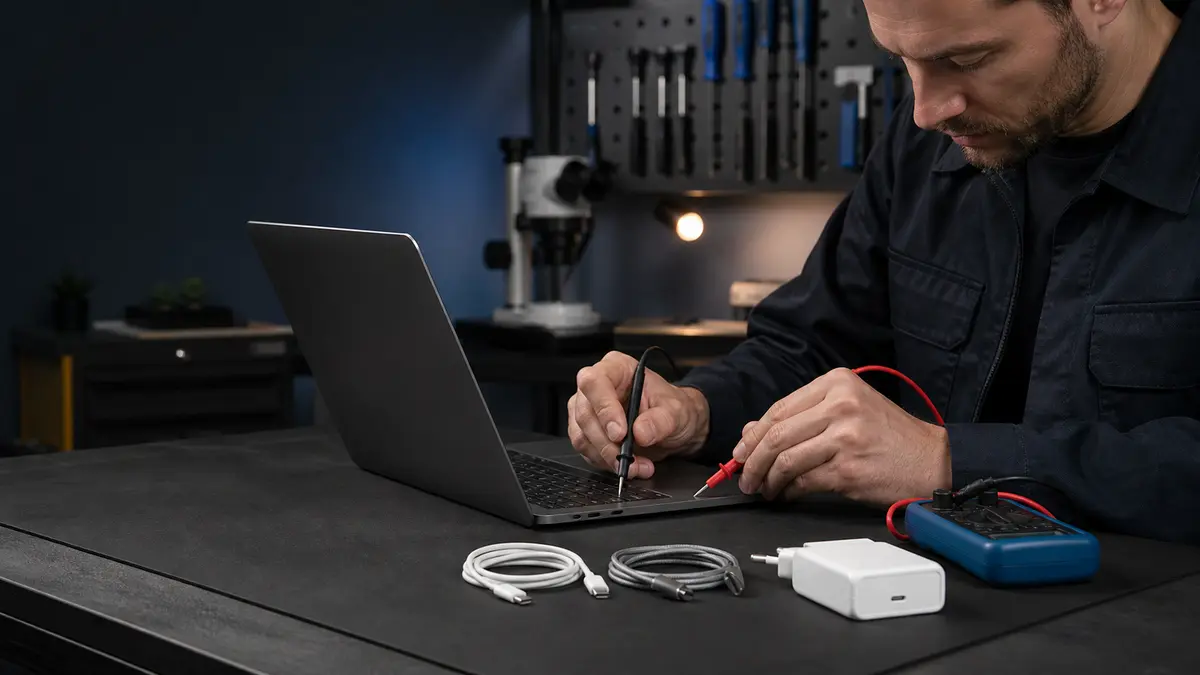
Odpověď hned: Neobjednávejte baterii jen proto, že v menu svítí „Nenabíjí se“. Nejprve ověřte jinou zásuvku, správný adaptér pro přesný model, známý funkční kabel a všechny podporované porty. MacBook může běžet z adaptéru a baterii nenabíjet kvůli teplotě, řízenému nabíjení nebo slabému zdroji; jindy je vadný kabel, konektor, baterie či napájecí větev na desce.
Měňte vždy jednu část nabíjecí cesty
Připravte si nabíječku, se kterou stroj běžně fungoval, a pokud možno druhou ověřenou kompatibilní sestavu. Pak postupujte v pořadí:
- Zapojte adaptér přímo do jiné zásuvky.
- Zkontrolujte konektory a kabel po celé délce; zvlášť místa u koncovek.
- U USB‑C vyzkoušejte jiný kabel, který umí potřebný nabíjecí výkon, ne pouze přenos dat.
- U MacBooku s více podporovanými porty vyzkoušejte každý zvlášť.
- Odpojte dokovací stanici, monitor a hub a připojte napájení přímo.
- Mac vypněte, nechte chvíli odpojený a test zopakujte.
Příkon adaptéru se neurčuje podle toho, že „má USB‑C“. MacBook Air a velký MacBook Pro mohou používat stejný tvar konektoru, ale jinak dimenzovaný zdroj. Přesný model najdete v Informacích o tomto Macu nebo podle sériového čísla; vhodný adaptér pak ověřte v dokumentaci Apple.
Co znamená barva MagSafe
U MagSafe 3 signalizuje oranžová probíhající nabíjení a zelená plné nabití. Zhasnutá LED sama nerozhodne, zda je vadný kabel, adaptér, port nebo Mac. Apple u problémů doporučuje odpojit adaptér ze zásuvky, očistit suchou utěrkou MagSafe konektor a port, zkontrolovat nečistoty a zkusit jinou zásuvku.
Do magnetického portu nestrkejte kovový předmět. Přichycená kovová špona může spojit kontakty. Kabel s očouzením, roztaveným plastem nebo viklající koncovkou dál nepoužívejte.
„Nenabíjí se“ může být ochrana, ne závada
macOS umí nabíjení dočasně pozastavit kvůli optimalizaci životnosti baterie. Systém ho může omezit i při vysoké nebo nízké teplotě. Notebook nechte přejít do běžné pokojové teploty a znovu zkontrolujte stav v Nastavení systému → Baterie.
Jiná situace je hláška o slabém zdroji. Mac může z adaptéru pomalu čerpat energii, ale při vysoké zátěži spotřebovávat víc, než dostává. Procenta pak stojí nebo klesají, i když je kabel připojený. Neznamená to automaticky vadnou baterii — ověřte zdroj a kabel určený pro daný model.
Kdy podezírat baterii a kdy port
Baterie je pravděpodobnější příčinou, když se MacBook vypíná při desítkách procent, kapacita skáče, stav hlásí servis nebo se zvedá trackpad a spodní kryt. U deformace přestaňte nabíjet a zařízení nemačkejte. Podrobnosti najdete v článku kdy měnit baterii MacBooku.
Port či jeho okolí podezírejte, když stejná sestava funguje jen v jedné zásuvce MacBooku, konektor drží pouze pod úhlem nebo je vidět mechanické poškození. U některých modelů je USB‑C port samostatnější součást, u jiných rozsah opravy zahrnuje další sestavu; bez přesného modelu nelze slíbit cenu ani způsob opravy.
Pokud selžou všechny porty, funkční adaptér i kabel, přichází na řadu měření napájecí větve, baterie a základní desky. Opakované připojování náhodných výkonných zdrojů takovou závadu neopraví.
Intel a čipy Apple se nerestartují stejně
U starších Intel MacBooků může u některých problémů s napájením pomoci reset řadiče SMC. Přesná kombinace kláves závisí na tom, zda má stroj bezpečnostní čip T2 a zda lze vyjmout baterii; používejte proto postup Apple pro konkrétní model. U MacBooků s čipem Apple žádný samostatný reset SMC není. Apple doporučuje běžné vypnutí, zavření víka, krátké vyčkání a nové zapnutí.
Reset není oprava poškozeného portu, kabelu ani nafouklé baterie. Má cenu až po vyloučení zdroje a jen u symptomu, který se objevil bez pádu, kapaliny či deformace. Opakovat různé internetové klávesové zkratky naslepo diagnostiku spíš zamlží.
Tabulka podle chování
| Co MacBook dělá | Co ověřit jako první | Kdy přestat testovat |
|---|---|---|
| reaguje jen v jednom USB‑C portu | stejný kabel v každém podporovaném portu | port se viklá nebo zahřívá |
| běží z adaptéru, procenta nepřibývají | vhodný výkon adaptéru, kabel, teplota a optimalizované nabíjení | baterie hlásí servis nebo se deformuje |
| MagSafe LED zhasíná při pohybu | nečistota, kabel a magnetický port | očouzení, poškozený kontakt nebo jiskření |
| po připojení není žádná reakce | jiná zásuvka, ověřená sestava a úplné vypnutí | kapalina, zápach nebo výrazné zahřívání |
| nabíjení funguje přes hub, ale ne přímo či naopak | hub úplně vyřadit a testovat přímou cestu | rozdíl trvá s ověřeným příslušenstvím |
Tyto výsledky si poznamenejte. Pro technika je informace „levý zadní USB‑C port funguje se dvěma kabely, pravý ne“ mnohem cennější než „nabíječka občas zlobí“.
U USB‑C ověřte odděleně také datové spojení a obrazový výstup, pokud je daný port podporuje. Nabíjení může fungovat i přes konektor s poškozenými vysokorychlostními kontakty a opačně může vadný kabel přenášet data, ale nezvládnout potřebný výkon. Výsledek testu s jedním dockem proto nelze automaticky vztáhnout na samotný MacBook; hub před diagnostikou vždy vyřaďte.
Bezpečnostní hranice
Přestaňte nabíjet, pokud adaptér, kabel nebo port páchne, praská, je očouzený či nezvykle horký. Po polití MacBook vypněte a nepřipojujte zdroj na zkoušku. Zvednutý trackpad nebo nedoléhající spodní kryt je podezření na nafouklou baterii, nikoli důvod dotáhnout šrouby.
Do USB‑C ani MagSafe nevkládejte kovové nástroje a nečistěte je kapalinou. Prach na povrchu lze odstranit za vypnutého a odpojeného stavu; mechanicky poškozený kontakt patří do servisu.
Co přinést do servisu
Vezměte MacBook, adaptér i kabel, se kterými problém vzniká. Poznamenejte si, zda se závada mění při zátěži a v kterém portu. Pokud stroj funguje, udělejte ověřenou zálohu. U novějších MacBooků je interní úložiště pájené a šifrované; po neopravitelném poškození desky nemusí být data dostupná. Celý kontext rozebíráme v přehledu oprav MacBooku v Brně.
Co z nabídky poznáte ještě před opravou
Seriózní nabídka nezačíná automatickou výměnou baterie. Má uvést přesný model, naměřený problém, navržený díl a test po opravě. U portu se ptejte, zda se mění samostatná konektorová část, celá deska s porty nebo se opravuje základní deska. U baterie chtějte informaci o původu dílu a o tom, co bude macOS po montáži zobrazovat.
Pozor na neurčité výrazy „originální kvalita“ a „OEM“. Neříkají, kdo díl vyrobil ani zda je nový. Nabídka má rozlišit nový originální, použitý originální a kompatibilní díl. Stejně důležitá je záruka na práci a postup při zjištění další závady.
Po opravě si nechte ukázat stabilní nabíjení s vlastním adaptérem i servisní ověřenou sestavou. Procenta mají přibývat, port nemá reagovat na pohyb a v systémových informacích se má zobrazit správný stav baterie a napájení. U problému, který vznikal jen při vysoké zátěži, patří do testu i krátká zátěž, ne pouze pohled na ikonu blesku.
Servis PC Brno dělá pozáruční diagnostiku MacBooků v pilotním režimu. Nejsme autorizovaný servis Apple a záruční případy přenecháváme autorizované síti. Domluvte diagnostiku přes stránku Apple servisu; cenu dostanete po určení modelu a závady, bez slibu opravy na počkání. Heslo ani Apple účet nepředáváte.
Zdroje
- Apple: Když se Mac nenabíjí
- Apple: Určení napájecího adaptéru Macu
- Apple: Správa kondice baterie v noteboocích Mac s čipem Apple
Nechce se vám to řešit svépomocí?
Objednejte diagnostiku v Brně — cenu řekneme předem, bez vašeho souhlasu se do ničeho nepouštíme.


