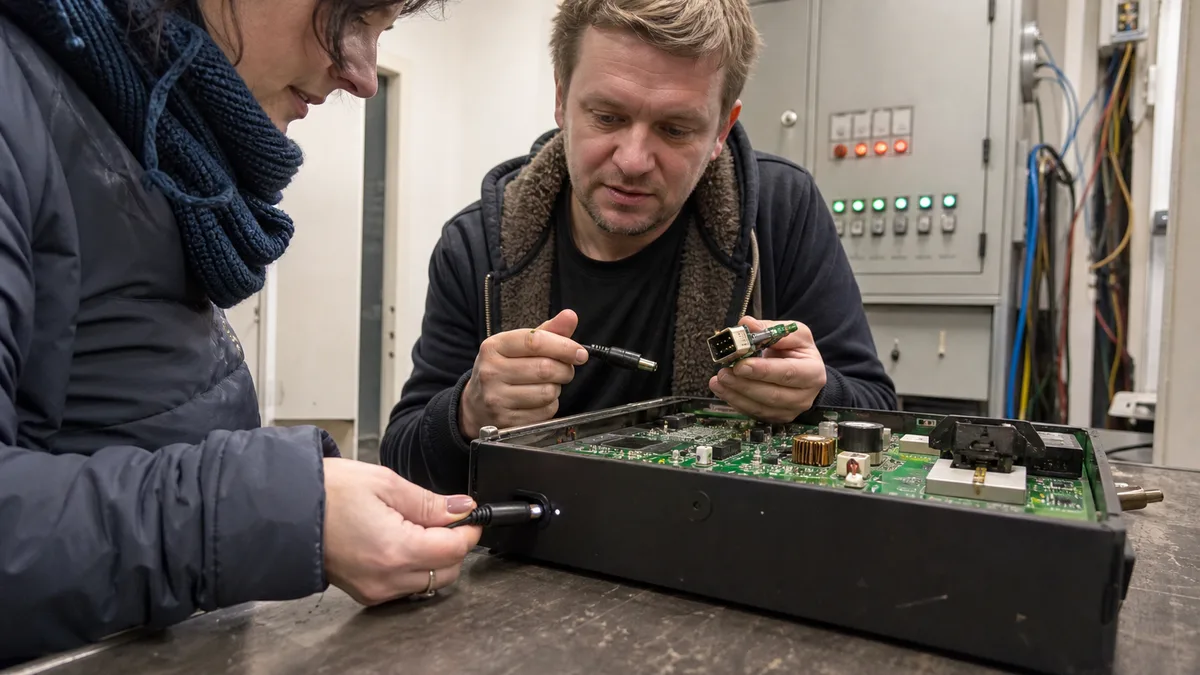
Коротка відповідь: Спочатку виключіть несправність адаптера та кабелю — це найдешевші компоненти, які виходять із ладу найчастіше. Якщо заряджання з’являється та зникає під час руху штекера в гнізді ноутбука, несправність розташована всередині пристрою, а спосіб ремонту залежить від конструкції: роз’єм на короткому кабелі або дочірній платі живлення є окремою запасною частиною й замінюється без паяння, тоді як DC jack, припаяний безпосередньо до материнської плати, потрібно випаяти й замінити — це мікропаяння, яке вимагає повного розбирання. Саме тому чесну ціну такого ремонту можна назвати лише після огляду.
Три різні ремонти за одного симптому
«Ноутбук не заряджається» і «роз’єм хитається» — дві фрази, з якими до нас щотижня приходять клієнти. На перший погляд це одна несправність, однак ремонти можуть мати різну складність. Саме тому клієнт, який телефонує до трьох сервісів, отримує три різні відповіді й зрештою відчуває, ніби його намагаються обдурити.
Насправді причина в іншому. Різниця полягає в конструкції входу живлення конкретної моделі. Існують три варіанти, кожен із яких потребує іншого обсягу роботи:
- Роз’єм на короткому кабелі (harness). Сам jack залитий у пластик, а до плати веде короткий кабель зі штекером на кінці. Вузол замінюється повністю, без паяння.
- Роз’єм на окремій дочірній платі живлення. Невелика плата з jack, іноді також із портом USB або індикатором, під’єднана плоским кабелем. Вона також замінюється цілком.
- Роз’єм, припаяний безпосередньо до материнської плати. Окремого змінного вузла немає — jack є частиною плати, тому його потрібно випаяти.
Переконатися, що перші два варіанти справді продаються як звичайні запасні частини, нескладно: вони мають власні номери деталей. Наприклад, для HP доступні роз’єми DC-in із кабелем 809824-001, 827039-001 або 799749-F17. Якщо для вашої моделі існує такий номер, ремонт зводиться до кваліфікованої роботи: розібрати, замінити й зібрати.
У третьому випадку такого номера деталі немає, адже купується не окремий вузол, а сам jack — і до нього додається робота паяльним обладнанням на укомплектованій материнській платі.
Спочатку виключіть адаптер і кабель
Перш ніж замислюватися про розбирання, перевірте те, що розташоване зовні. У системі живлення найчастіше виходить із ладу найдешевша деталь, яку постійно згинають.
- Кабель біля штекера та блока живлення. Повільно порухайте кабелем біля обох кінців і спостерігайте за індикатором заряджання. Якщо стан змінюється саме там, проблема в адаптері.
- Сам адаптер. Найшвидша перевірка — інший блок живлення з такою самою напругою, таким самим або вищим струмом і таким самим штекером. Позичений адаптер із тієї самої серії дасть відповідь за хвилину.
- Розетка та подовжувач. Банальна причина, але таке трапляється: несправна розетка або вимкнений перемикач.
- Акумулятор і програмне забезпечення. Якщо ноутбук заряджається, але відсоток не зростає або стрибає, читайте статтю ноутбук не заряджається або не тримає заряд.
Лише якщо інший перевірений адаптер поводиться так само, а заряджання реагує на рух штекера в гнізді ноутбука, несправність розташована всередині.
Як зазвичай ламається роз’єм
Є два типові сценарії.
Механічний. Круглий jack виривається через бічне натягування кабелю — хтось перечіплюється через кабель або пересуває підключений ноутбук по столу. Сила діє не вздовж осі роз’єму, а поперек, тобто саме в напрямку, на який він не розрахований.
Тепловий. Усередині круглого роз’єму послаблюється центральний контакт. З’єднання погіршується, перехідний опір зростає, ділянка локально перегрівається, а пластик поступово плавиться. Цей варіант підступний тим, що певний час усе ще працює: ноутбук заряджається, лише зрідка втрачаючи живлення. Якщо користуватися ним у такому стані місяцями, до сервісу зрештою потрапить і обгоріла ділянка плати навколо роз’єму — а ремонт тим часом стане дорожчим.
Чому припаяний jack потребує мікропаяння
Якщо роз’єм припаяний до материнської плати, виконати ремонт частково неможливо. Порядок завжди однаковий, і сервісні центри описують його однаково: усе починається з повного розбирання ноутбука та виймання материнської плати, і лише після цього можна визначити обсяг пошкоджень. До цього моменту ніхто не знає, чи постраждав лише jack, чи також контактні майданчики та металізовані отвори під ним.
Сама робота передбачає:
- видалення припою із силових виводів, які в системі живлення мають значну масу й відводять тепло по всій платі — звичайного малопотужного паяльника для цього недостатньо, тому плату додатково прогрівають знизу або використовують термоповітряну станцію,
- захист прилеглих компонентів: за кілька міліметрів часто розташовані SMD-компоненти та пластикові роз’єми, які може деформувати гаряче повітря,
- відновлення основи, якщо під час виривання роз’єму відірвалися контактні майданчики або металізація отворів — це вже ремонт друкованої плати, а не проста заміна компонента,
- пошук правильного jack. Майже кожен виробник використовує власний тип роз’єму: ASUS, Acer, Lenovo, Toshiba, HP, Sony, Fujitsu, Dell і MSI мають свої варіанти. Відмінності існують навіть у межах одного бренду — у ThinkPad застосовувався діаметр 5,5/2,5 мм для 16 В, із 2005 року — більший роз’єм 7,5/5,55 мм для 20 В, а з 2012 року — прямокутний slim tip. Три покоління, три несумісні штекери, один бренд.
Ось чому такий ремонт коштує інакше, ніж заміна деталі з власним номером. Ви платите не за компонент вартістю кілька десятків крон, а за розбирання, роботу на укомплектованій платі та ризик, який бере на себе сервіс.
Заряджання через USB-C — окрема тема
У ноутбуках із заряджанням через USB-C принцип поділу не змінюється: порт є або змінним модулем, або припаяний до плати — і в другому випадку нерідко йдеться про паяння типу BGA, тобто під корпусом компонента, куди неможливо дістатися вручну.
Корисно знати, чого насправді вимагає стандарт. Специфікація USB-IF для роз’єму USB-C передбачає щонайменше 10 000 циклів підключення та відключення (випробування проводять зі швидкістю не більше 200 циклів на годину), причому сила вставляння має залишатися в межах від 5 до 20 Н, а витягування — від 8 до 20 Н як до випробування, так і після нього, без механічних пошкоджень. Простіше кажучи, порт, який хитається після двох років звичайного користування, не є зношеним відповідно до стандарту. Він пошкоджений — або механічно через навантаження на під’єднаний кабель, або через тріщини в паяних з’єднаннях.
Для Apple діє той самий поділ, змінилася лише межа між конструкціями. У MacBook Pro 16” 2021 року порти USB-C замінюються як модуль, і для цього існує окрема процедура. Натомість у 13” моделі A1708 2016 та 2017 років роз’єм припаяний до logic board за технологією BGA — без термоповітряної станції та реболінгу не обійтися, а альтернативою є заміна всієї плати. Конкретні симптоми на комп’ютерах Mac розглянуто у статтях MacBook не заряджається через USB-C або MagSafe та порт USB-C MacBook не тримає штекер, не працює або нагрівається. Ми не публікуємо ціни на ремонт пристроїв Apple і не є авторизованим сервісним центром Apple.
Симптом, причина та подальші дії
| Що ви спостерігаєте | Імовірна причина | Що робити |
|---|---|---|
| Заряджання зникає під час згинання кабелю біля блока живлення або штекера | Адаптер і його кабель | Перевірити з іншим адаптером із такими самими параметрами |
| Заряджання з’являється, лише коли ви тримаєте штекер у певному положенні | Ослаблений роз’єм у ноутбуці | Припинити так користуватися й віднести ноутбук до сервісу |
| Роз’єм хитається в гнізді в різні боки, отвір став овальним | Вирваний jack, пошкоджене кріплення | Звернутися до сервісу; обсяг ремонту стане зрозумілим після розбирання |
| Пластик навколо отвору потемнів або деформувався, відчувається запах перегрівання | Підвищений перехідний опір, теплове пошкодження | Негайно від’єднати й більше не заряджати |
| Ноутбук працює лише від акумулятора, заміна адаптера нічого не змінює | Ланцюг живлення на платі, дочірня плата | Провести діагностику в сервісі |
| USB-C хитається або заряджає лише за певного положення кабелю | Пошкоджений порт, тріщини в з’єднаннях | Звернутися до сервісу; для припаяного порту потрібне мікропаяння |
| Ноутбук узагалі не реагує, навіть індикатор не світиться | Причина може бути не в роз’ємі | Скористатися інструкцією зі статті ноутбук не вмикається |
Від чого насправді залежить ціна
Єдиного прайсу для цієї несправності не існує, а сервіс, який телефоном називає фіксовану суму, просто вгадує. Проте чинники, що визначають ціну, цілком конкретні:
- Конструкція входу живлення. Деталь із власним номером — найдешевший варіант, окрема дочірня плата трохи дорожча залежно від її ціни, а припаяний jack найдорожчий через складність роботи.
- Обсяг розбирання. У деяких серіях до входу живлення можна дістатися після зняття нижньої кришки, в інших потрібно виймати всю материнську плату.
- Доступність деталі. Для старих і менш поширених моделей деталь часто доводиться шукати, а не просто брати зі складу.
- Стан плати під роз’ємом. Відірвані контактні майданчики та металізовані отвори потребують додаткової роботи, обсяг якої неможливо оцінити до виймання плати.
Після огляду ми повідомимо ціну й пояснимо, що до неї входить. Якщо ремонт недоцільний з огляду на вартість пристрою, ми також скажемо про це й обговоримо відновлений ноутбук. Заздалегідь строків не обіцяємо, оскільки вони залежать від доступності деталі.
Чого не слід робити вдома
- Не підпирайте штекер. Поширений спосіб — вставити в гніздо шматок паперу або зубочистку, щоб контакт тримався. Це призводить саме до небажаного результату: посилює бічний тиск і ще більше погіршує контакт.
- Не паяйте навмання. Без відсмоктувача припою, попереднього прогрівання та правильного jack можна отримати холодне паяне з’єднання або відірваний майданчик, і замість ремонту роз’єму знадобиться ремонт плати.
- Не відкривайте корпус металевим ножем або викруткою. Метал може спричинити коротке замикання, не забезпечує захисту від ESD і ламає засувки; для розбирання використовують пластиковий spudger і медіатори. Будьте уважні й до гвинтів: зовні однакові гвинти часто мають різну довжину, а довший може впертися в провідні доріжки плати або акумулятор.
- Не залишайте ноутбук заряджатися без нагляду, якщо роз’єм уже перегрівався.
Якщо ноутбук уже розібраний і його не вдається зібрати або всередину тим часом потрапила рідина, прочитайте також статтю ноутбук після залиття: що зробити негайно. У настільних комп’ютерах такий самий симптом має зовсім інші причини, описані у статті настільний комп’ютер не вмикається.
Якщо після цих перевірок несправність не зникла або пошкодження механічне, справу перебирає сервіс ноутбуків у Брно. Пов’язаний крок — ремонт MacBook у Брно.
Що підготувати перед візитом
Точне позначення моделі з етикетки на нижній панелі — у цьому випадку це найважливіша інформація, адже за нею можна визначити, чи є роз’єм окремою деталлю, чи він припаяний. Також візьміть оригінальний адаптер — навіть якщо вважаєте його справним, — опишіть, коли виникла проблема, чи передувало їй натягування кабелю або падіння та чи нагрівався коли-небудь роз’єм або чи з’являвся запах.
Часті запитання
Чи можна «підтягнути» роз’єм без розбирання?
Ні. Jack тримається або в пластиковому кріпленні, або припаяний до плати — в обох випадках він недоступний зовні, а будь-яка підкладка лише збільшить бічний тиск на пошкоджений контакт.
Чи можу я сам визначити, роз’єм у мене на кабелі чи припаяний?
Це можна з’ясувати за точним позначенням моделі: для конструкції з кабелем існує запасна частина з власним номером, а для припаяного варіанта — ні. Без цього номера можна лише здогадуватися, адже конструкція іноді відрізняється навіть між поколіннями однієї серії.
Навіщо під час ремонту виймати материнську плату, якщо проблема лише в роз’ємі?
Тому що обсяг пошкоджень видно лише зі зворотного боку. Вирваний jack нерідко відриває контактні майданчики або металізацію отворів під собою, а сліди теплового пошкодження можна оцінити тільки після виймання плати.
У Servis PC Brno ми діагностуємо цю несправність послідовно: спочатку виключаємо адаптер і кабель, потім визначаємо конструкцію входу живлення вашої моделі — і вже за нею повідомляємо, чи потрібна заміна окремої деталі, чи паяння на материнській платі. Ціну називаємо лише після огляду, а до замовлення будь-яких деталей ви точно знатимете, що саме ми робитимемо. Принесіть ноутбук разом з адаптером, скориставшись формою замовлення, або зателефонуйте за номером 774 777 774; зазначте точне позначення моделі з етикетки та опишіть, коли саме зникає заряджання.
Замовлення онлайн: Сервіс ноутбука — напишіть модель і що відбувається, ми відповімо з наступним кроком.
Джерела
- mmopravy.cz: Роз’єм живлення ноутбука
- vymena-displeje.cz: Заміна та ремонт роз’єму живлення ноутбука
- SparePartWorld: Роз’єми DC-in із кабелем (809824-001, 827039-001, 799749-F17)
- ThinkWiki: Роз’єм живлення
- USB-IF: Документ про відповідність USB Type-C, ред. 1.2
- iFixit: Заміна портів USB-C у MacBook Pro 16” 2021 року
- iFixit Answers: Як відремонтувати роз’єм Type-C у MacBook Pro кінця 2016 року
Не хочете розбиратися самі?
Замовте діагностику в Брні — ціну скажемо заздалегідь і без вашої згоди ні до чого не беремося.
Де нас знайти
Ми — сервіс ПК та ноутбуків у Брно-Жиденіце: діагностика й ремонт комп'ютерів і ноутбуків, відновлення даних з дисків та післягарантійний ремонт Apple (iPhone 12 і новіші, MacBook, iPad).
Viniční 3587/216, 615 00 Brno-Židenice, Чехія Пн–Пт 10:00–16:00
Зателефонувати +420 774 777 774 Ремонт ПК та ноутбуків у Брно
Ціну ремонту повідомляємо письмово після діагностики і продовжуємо лише після вашої згоди.


