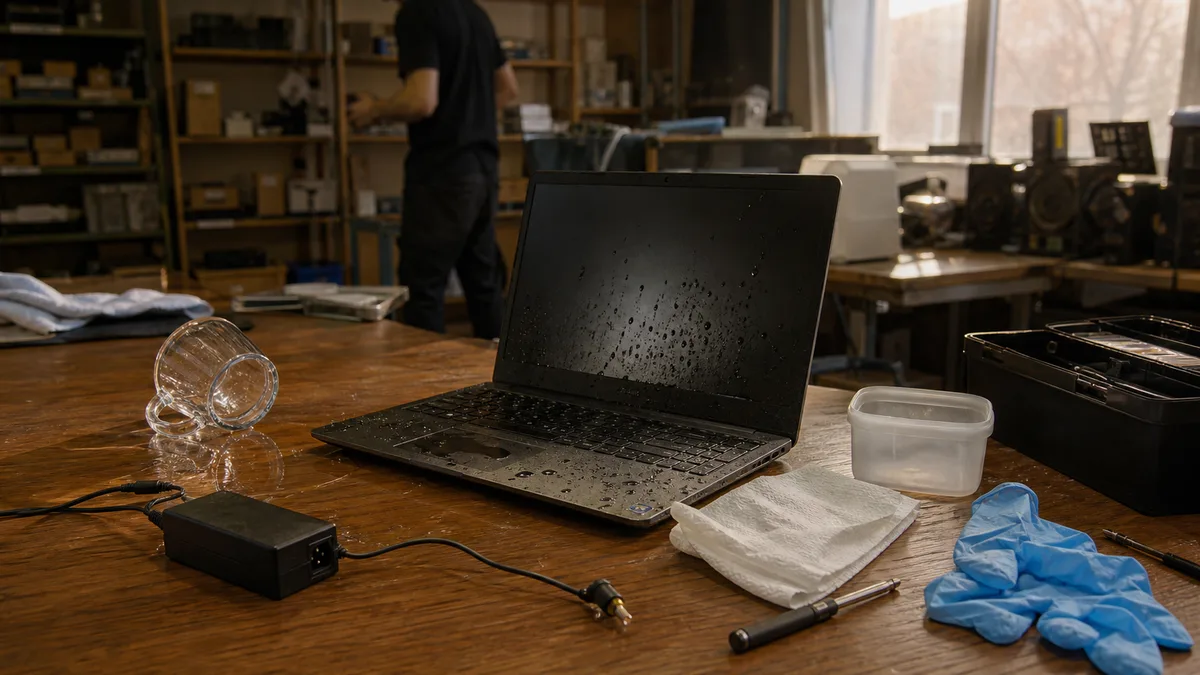
Sklenice se převrátí a je to otázka vteřiny. Notebook většinou běží dál, obraz svítí, klávesy píšou — a přesně v tu chvíli dělá skoro každý stejnou věc: chce si ověřit, že se nic nestalo. Jenže notebook, který po polití běží, není notebook, který polití přežil. Je to notebook, ve kterém právě teče proud přes kapalinu.
Škody nedělá vlhkost. Dělá je elektřina, která si přes rozlitý nápoj najde cestu tam, kam nepatří — a pak koroze, která v tom pokračuje ještě týdny potom.
Odpověď hned: Podržte vypínač, dokud notebook nezhasne — na korektní vypnutí systému nečekejte. Vytáhněte nabíječku ze zásuvky i z notebooku, odpojte dokovací stanici a periferie a je-li baterie vyjímatelná, vyndejte ji. Kapalinu z povrchu setřete savou utěrkou a notebook nechte otevřený klávesnicí dolů, aby vytekla ven. Znovu ho nezapínejte — ani „jen na kontrolu”, ani „až uschne”. Žádná rýže, žádný fén, žádný stlačený vzduch. Čištění po polití vyjde orientačně od 1 500 Kč, zbytek se nacení po rozebrání.
Prvních pět minut
Pořadí kroků je důležitější než jejich rychlost. Cílem je odpojit napájení dřív, než kapalina propojí to, co propojené být nemá.
- Vypněte notebook natvrdo. Podržte vypínač 5–10 sekund, dokud nezhasne. Na „Vypnout” v nabídce Start nečekejte — každá vteřina pod napětím je vteřina, kdy se něco může spálit.
- Odpojte nabíječku — nejdřív z notebooku, pak ze zásuvky.
- Odpojte všechno ostatní: dokovací stanici, externí monitor, flashky, síťový kabel, myš.
- Vyjměte baterii, pokud jde vyjmout zvenku. U starších ThinkPadů, Latitude a řady Probooků to je otázka dvou západek.
- Setřete kapalinu z povrchu savou utěrkou. Netlačte na klávesy — kapalinu byste tím naopak protlačili dovnitř.
- Otevřený notebook postavte klávesnicí dolů, aby zbytek vytekl ven. Netřeste s ním, nepřeklápějte ho ze strany na stranu.
Vypnutí systému samo o sobě nestačí. Notebook se dokáže probudit otevřením víka, stiskem klávesy nebo připojením napájení a integrovaná baterie zůstává elektricky připojená i po vypnutí — proto se u polití vždycky řeší i ona.
Vestavěnou baterii si odpojujte jen tehdy, když víte, jak se konkrétní model otevírá. U tenkých strojů — MacBook Air a Pro, ThinkPad X a T, HP EliteBook, Dell Latitude — je pod spodním krytem a cesta k ní vede přes klipy, které nevhodný nástroj rozláme. Pokud si nejste jistí, nechte to na servisu a mezitím na notebook nesahejte.
Co nedělat, i když to všichni radí
Skoro každá zbytečně zničená deska má stejný příběh: kapalina sama by se dala umýt, ale mezitím někdo zkusil, jestli to ještě jede.
- Nezapínejte to na zkoušku. Ani po hodině, ani po týdnu.
- Nepřipojujte nabíječku. Napájecí obvody jsou hned vedle míst, kudy kapalina teče dolů.
- Nesnažte se rychle zkopírovat data. Jedno spuštění navíc dokáže z opravitelné závady udělat mrtvou desku i mrtvý disk.
- Nesušte fénem, na topení ani v troubě. Horký vzduch žene kapalinu hlouběji, roztaví klipy a plasty a cukr zapeče do lepivého laku.
- Nefoukejte stlačeným vzduchem. Zatlačíte kapalinu z klávesnice přesně tam, kde ji nechcete — pod čipy.
- Rýži nechte na vaření. Nasává vzdušnou vlhkost, ne minerály z desky, a její prach skončí v konektorech a ventilátoru.
- Nelijte dovnitř líh ani isopropylalkohol bez předchozí demontáže. Nezasažené místo jím akorát propláchnete a rozpuštěné nečistoty roznesete dál.
- Nečekejte pár dnů, až to „vyschne”. Vyschne voda. Zbytek zůstane.
Tohle je jádro celého problému: voda se odpaří, ale rozpuštěné látky ne. Zůstanou na desce jako tenká vodivá vrstva mezi kontakty, které mají být oddělené. Notebook proto po vyschnutí často naskočí a chvíli funguje — a selže za tři týdny, kdy už si polití nikdo nespojí s tím, že přestala nabíjet baterie.
Na druhu kapaliny záleží víc, než čekáte
Voda z kohoutku není pro elektroniku čistá — obsahuje minerály, které po vyschnutí zůstanou. Ale i tak je to ta lepší varianta. Cukr, sůl, mléko a kyseliny jsou jiná liga.
| Kapalina | Co dělá uvnitř |
|---|---|
| Voda z kohoutku, minerálka | Vodivé minerální usazeniny, koroze kontaktů |
| Káva nebo čaj bez cukru | Usazeniny, ale relativně snesitelné |
| Slazená káva, mléko | Lepivý povlak pod klávesami, živná půda pro korozi |
| Cola a limonády | Cukr plus kyseliny — nejhorší kombinace na klávesnici |
| Pivo, víno | Organické zbytky, cukry, kyselé pH |
| Polévka, slaná voda | Sůl korozi dramaticky urychluje |
| Čisticí prostředek | Neznámé složení, útok i na plasty a lak desky |
Proto servisu neříkejte „byla to trocha tekutiny”. Řekněte, co to bylo. Rozdíl mezi vodou a slazenou colou je rozdíl mezi opláchnutím a rozebráním do posledního konektoru.
Co se uvnitř ničí
Kapalina se dovnitř dostane nejčastěji skrz klávesnici a gravitace ji vede rovnou dolů — na desku, na baterii, do konektorů. Klávesnice je proto to nejlevnější, co může odejít, ne to jediné.
Typické projevy poškození po polití:
- klávesy nepíšou, píšou dvakrát nebo zadávají jiné znaky, než na nich stojí;
- touchpad kliká sám nebo úplně přestane reagovat;
- notebook nenabíjí nebo baterii vůbec nevidí;
- nefunguje USB port, zvuk, Wi-Fi, kamera nebo výstup na monitor;
- ventilátor se rozjede naplno, ale obrazovka zůstane černá;
- stroj se sám zapíná, vypíná nebo probouzí ze spánku;
- na baterii jede, ale po připojení adaptéru se vypne;
- z notebooku je cítit spálenina nebo chemický zápach.
Černá obrazovka po polití nemusí znamenat mrtvou desku — může jít o odpojený nebo zkorodovaný datový konektor. Podobné příznaky ale mají i jiné příčiny, které rozebíráme v článku notebook nejde zapnout; po polití je pořadí kroků jiné a zapínání do něj nepatří. Když stroj po polití přestane nabíjet, není to obvykle vadná baterie — je to konektor nebo napájecí obvod, o čemž je víc v článku notebook se nenabíjí nebo nedrží baterii.
Jedna výjimka z klidného postupu: pokud se baterie zahřívá, syčí, zapáchá, nafukuje se nebo z notebooku jde kouř, přestaňte s ním manipulovat. Nenoste ho v ruce. Odstraňte z okolí hořlavé věci, jde-li to bezpečně, a při kouři nebo ohni volejte 150, případně 112. Lithiová baterie po zkratu je jiná kategorie problému než rozlitá káva.
Co má udělat servis
Vysušit notebook není oprava. Poznáte to podle toho, co vám na příjmu řeknou — jestli se ptají na kapalinu a chtějí rozebírat, nebo mluví o „necháme to schnout”.
Rozumný postup vypadá takhle:
- rozebrání a odpojení baterie jako první krok, ne poslední;
- určení, kudy kapalina tekla a kam až se dostala;
- kontrola obou stran základní desky a všech konektorů — zespodu to bývá horší než shora;
- odstranění usazenin a koroze, ne jen osušení;
- kontrola klávesnice, touchpadu, baterie a napájecích obvodů;
- proměření desky před tím, než se poprvé připojí napájení;
- funkční test nabíjení, kláves, portů, Wi-Fi, zvuku a obrazu až na závěr.
Ultrazvuková nebo chemická lázeň je nástroj, ne zázrak. Sama o sobě nic nezaručuje — rozhoduje demontáž předtím, odstranění zbytků pod kryty a konektory, důkladné vysušení a měření. Deska, která projde lázní a rovnou se zapne, může skončit hůř než před ní.
Kolik to stojí
Podle fotky se to nacenit nedá. Rozhoduje kapalina, místo zásahu, jak dlouho byl stroj pod napětím, rozsah koroze a jestli je vůbec sehnatelný díl.
| Úkon | Orientační cena |
|---|---|
| Diagnostika, když se oprava neprovede | 600 Kč |
| Rozebrání a vyčištění po polití | orientačně od 1 500 Kč |
| Výměna klávesnice — jen práce | orientačně od 850 Kč |
| Základní obnova dostupných dat | orientačně od 1 000 Kč |
| Oprava konektoru nebo základní desky | individuálně po diagnostice |
U klávesnice se připočítává díl a tady je rozptyl největší. U jednoho notebooku vyměníte samostatnou klávesnici za pár stovek, u druhého — vizuálně skoro stejného — je klávesnice snýtovaná do horního krytu společně s touchpadem a opěrkou rukou, takže se mění celý díl. Rozdíl v ceně je násobný a poznáte ho až podle konkrétního modelu.
Před předáním se ptejte na čtyři věci: kolik stojí diagnostika, když opravu odmítnete; jestli cena zahrnuje díly a DPH; jestli dostanete návrh ceny ke schválení předem; a jestli se u desky opravují konkrétní součástky, nebo se navrhuje výměna celé desky. To poslední jsou dvě úplně jiné opravy s úplně jinou cenou.
Když jsou na disku data, o která nesmíte přijít
Faktury, účetnictví, rozpracovaná zakázka — právě u nich je pokušení „jen to na chvíli zapnout a zkopírovat to” největší. A právě u nich je nejdražší. Jedno zapnutí navíc může posunout situaci z „vyčistit desku” do „vyndat disk a číst ho jinde”, případně ani to ne.
Při předání řekněte servisu prioritu nahlas, protože to mění postup:
- zachovat notebook i data;
- data napřed, oprava potom;
- opravit jen do stanoveného limitu, výš ne.
Ověřte si taky, jestli je disk šifrovaný BitLockerem nebo FileVaultem. Po výměně základní desky si BitLocker řekne o obnovovací klíč, protože se změnil hardwarový otisk, který ho drží — kde ten klíč hledat, rozebíráme v článku BitLocker chce recovery key. Klíč posílejte až po dohodě, ne přibalený k notebooku. Když jsou data hlavní priorita, čtěte i záchrana dat v Brně — postup pro kritická data má vlastní pravidla.
Opravit, nebo koupit nový?
Vyčistit se vyplatí i tehdy, když ještě nevíte, jestli budete opravovat. Čištění je totiž to, co zastaví korozi — a teprve diagnostika po něm oddělí levnou výměnu klávesnice od poškození desky.
Pak porovnejte cenu opravy s hodnotou funkčního notebooku: stáří stroje, stav baterie, dostupnost dílů. U firemního zařízení připočtěte k ceně nového i instalaci programů, obnovu nastavení a čas, kdy se nepracuje.
Počítejte s tím, že u politého notebooku se čeká na vysušení a diagnostiku — pokud na stroji stojí práce, dá se na tu dobu zapůjčit náhradní notebook a nepřijít o termíny.
Do servisu notebook vezte vypnutý, bez nabíječky a v pokud možno stabilní poloze. Nabíječku vezměte s sebou zvlášť — bude potřeba při závěrečném testu. A mokrý notebook nezavírejte natěsno do igelitu; vlhkost, která nemá kam odejít, jen prodlužuje čas, po který koroze pracuje.
Při převzetí si nechte předvést klávesnici, touchpad, nabíjení a porty. Zeptejte se, jestli se našly stopy koroze a jestli oprava byla jen čištění, nebo i výměna součástek. Servis, který na tyhle otázky odpovídá konkrétně, notebook opravdu rozebral.
Nechce se vám to řešit svépomocí?
Objednejte diagnostiku v Brně — cenu řekneme předem, bez vašeho souhlasu se do ničeho nepouštíme.


